


Como configuro um ponto de acesso sem fio para o modo Bridge multiponto?
 451625
Este Artigo se aplica a:
Definição: Em uma rede Wi-Fi, o Modo Bridge permite que dois ou mais pontos de acesso sem fio (APs) se comuniquem entre si com o objetivo de unir múltiplas redes locais (LANs).
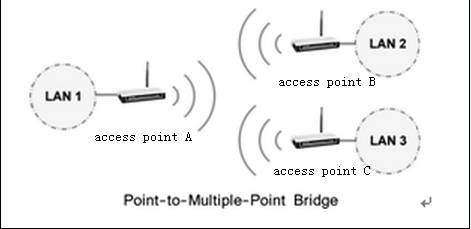
Alguns bridges sem fio suportam apenas uma conexão ponto-a-ponto com outro AP. Outros suportam conexões ponto-a-multiponto para vários outros APs. Este artigo trata da configuração de uma Bridge Ponto-a-Multiponto.
Nota:
Para configurar uma rede como a topologia acima no modo Bridge Ponto-a-Multiponto, você precisa configurar o Ponto de Acesso A no modo "Point to Multi-Point Bridge" apontando para o AP B e AP C; você também deve configurar tanto o Ponto de Acesso B quanto o C no modo "Point to Point Bridge", apontando-os de volta para o Ponto de Acesso A.
Para configurar uma rede como a topologia acima no modo Bridge Ponto-a-Multiponto, você precisa configurar o Ponto de Acesso A no modo "Point to Multi-Point Bridge" apontando para o AP B e AP C; você também deve configurar tanto o Ponto de Acesso B quanto o C no modo "Point to Point Bridge", apontando-os de volta para o Ponto de Acesso A.
Passo 1
Conecte seu computador ao AP que será configurado no modo Ponto-a-Multiponto (Ponto de Acesso A) e faça o login na interface Web digitando o endereço IP 192.168.1.1 ou 192.168.1.254 na barra de endereços do seu navegador.
Nota: O IP da LAN muda conforme o modelo. Verifique a etiqueta na parte inferior do produto. Se não conseguir acessar a interface, consulte as instruções de acesso.
Passo 2
Altere o endereço IP da LAN do ponto de acesso para evitar conflitos de IP. Após alterar o IP, você precisará fazer login novamente usando o novo endereço. Lembre-se que os endereços IP dos APs não podem ser iguais na mesma rede.
Passo 3
Configure seu Ponto de Acesso A para o modo Point to Multi-Point Bridge.
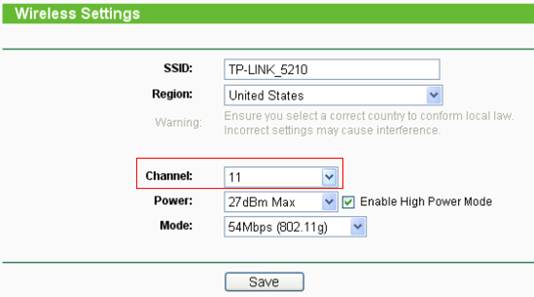
1. Clique em Wireless -> Basic Settings no menu à esquerda e mude o canal (Channel) para um valor fixo.
2. Vá em Wireless -> Wireless Mode e selecione Bridge (Point to Multi-Point).
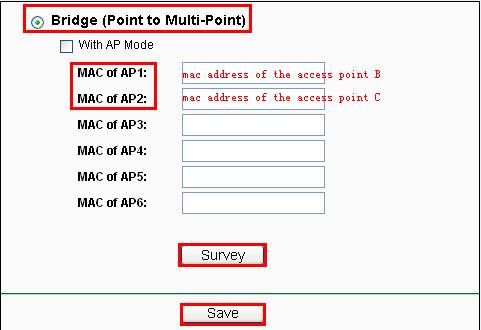
3. Pressione o botão Survey ou Search para exibir a lista de APs. Localize o BSSID (endereço MAC) do AP B e do AP C e clique em Connect.
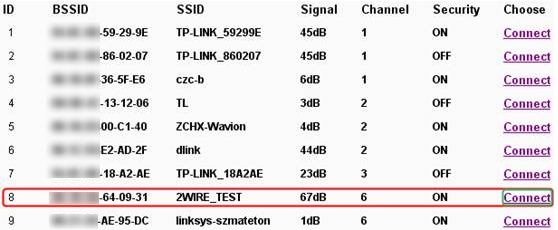
4. Os endereços MAC dos APs B e C aparecerão nos campos de MAC correspondentes.
5. Clique no botão Save para salvar as configurações.
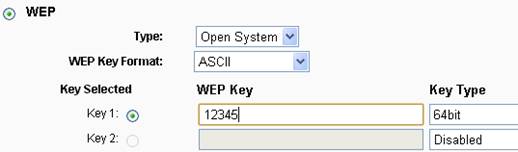
6. Vá em Wireless-Security Settings para proteger a rede. Note que, em modo Bridge, muitos modelos suportam apenas criptografia WEP.
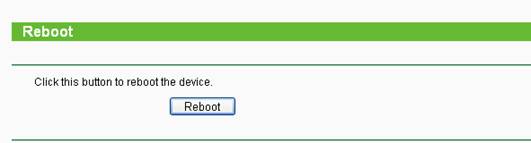
7. Vá em System Tools -> Reboot para reiniciar o dispositivo e aplicar as mudanças.
Passo 4
Configure o Ponto de Acesso B e o Ponto de Acesso C para o modo Point to Point Bridge (Ponto-a-Ponto).
Para configurar os APs B e C no modo ponto-a-ponto, consulte o manual específico de Bridge Ponto-a-Ponto.
Informações Adicionais:
Existe uma opção chamada With AP Mode na página de configurações. Se você ativá-la, o ponto de acesso funcionará simultaneamente como Bridge e como um ponto de acesso comum. Isso significa que outros dispositivos sem fio (celulares, laptops) poderão se conectar a este AP mesmo enquanto ele faz a ponte com os outros APs.
Existe uma opção chamada With AP Mode na página de configurações. Se você ativá-la, o ponto de acesso funcionará simultaneamente como Bridge e como um ponto de acesso comum. Isso significa que outros dispositivos sem fio (celulares, laptops) poderão se conectar a este AP mesmo enquanto ele faz a ponte com os outros APs.

Para mais detalhes sobre cada função, visite o Centro de Downloads para baixar o manual do seu produto.
Esta FAQ é útil?
Seu feedback ajuda a melhorar este site.