
如何在 TP-Link Deco 上使用 Wi-Fi 熱感圖
本文介紹 Deco App 中的 Wi-Fi Heatmap (Wi-Fi 覆蓋範圍熱感圖) 功能,內容涵蓋從建立平面圖、Deco 放置、模擬到訊號測試的完整流程。
開始之前
- 從 Google Play 商店、App Store 下載 Deco App,或掃描下方 QR code 下載。接著按照 App 上的指示設定您的 Deco 網路。

- 請確保設備與 App 版本支援此功能。某些型號可能需要升級韌體。
注意:步驟可能會因您設備的作業系統而異。在此我們以 iOS 系統為例。
Wi-Fi 熱感圖 (Wi-Fi Heatmap)
什麼是 Wi-Fi 熱感圖
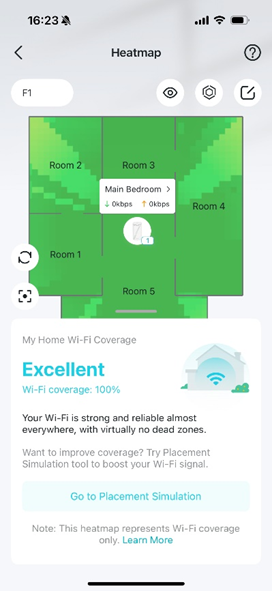
Deco App 中的 Wi-Fi 熱感圖是一種以顏色編碼呈現的視覺化圖表,可顯示無線網路在您家中或辦公室各處的訊號強度、品質與整體效能。
透過清晰的視覺化總覽,您可以快速找出訊號微弱或無訊號的死角,這些區域可能需要新增 Deco 設備,或是重新調整現有設備的擺放位置。熱感圖讓您可以測試不同的配置方式、減少訊號干擾並最佳化頻寬分配,進而確保整個空間都能享有穩定可靠的 Wi-Fi 效能。
若要建立熱感圖,您可以從繪製或上傳平面圖開始。接著標示出實體障礙物(例如牆壁與門),以模擬它們對 Wi-Fi 訊號的影響。在平面圖上放置 Deco 設備後,熱圖將視覺化地反映訊號的傳播方式,讓您可以調整設備位置以獲得更佳的覆蓋範圍。
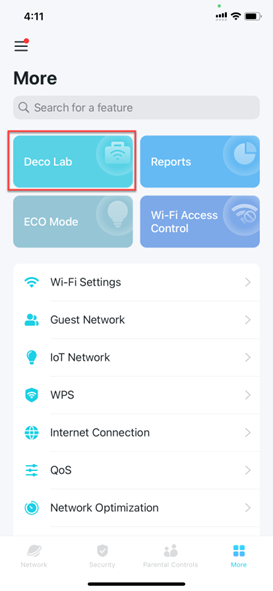
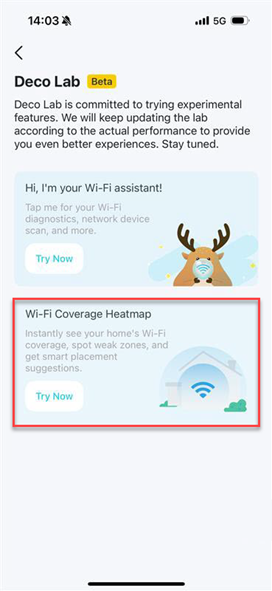
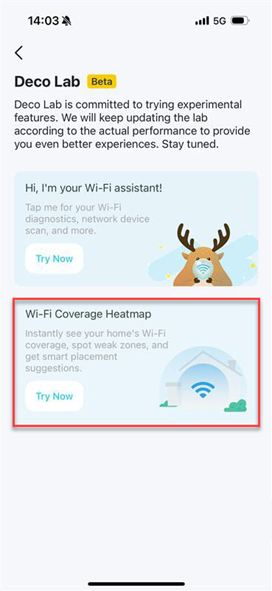
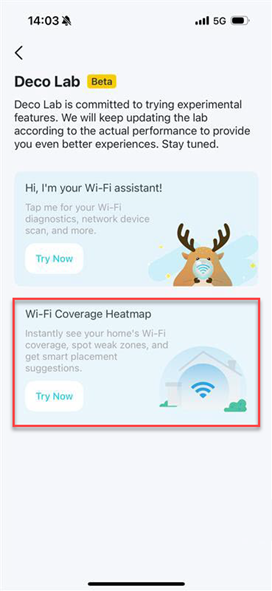
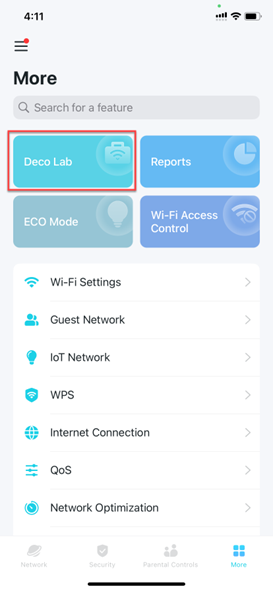
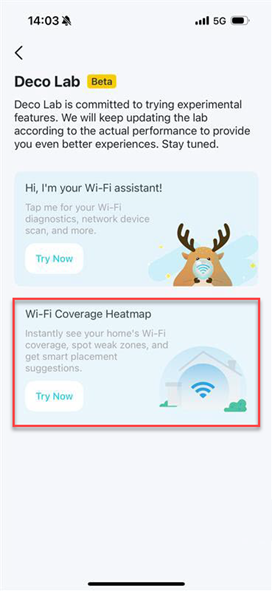
若要找到此選項,您可以開啟 Deco App,前往 更多 (More) > Deco Lab, 並選擇 Wi-Fi 覆蓋範圍熱感圖 (Wi-Fi Coverage Heatmap) 卡片。
如何建立您的全屋 Wi-Fi 熱感圖
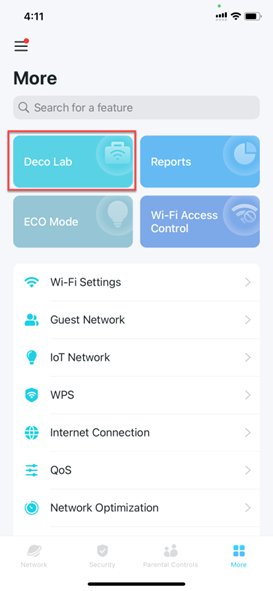
步驟 1. 開啟 Deco App,前往 更多 (More) > Deco Lab 並選擇 Wi-Fi 覆蓋範圍熱感圖 (Wi-Fi Coverage Heatmap) 卡片。點擊 建立平面圖 (Create Floor Plan) 開始進行。
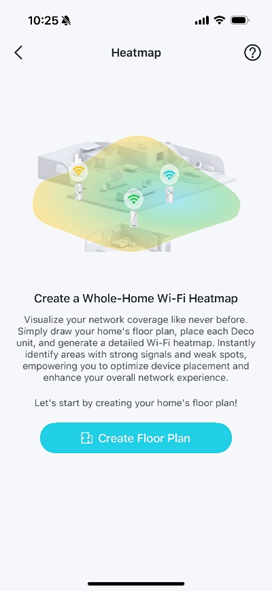
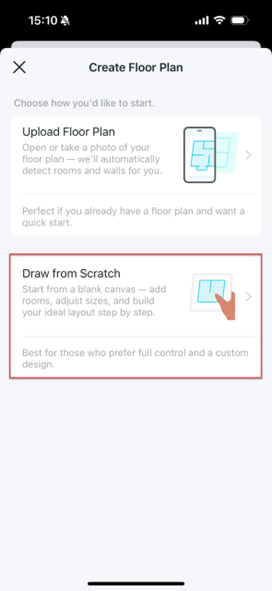
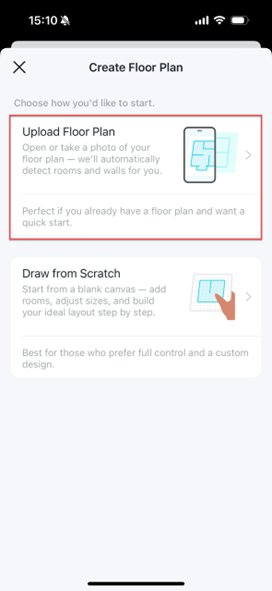
步驟 2. 選擇一種開始方式。您可以匯入現有的平面圖,或是從頭開始建立新的平面圖。
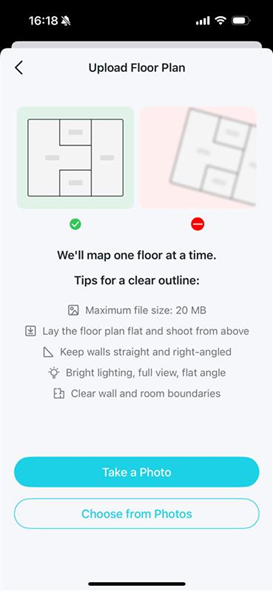
- 上傳平面圖 (Upload floor plan): 透過上傳現有的平面圖照片快速開始。
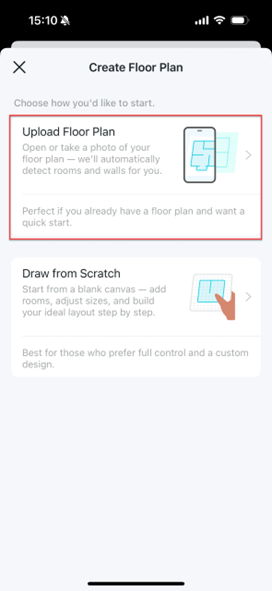
- 從頭開始繪製 (Draw from scratch): 從空白畫布開始,一步步建立您理想的佈局。
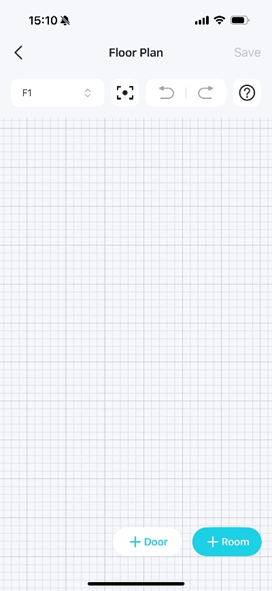
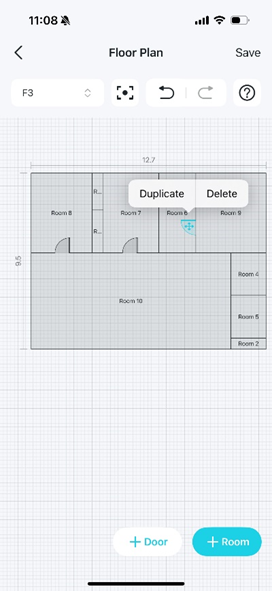
步驟 3. 自訂您的平面圖,包括新增樓層、房間與門。
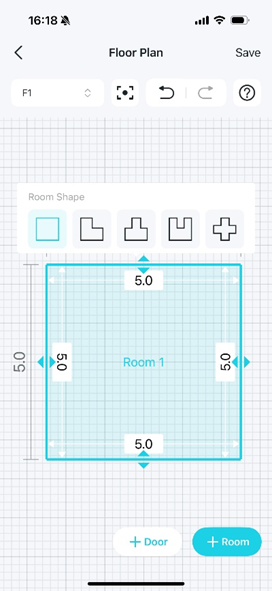
步驟 4. 將您的設備放置在平面圖上並儲存。接著熱圖就成功建立了。您可以在熱感圖上檢查 Wi-Fi 訊號狀態。
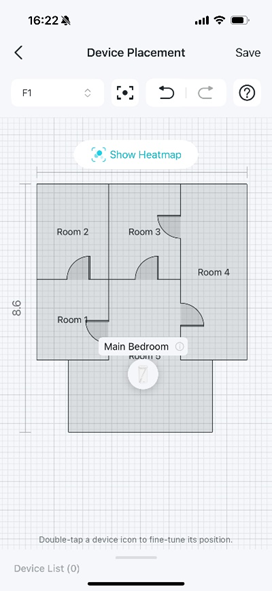
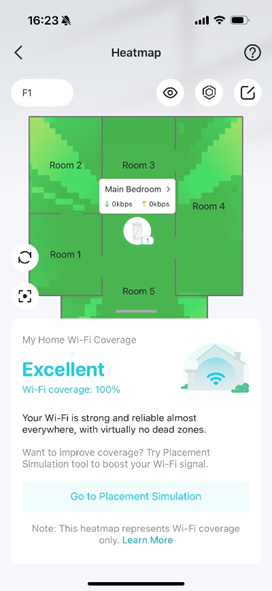
如何解讀您的 Wi-Fi 熱感圖
步驟 1. 開啟 Deco App,前往 更多 (More) > Deco Deco 並選擇 Wi-Fi 覆蓋範圍熱感圖 (Wi-Fi Coverage Heatmap) 卡片。
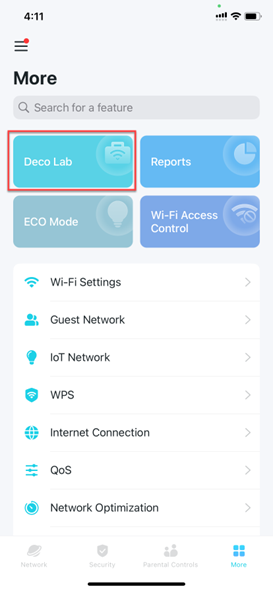
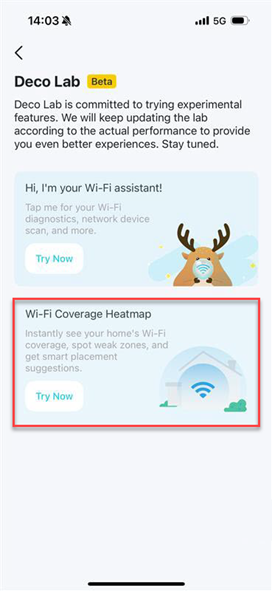
步驟 2. 在熱圖上,您可以執行以下操作:
- 點擊樓層按鈕以切換樓層視圖。
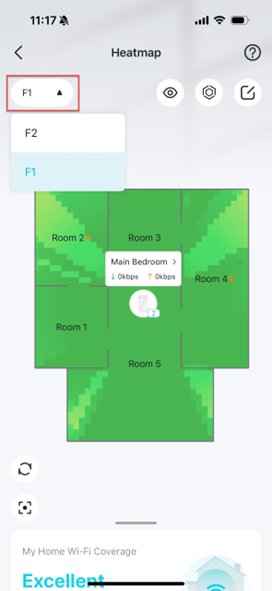
- 點擊檢視圖示
 並選擇您想要在熱圖上顯示的內容。
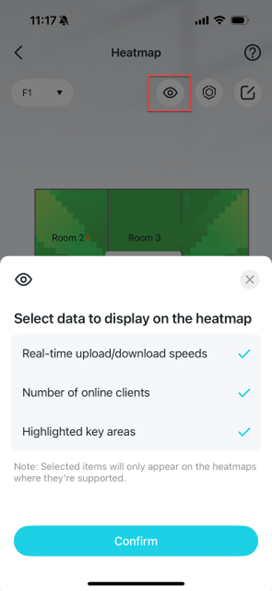
- 點擊圖示
 以進入模擬放置頁面。
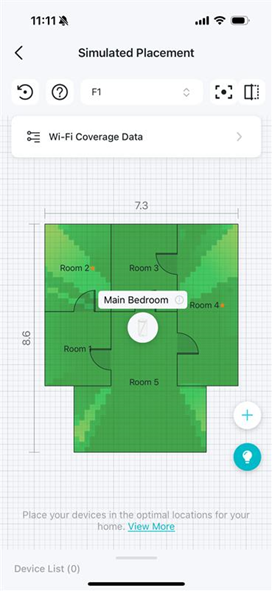
- 點擊圖示
 以尋找說明指南。
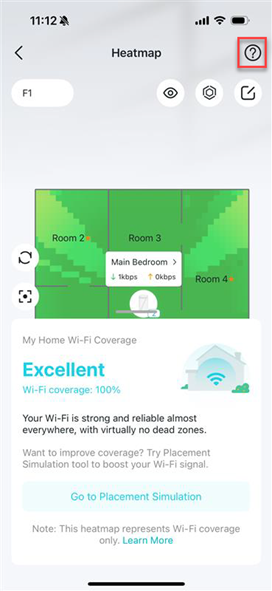
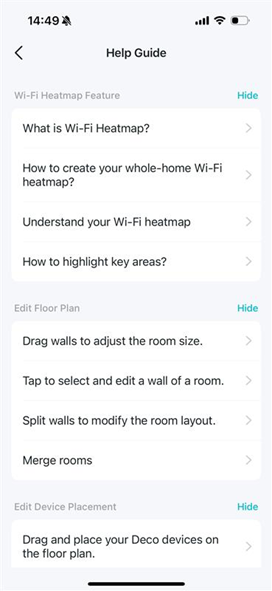
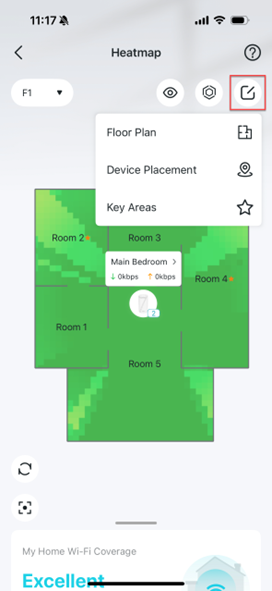
- 點擊編輯圖示
 以設定平面圖、放置設備,並標示關鍵區域。
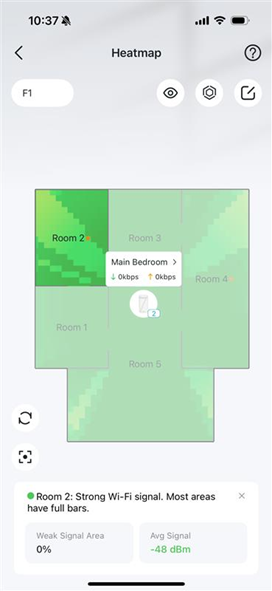
- 點擊房間以檢查房間的 Wi-Fi 訊號狀態。
- 點擊圖示
 以重新整理熱感圖頁面。
 - 點擊圖示
 將熱圖置中於螢幕中心。
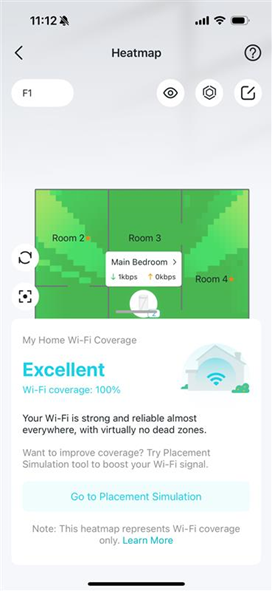
 - 在熱感圖頁面上向上滑動以檢查目前的 Wi-Fi 覆蓋狀態。
如何在熱圖上標示關鍵區域
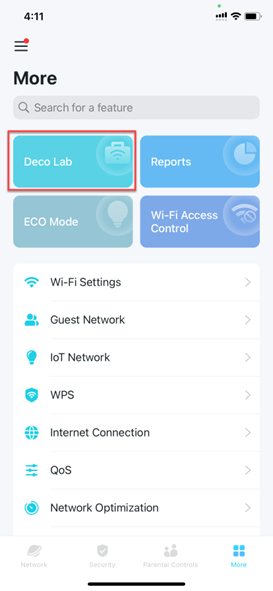
步驟 1. 開啟 Deco App,前往 更多 (More) > Deco Lab 並選擇 Wi-Fi 覆蓋範圍熱感圖 (Wi-Fi Coverage Heatmap) 卡片。
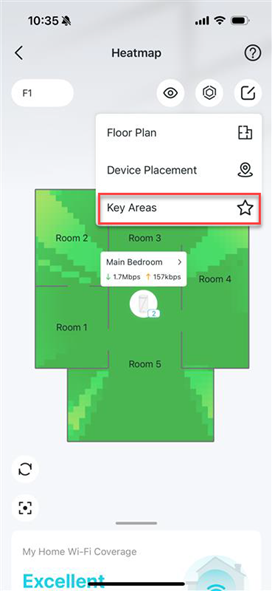
步驟 2. 在熱圖上,點擊編輯圖示  並選擇 關鍵區域 (Key Areas)。
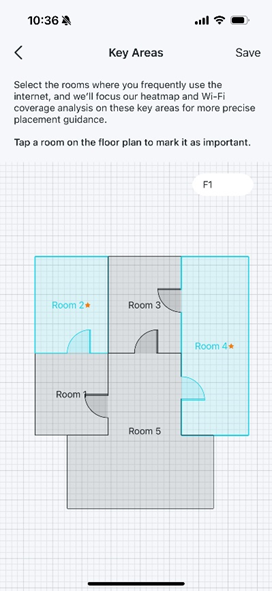
步驟 3. 點擊您經常使用網路的房間,將其標示為關鍵區域(帶有星號符號)。接著 Wi-Fi 覆蓋範圍分析將聚焦於這些區域,以提供更精確的放置建議。
產生平面圖
如何從現有平面圖快速產生 Wi-Fi 熱感圖
步驟 1. 開啟 Deco App,前往 更多 (More) > Deco Lab 並選擇 Wi-Fi 覆蓋範圍熱感圖 (Wi-Fi Coverage Heatmap) 卡片。點擊 建立平面圖 (Create Floor Plan) 開始進行。
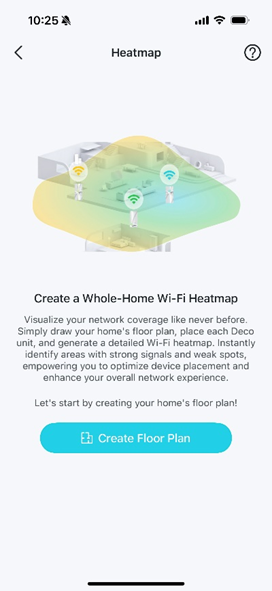
步驟 2. 選擇 上傳平面圖 (Upload Floor Plan) 並上傳符合要求的現有平面圖照片。接著系統將根據上傳的圖片自動偵測並繪製平面圖。
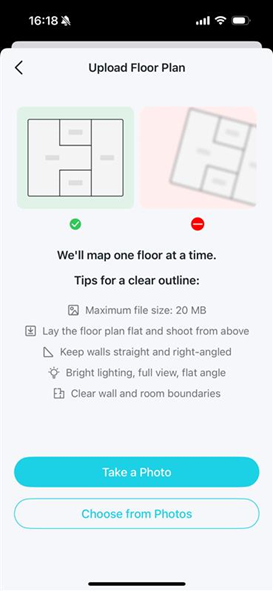
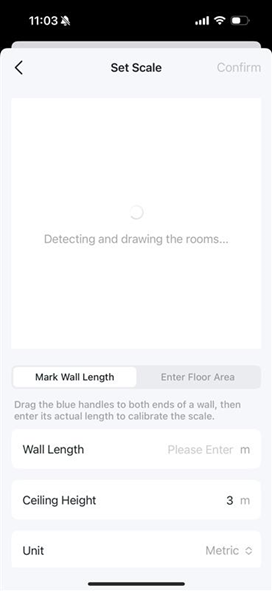
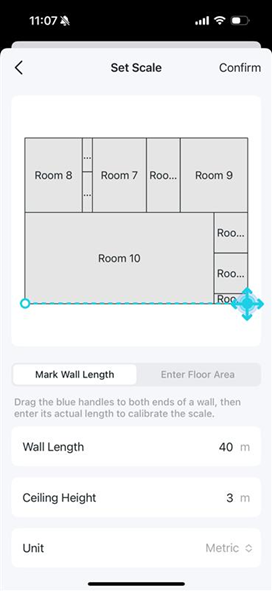
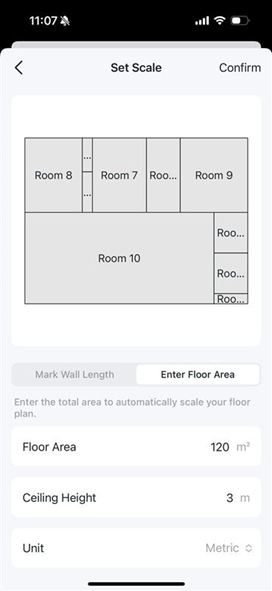
步驟 3. 根據實際情況選擇單位並設定比例,包括牆壁長度、天花板高度與樓層面積。
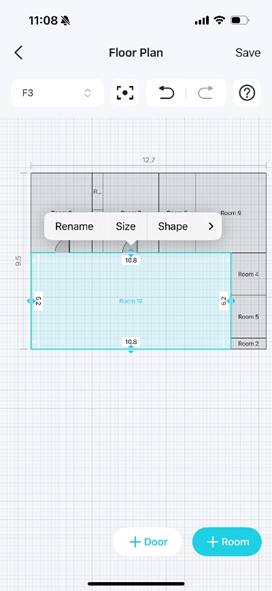
步驟 4. 自訂您的平面圖,包括新增樓層、房間與門。
Looking For More
這篇faq是否有用?
您的反饋將幫助我們改善網站
_US_1.0_F_normal_20231213092414n.png)



TP-Link Community
Still need help? Search for answers, ask questions, and get help from TP-Link experts and other users around the world.