
如何設定Deco 4G/5G 路由器?
 183818
您可以將 Deco 設定為 4G/5G 路由器或無線路由器,以滿足不同網路情境的需求。
這裡我們以 Deco X80-5G 為例。
注意:
Deco 可用的功能可能會因型號和軟體版本而異。此處描述的所有步驟和圖像僅為範例,可能無法反映您實際的 Deco 使用體驗。
當運行於 3G/4G 或 4G/5G 路由器模式時,Deco 會透過插入的 SIM 卡連接至網際網路。
1. 前往 Google Play 或 App Store 下載 Deco app。將 Deco app 安裝在您的 Android 或 iOS 智慧型手機或平板電腦上。

2. 開啟 Deco app。登入或註冊以設定 TP-Link ID。
注意:如果您已有 TP-Link 雲端帳戶,可以使用您的帳戶登入。

3. 點擊 Let’s begin。

4. 選擇您的 Deco 型號。

5. 選擇 作為 4G/5G 路由器。

6. 取出包裝箱內的所有物品。確認配件齊全後,前往下一步。

7. 將 SIM 卡插入您的 Deco。

8. 將 Deco 放置在靠近窗戶且有電源插座的開放區域。尋找一個可以接收到強大 5G 訊號的位置。

9. 開啟 Deco 電源並等待 LED 燈變為藍色閃爍。

10. 將您的手機連接至 Deco 底部標籤上印製的預設 SSID(例如 Deco_XXXX)。
注意:某些手機可能會自動連接到預設 SSID。Deco app 會通知它已找到該 Deco。

11. 將連接的 Deco 指派至一個房間。該位置名稱也將用作此 Deco 的名稱。

12. 確認或自訂 SIM 卡資訊。如果您不確定,請聯繫您的網路供應商 (ISP)。

13. 建立您的 Wi-Fi 網路名稱與密碼。

14. 將您的手機/平板電腦連接至 Deco 的 Wi-Fi。

15. 設定完成。現在您可以將所有設備連接至 Deco 網路。如果您在同一個包裝中還有其他 Deco 裝置,只需接上電源,它們將在 2 分鐘內自動加入網路。

當運行於無線路由器模式時,Deco 會透過乙太網路線連接至網際網路。如果您已經有數據機,或者您的網際網路是透過牆上的網路孔連接,您可以將 Deco 設定為一般無線路由器來分享網路。
1. 前往 Google Play 或 App Store 下載 Deco app。將 Deco app 安裝在您的 Android 或 iOS 智慧型手機或平板電腦上。

2. 開啟 Deco app。登入或註冊以設定 TP-Link ID。
注意:如果您已有 TP-Link 雲端帳戶,可以使用您的帳戶登入。

3. 點擊 Let’s begin。

4. 選擇您的 Deco 型號。

5. 選擇 Use as a Wi-Fi Router。

將乙太網路線從數據機/數據機路由器連接至 Deco 的其中一個 WAN/LAN 連接埠(如圖 1),或連接來自 ISP 的乙太網路線(可能位於牆面上)(如圖 2)。
圖 1

圖 2

6. 取出包裝箱內的所有物品。確認配件齊全後,前往下一步。

7. 關閉數據機電源,如果它有備用電池,請將其移除。

8. 透過乙太網路線將您的其中一個 Deco 單位連接至數據機,並開啟兩個設備的電源。

9. 等待數據機上的「Internet」指示燈恢復穩定狀態。

10. 等待 Deco 的 LED 燈變為藍色閃爍。
注意:如果 LED 燈沒有變為藍色閃爍,請按下 Deco 上的 RESET 鍵一秒,LED 會變為黃色。只需等待約 2 分鐘直到 LED 燈變為藍色閃爍,然後繼續操作。

11. 將您的手機連接至 Deco 底部標籤上印製的預設 SSID(例如 Deco_XXXX)。
注意:某些手機可能會自動連接到預設 SSID。Deco app 會通知它已找到該 Deco。

12. 將連接的 Deco 指派至一個房間。該位置名稱也將用作此 Deco 的名稱。

13. 選擇連線類型,例如 PPPoE、動態 IP 或靜態 IP,並填寫 ISP 要求的 VLAN ID(通常由 ISP 提供)。我們收集的一般網路供應商常見連線類型僅供參考。
關於連線類型:當 Deco 透過網路線連接至主路由器/數據機路由器(如圖 1)時,您可以選擇動態 IP;如果您的 TP-Link 數據機直接連接至 ISP/橋接數據機(如圖 2),建議您向 ISP 確認。
圖 1

圖 2


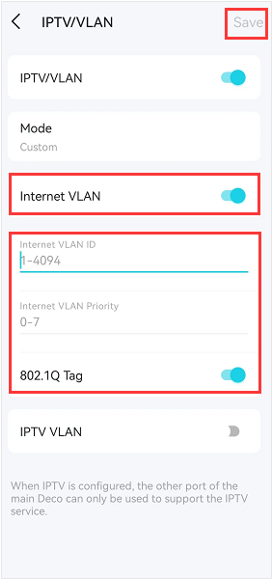
- 點擊 IPTV/VLAN 設定,啟用 IPTV/VLAN,然後點擊 模式。如果您的 ISP 在清單中,點擊您的 ISP 名稱,VLAN ID 將自動填入 VLAN 頁面。這裡我們以「Australia-NBN」為例。
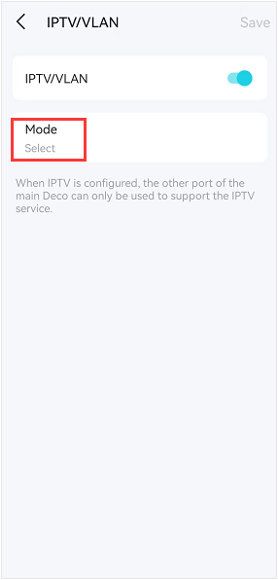
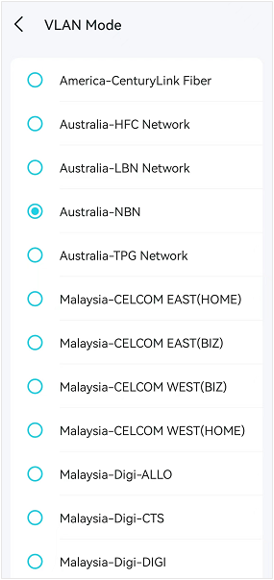
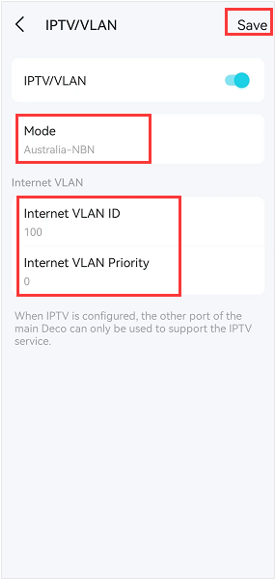
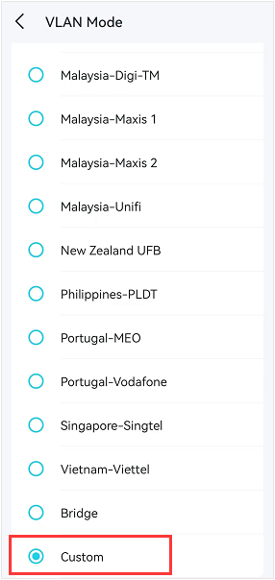
- 如果您的 ISP 不在清單中,請選擇 自訂 (Custom),然後根據您的 ISP 提供的資訊輸入 網際網路 VLAN ID 和 網際網路 VLAN 優先級,點擊 儲存 完成設定。
如果您的 ISP 未提供網際網路 VLAN 優先級,您可以輸入 0。
14. 建立您的 Wi-Fi 網路名稱與密碼。

15. 將您的手機/平板電腦連接至 Deco 的 Wi-Fi。

16. 設定完成。現在您可以將所有設備連接至 Deco 網路。如果您在同一個包裝中還有其他 Deco 裝置,只需接上電源,它們將在 2 分鐘內自動加入網路。

這篇faq是否有用?
您的反饋將幫助我們改善網站
