
如何設定 Powerline AC 延伸器(新版介面)的 Wi‑Fi 排程功能?
使用情境:
希望在不需要使用無線網路的時段,自動關閉 Powerline Wi‑Fi 延伸器的 Wi‑Fi。例如每天凌晨 00:00 至早上 07:00 關閉 Wi‑Fi,以節省電力及降低無線訊號干擾。
同時,如果該時段仍有裝置連接至延伸器,希望 Wi‑Fi 保持開啟,直到所有裝置斷線後才自動關閉。
如何設定?
以下以 TL-WPA9610 為範例說明:
1. 先登入 Powerline Extender 網頁管理介面。
2. 前往:
Wireless > Wi‑Fi Schedules
注意:使用此功能前,請先確認系統時間設定正確,否則排程可能無法依照預期時間執行。
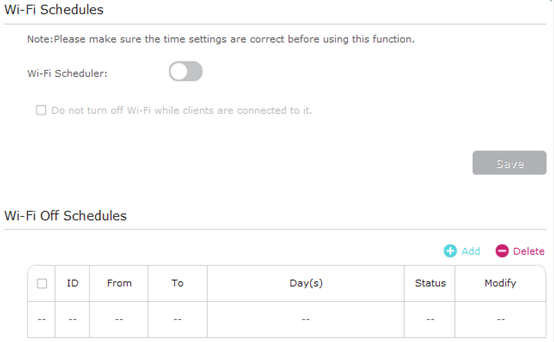
3. 將 Wi‑Fi Scheduler 切換為 On。
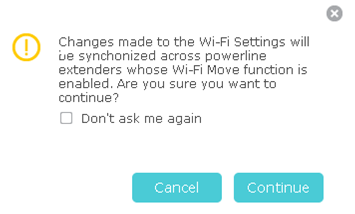
若系統跳出提示視窗,請點選 Continue。
4. 勾選:
Do not turn off Wi‑Fi while clients are connected to it
(當仍有用戶端連接時不要關閉 Wi‑Fi)
然後點選 Save。
啟用此選項後,即使到達排程關閉時間,只要仍有設備連線,Wi‑Fi 就會保持啟用。
5. 點選 Add 新增排程。
6. 設定時間範圍:
- 開始時間(Start Time):00:00
- 結束時間(End Time):07:00
並勾選:
- Sunday
- Monday
- Tuesday
- Wednesday
- Thursday
- Friday
- Saturday
表示每天都套用此排程。
7. 勾選 Enable this entry,啟用該排程規則。
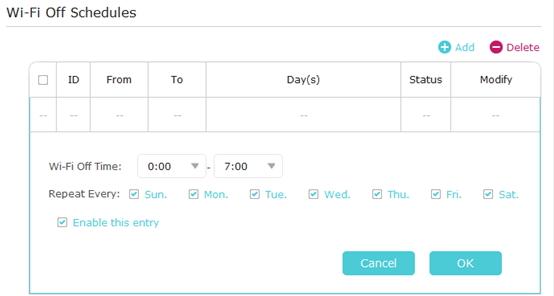
8. 點選 OK 儲存設定。
設定完成後:
- 每天凌晨 00:00 自動關閉 Wi‑Fi。
- 每天早上 07:00 自動重新開啟 Wi‑Fi。
- 若凌晨期間仍有裝置連接,Wi‑Fi 將持續運作,直到所有裝置離線後才會自動關閉。
注意:當 Wi‑Fi 被停用時,對應的 Wi‑Fi LED 指示燈也會熄滅。
如需了解更多功能與設定資訊,請前往 Download Center 下載產品使用手冊。
Looking For More
這篇faq是否有用?
您的反饋將幫助我們改善網站



TP-Link Community
Still need help? Search for answers, ask questions, and get help from TP-Link experts and other users around the world.