Як виправити проблеми з відсутністю звуку або якістю звуку на камері/дзвінку Tapo
 19603
19603Вступ
Іноді можуть виникати проблеми зі звуком або якістю аудіо у камерах або дверних дзвінках Tapo, наприклад, неможливість чути звук у режимі реального часу, під час відтворення записів або двостороннього спілкування. Це може бути спричинено різними факторами, зокрема налаштуваннями пристрою, конфігурацією мікрофона або динаміка, станом мережі або умовами встановлення. У цій статті наведено покрокові вказівки з усунення несправностей, які допоможуть визначити основну причину відсутності звуку та відновити нормальну роботу аудіо на камерах/дзвінках Tapo.
Вимоги
- Прошивка камери/дзвінка та версія додатка Tapo оновлені.
- Мобільний пристрій має стабільне підключення до мережі.
Вирішення
Сценарій 1: Відсутність звуку під час відтворення записів
Крок 1. Увімкніть запис звуку.
Перейдіть до камери Налаштування пристрою > Зберігання та запис і переконайтеся, що перемикач Запис звуку увімкнено. Якщо він вимкнений, камера не буде записувати звук під час запису.
Крок 2. Перевірте відтворення на локальному пристрої
Якщо ви не чуєте звуку в додатку, завантажте запис у локальну галерею вашого телефону. Спробуйте відтворити його за допомогою стороннього медіаплеєра або перенесіть на комп'ютер, щоб перевірити, чи є аудіодоріжки. Це допоможе визначити, чи проблема пов'язана з інтерфейсом відтворення додатка Tapo або з сумісністю з плеєром вашого телефону, а не з відсутністю аудіодоріжки в самому файлі.
Крок 3. Відрегулюйте гучність мікрофона камери.
Перейдіть на сторінку Live View (Прямий перегляд), натисніть на піктограму динаміка і переконайтеся, що повзунок Microphone (Мікрофон) встановлений у верхнє положення. Цей повзунок регулює чутливість мікрофона камери як для прямого перегляду, так і для запису.
Примітка: Відеозаписи фіксують лише навколишні звуки та голос відвідувача. Це пов'язано з тим, що пристрій має вбудовані функції шумозаглушення та ехопоглинання. Щоб запобігти високому «вию» або зворотньому зв'язку між мікрофоном і динаміком, система автоматично фільтрує звук, що надходить з динаміка камери. Отже, ваш власний голос із програми Tapo не буде включений до остаточного запису.
Сценарій 2: Відсутність звуку під час двостороннього спілкування
Випадок 1: Не чути голос відвідувача по телефону
Крок 1. Перевірте налаштування гучності телефону та пристрою.
Переконайтеся, що гучність медіа на вашому телефоні ввімкнена, і за потреби відрегулюйте гучність мікрофона. Також переконайтеся, що гучність динаміка та мікрофона камери/дзвінка встановлена на високому рівні на сторінці Застосунок Tapo > Live View > Talk.
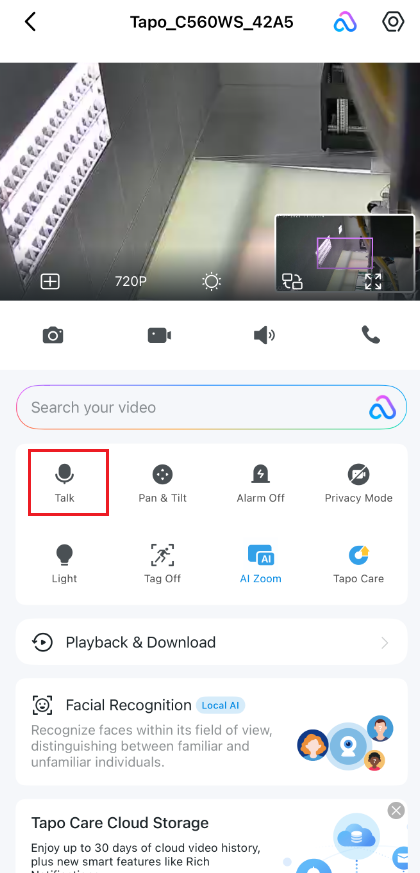
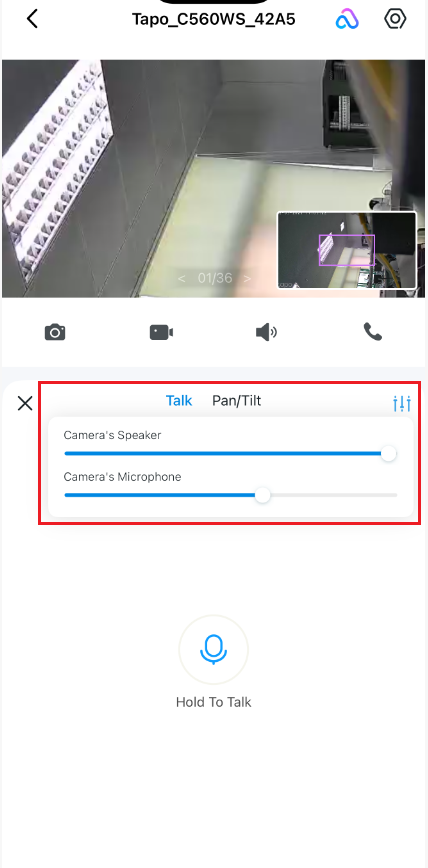
Крок 2. Перевірте, чи немає перешкод для мікрофона.
Огляньте поверхню камери/дзвінка з передньої та бічних сторін. Перевірте, чи немає бруду, пилу або сміття, що блокує невеликий отвір мікрофона. При необхідності обережно очистіть його. Це необхідно для того, щоб звукові хвилі могли вільно проникати і не заглушалися зовнішнім сміттям або поверхневим натягом води.
Примітка: Якщо нещодавно йшов дощ, у отворі може залишитися волога. Протріть цю ділянку і, якщо потрібно, обережно висушіть її феном.
Крок 3. Перевірте налаштування аудіо телефону.
Переконайтеся, що ваш телефон не перебуває в безшумному режимі. Збільште гучність медіа та переконайтеся, що ви надали додатку Tapo всі необхідні дозволи для динаміка та аудіо.
Крок 4. Перевірте стабільність мережі.
Слабке з'єднання може спричинити затримку або втрату звуку. Перевірте силу сигналу камери в додатку Tapo в розділі Налаштування пристрою > Інформація про пристрій > Сила сигналу/RSSI. Детальні відомості про усунення несправностей мережі див. у розділі: Що робити, якщо розумні пристрої Tapo постійно втрачають з'єднання або відключаються?
Випадок 2: Відвідувач не чує голос власника з боку пристрою
Крок 1. Перевірте динамік пристрою.
Натисніть кнопку дзвінка або запустіть тестове повідомлення, щоб перевірити, чи пристрій видає звуковий сигнал або звук. Це підтвердить, чи працює фізичний динамік. Щоб визначити, чи проблема полягає у фізичній несправності динаміка, чи в програмному забезпеченні/мережевій передачі даних.
Крок 2. Перевірте мікрофон телефону.
Переконайтеся, що фізичний мікрофон вашого телефону працює нормально, наприклад, спробуйте записати голосову замітку або здійснити звичайний дзвінок. Також перевірте, чи не підключені Bluetooth-гарнітури, оскільки вони можуть замість цього записувати ваш голос.
Крок 3. Надати дозволи додатку.
Переконайтеся, що в налаштуваннях системи вашого телефону додатку Tapo надано дозвіл на використання мікрофона. Без цього ваш голос не буде передаватися.
Крок 4. Перевірте підключення до мережі.
Слабке з'єднання може спричинити затримку або втрату звуку. Перевірте силу сигналу камери в додатку Tapo в розділі Налаштування пристрою > Інформація про пристрій > Сила сигналу/RSSI. Детальні відомості про усунення несправностей мережі див. у розділі: Що робити, якщо розумні пристрої Tapo постійно втрачають з'єднання або відключаються?
З'вжіться з технічною підтримкою TP-Link з наступною інформацією, якщо після виконання вищезазначених рекомендацій проблема не вирішилася.
- Номер моделі та версія ПЗ вашого мобільного пристрою.
- Версія застосунка Tapo
- MAC-адреса вашої камери/дзвінка.
- Відеоролики, що ілюструють проблему.
Чи була ця стаття корисною?
Ваш відгук допомагає вдосконалити цей сайт.