Що робити, якщо я забув пароль TP-Link ID для маршрутизатора TP-Link, налаштованого інтернет-провайдером?
 9577
9577Вступ
Якщо ви забули пароль TP-Link ID або ваш обліковий запис заблоковано, виконайте наведені нижче дії, щоб його скинути.
Конфігурація
Спосіб 1: Через додаток Aginet
Крок 1. Відкрийте додаток Aginet і на сторінці входу натисніть Забули пароль.
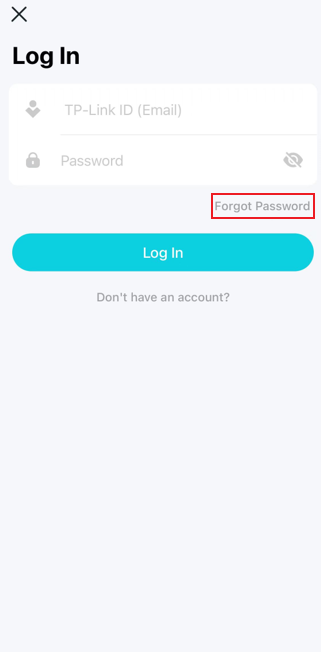
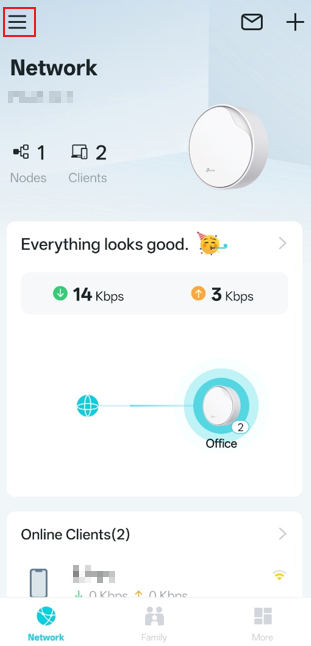
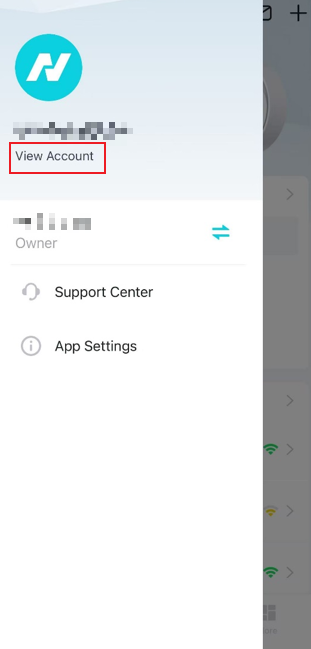
Якщо ви увійшли в додаток Aginet, але забули пароль, спочатку вийдіть з додатка, а потім створіть новий пароль.
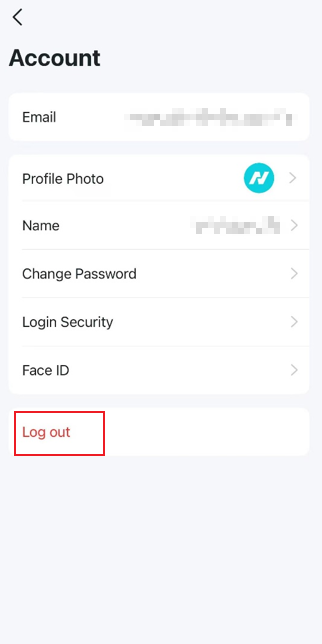
У додатку Aginet натисніть кнопку з трьома лініями у верхньому лівому куті, виберіть Переглянути обліковий запис і виберіть Вийти.
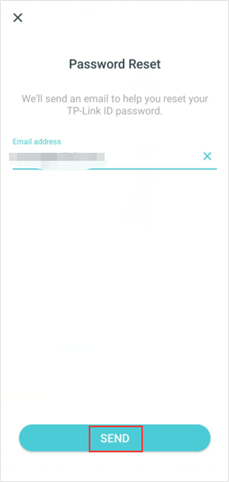
Крок 2. Введіть своє ім'я користувача TP-Link ID (адресу електронної пошти) і натисніть ВІДПРАВИТИ.
Крок 3. Перейдіть до своєї електронної поштової скриньки. TP-Link надішле на вказану адресу електронного листа з темою «TP-Link ID: Password Reset» (Ідентифікатор TP-Link: скидання пароля). Дотримуйтесь інструкцій у листі, щоб скинути пароль.
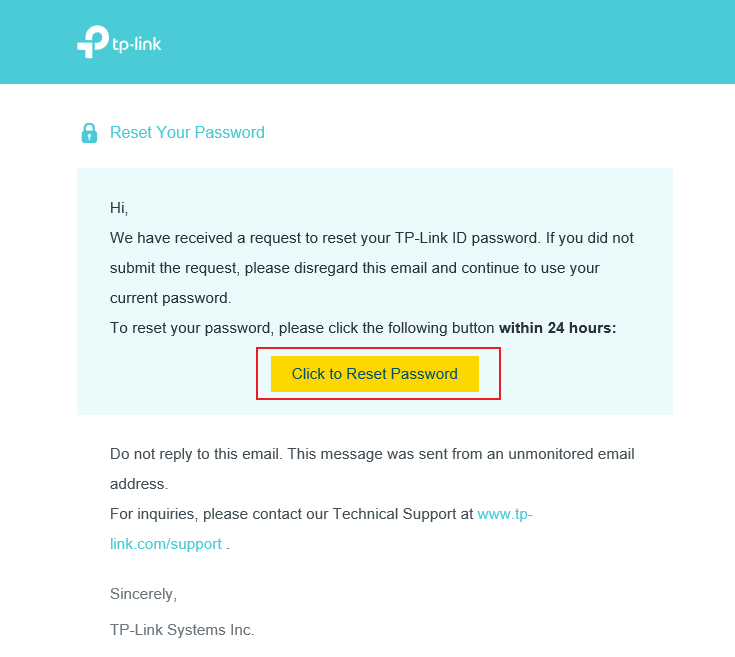
Крок 4. Натисніть Скинути пароль, а потім введіть і підтвердіть новий пароль на спливаючій сторінці.
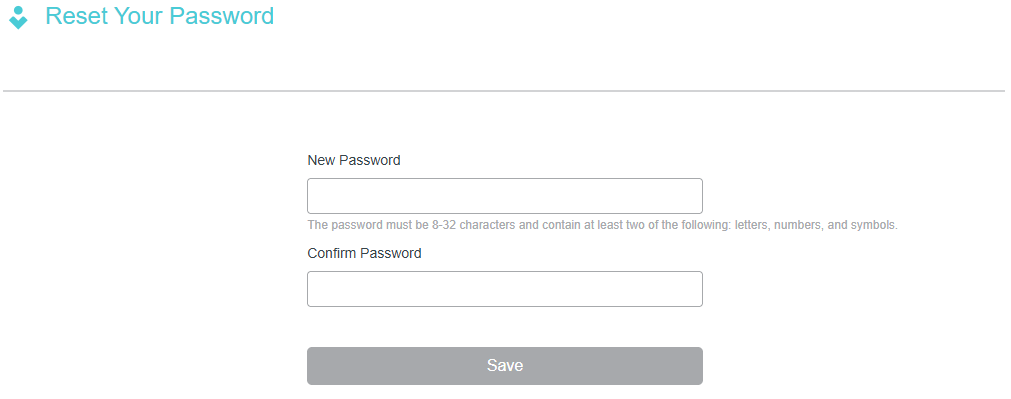
Примітка: При створенні нового пароля введіть від 6 до 32 символів, не враховуючи пробіли.
Якщо ви не отримали електронного листа для зміни пароля, будь ласка, перевірте налаштування електронної пошти, щоб вирішити проблему.
Крок 5. Після успішного скидання пароля поверніться до програми Aginet, натисніть ВЖЕ СКИНУТО, після чого ви зможете увійти до програми Aginet за допомогою нового пароля.
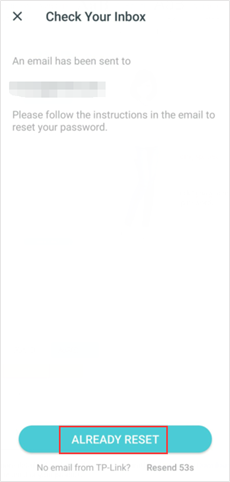
Alt text: The Already Reset location.
Спосіб 2: Через хмарний веб-сайт TP-Link
Крок 1. Відкрийте браузер, введіть https://community.tp-link.com/en/forgetpw в адресному рядку та натисніть Enter. На спливаючій веб-сторінці введіть свою зареєстровану адресу електронної пошти та натисніть OK. На вашу поштову скриньку буде надіслано запит.
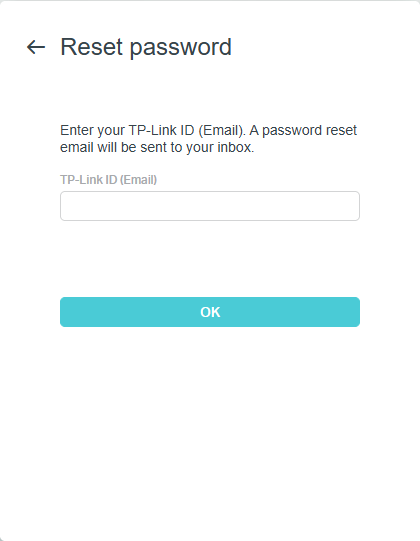
Крок 2. Відкрийте отриманий лист, а потім натисніть Натисніть, щоб скинути пароль.
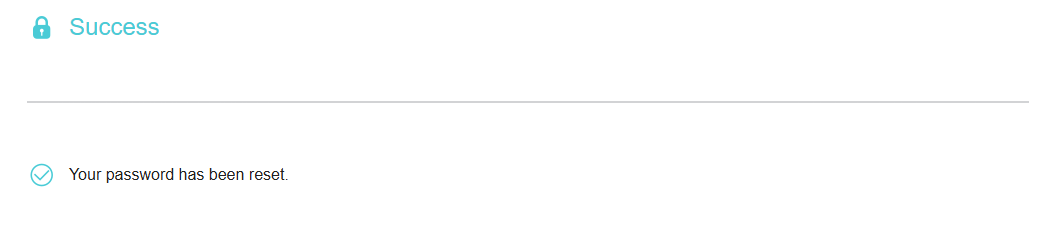
Крок 3. На спливаючій веб-сторінці введіть і підтвердіть новий пароль, а потім натисніть «Зберегти». Тепер ви можете увійти в маршрутизатор за допомогою нового пароля.
Чи була ця стаття корисною?
Ваш відгук допомагає вдосконалити цей сайт.