Tapo 앱으로 Tapo 카메라를 설정하는 방법
이 가이드는 실내 및 실외용 모델을 포함한 모든 TP-Link Tapo 보안 카메라의 설정 방법을 단계별로 안내합니다. Tapo 카메라 앱을 사용하여 Tapo 카메라를 Wi-Fi에 연결하고, 단 몇 분 만에 실시간 영상을 확인할 수 있도록 설정할 수 있습니다.
주요 내용
- 설정을 완료하려면 Tapo 앱(iOS 및 Android용)과 TP-Link ID가 필요합니다.
- 페어링을 시작하려면 카메라의 빨간색 및 녹색 LED가 깜박여야 합니다. 이는 설치를 시작할 준비가 되었음을 나타냅니다.
- Tapo 카메라 설정 과정에서 카메라는 앱을 통해 2.4GHz Wi-Fi 네트워크에 연결됩니다.
- 전원을 켠 후 실시간 영상을 볼 수 있게 될 때까지 설정에는 약 5분이 소요됩니다.
- LED가 빨간색과 녹색으로 깜박이지 않으면 카메라의 리셋 버튼을 5초 이상 길게 눌러 페어링 모드로 되돌리십시오.
시작하기 전에
Tapo 카메라 설정을 시작하기 전에 다음 사항이 준비되어 있는지 확인하십시오:
- Tapo 앱 설치: App Store 또는 Google Play에서 Tapo 앱을 다운로드하거나, 카메라 패키지에 있는 QR 코드를 스캔하세요.

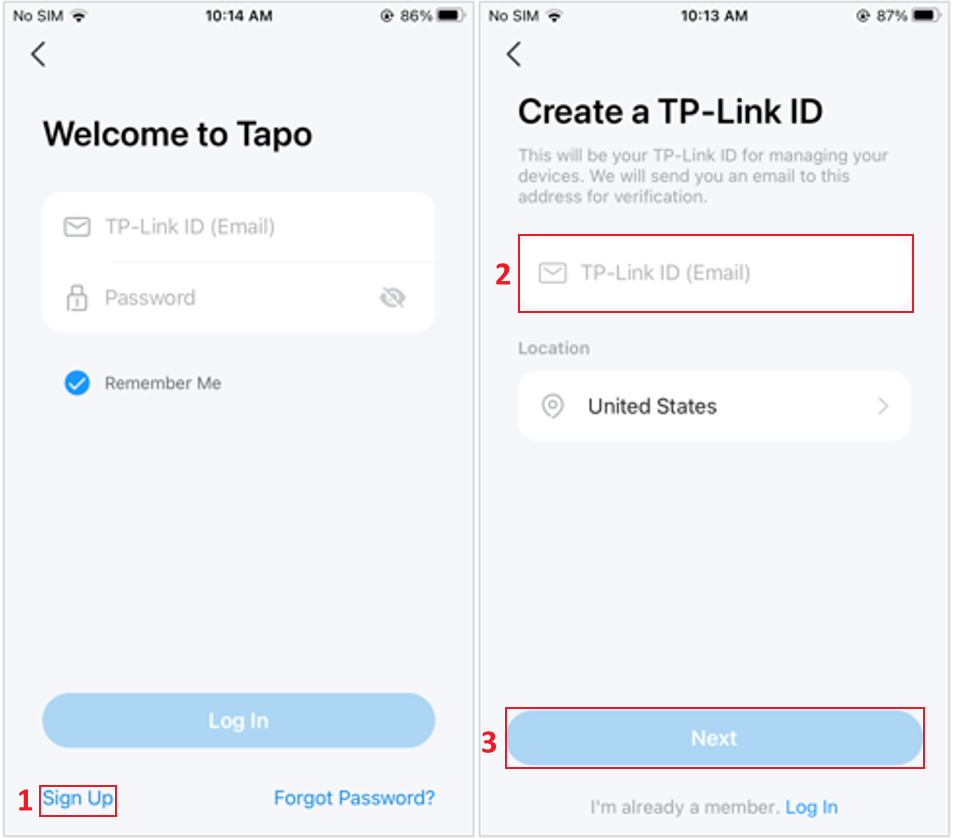
- TP-Link ID 생성: 앱을 열고 로그인하십시오. 아직 계정이 없는 경우, '가입'을 탭하여 계정을 생성하십시오.
- Wi-Fi 자격증명 준비: 2.4GHz 네트워크 이름과 비밀번호를 확인해 두세요.
- 카메라 전원이 켜져 있고 페어링 모드 상태인지 확인: LED가 빨간색과 녹색으로 깜빡여야 합니다. 자세한 내용은 아래 2단계를 참조하십시오.
1단계: Tapo 앱에서 카메라 추가하기
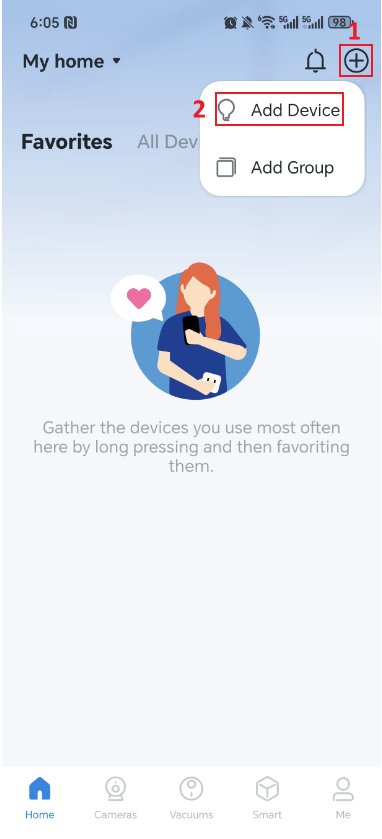
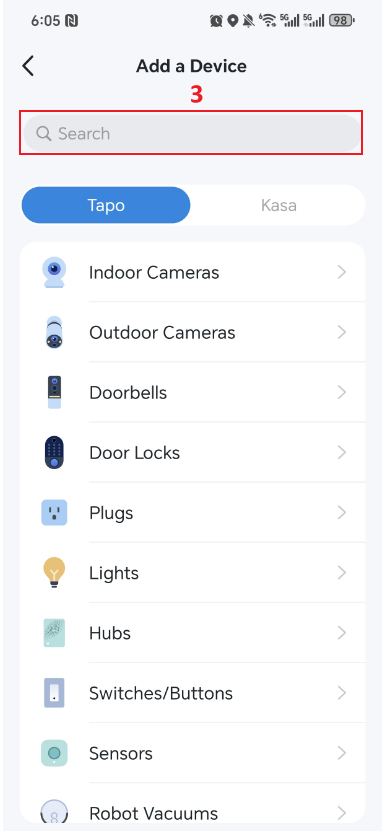
Tapo 앱을 열고 '+' 아이콘을 탭한 다음 '기기 추가'를 선택하세요. 기기 목록에서 카메라 모델을 검색하거나 '실내 카메라' 또는 '실외용 카메라'와 같은 적절한 제품 유형을 선택하여 카메라를 찾아보세요.
2단계: 연결 방법 선택 (이더넷 지원 모델만 해당)
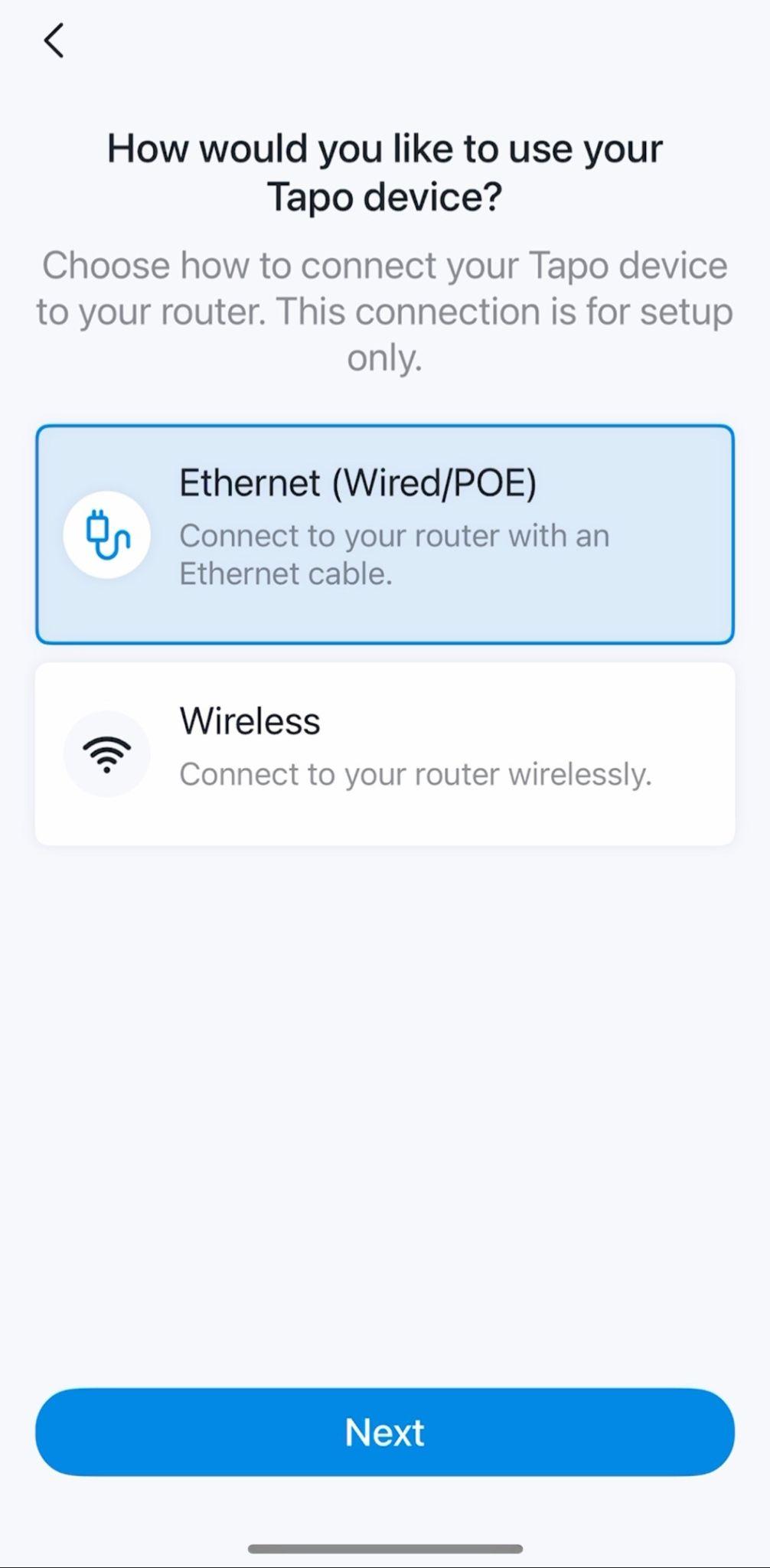
카메라에 이더넷 포트가 있는 경우, 설정 과정에서 앱이 라우터에 어떻게 연결할지 묻습니다. 이더넷(유선/PoE) 또는 무선 중 하나를 선택할 수 있습니다. 이 연결 방법은 설정 과정에만 적용됩니다.
카메라에 이더넷 포트가 없는 경우 이 단계를 건너뛰십시오. 앱에서 자동으로 다음 단계로 넘어갑니다.
3단계: 전원을 켜고 페어링 모드 확인
Tapo 카메라를 전원 콘센트에 연결하여 전원을 켭니다. 배터리로 작동하는 카메라의 경우 전원 버튼을 3초간 길게 눌러 전원을 켭니다. 카메라가 부팅될 때까지 약 30초간 기다립니다.
LED 상태를 확인하십시오. 카메라가 설정 준비가 되면 대부분의 Tapo 카메라에서 빨간색과 녹색이 번갈아 깜박이는 패턴이 표시됩니다. LED가 빨간색과 녹색으로 깜박이지 않는 경우, 카메라의 리셋 버튼을 5초 이상 길게 눌러 재설정하십시오.
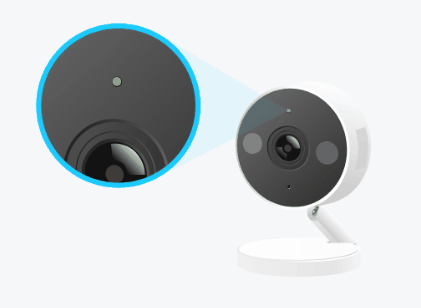
팁: 설정 과정 내내 휴대폰을 Tapo 카메라 근처에 두십시오. LED 작동 방식 및 재설정 방법은 모델에 따라 다를 수 있습니다. 모델별 자세한 내용은 카메라의 빠른 시작 가이드 또는 사용자 설명서를 참조하십시오.
4단계: 카메라 연결
앱의 가이드를 따라 Wi-Fi 또는 블루투스를 통해 카메라에 연결하십시오. 기기에 표시되는 화면 지침을 따르십시오.
블루투스 설정을 지원하는 카메라의 경우: 계속하기 전에 휴대폰이나 태블릿에서 블루투스를 활성화하세요. 휴대폰의 설정으로 이동하여 블루투스를 찾아 켭니다. 블루투스는 이 단계에서만 사용되며, 이후에는 끌 수 있습니다.
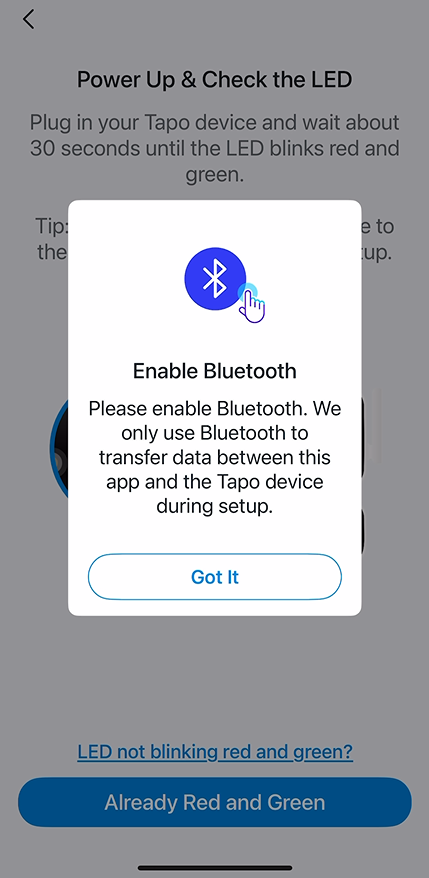
앱에서 카메라의 Wi-Fi 네트워크에 연결하라는 메시지가 표시되면, iOS와 Android 간에 절차가 약간 다릅니다:
iOS의 경우
휴대폰의 Wi-Fi 설정을 열고 카메라 네트워크에 연결하세요. 네트워크 이름은 Tapo_Cam_XXXX(XXXX는 카메라 MAC 주소의 마지막 네 자리 숫자)로 표시됩니다. 연결이 완료되면 Tapo 앱으로 돌아가세요.
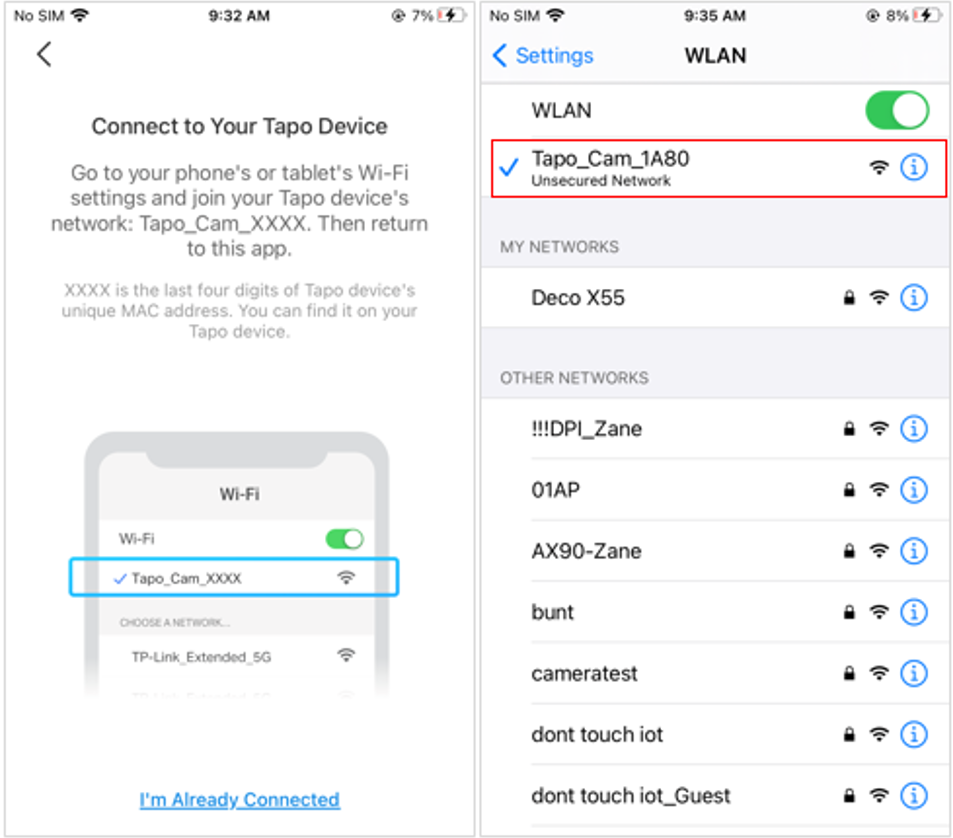
Android의 경우
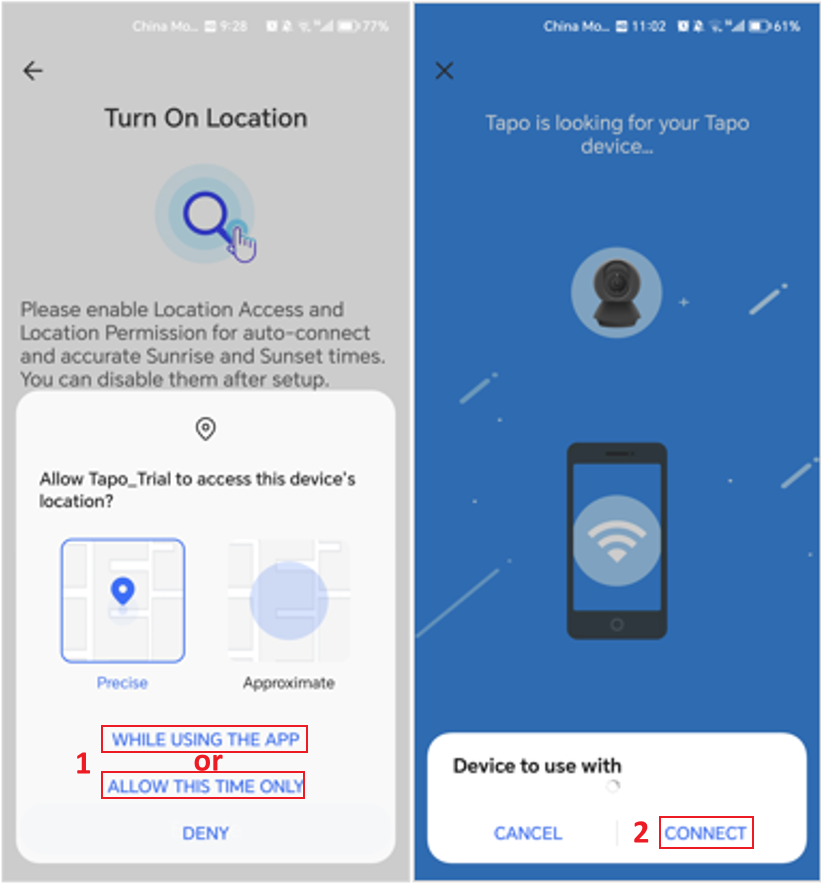
메시지가 표시되면 앱에 위치 정보 접근 권한을 허용하세요. '앱 사용 중' 또는 '이번에만 허용'을 선택한 후 '연결'을 탭하세요. 설정 완료 후 위치 정보 접근 권한을 해제할 수 있습니다.
5단계: 카메라를 집 Wi-Fi에 연결하기
앱이 카메라를 검색합니다. 이 과정은 1~2분 정도 소요될 수 있습니다.
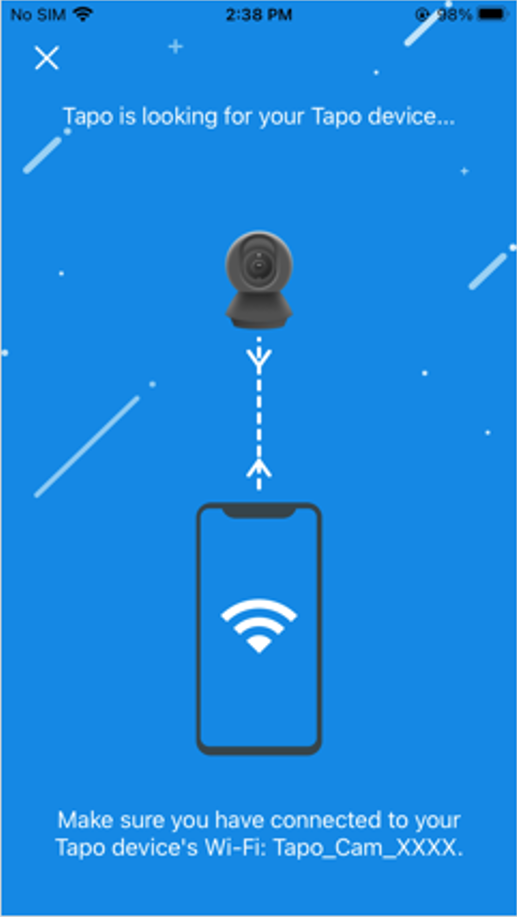
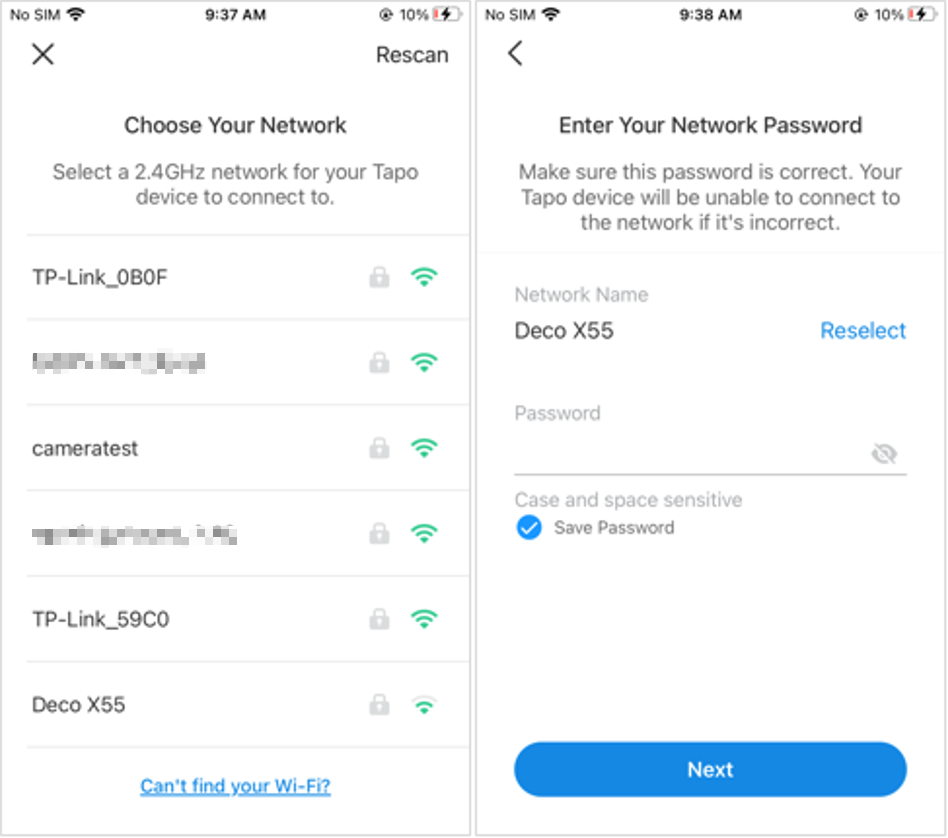
카메라가 발견되면 2.4GHz 가정용 Wi-Fi 네트워크를 선택하고, 메시지가 표시되면 비밀번호를 입력하세요.
6단계: 네트워크 비밀번호 입력 및 연결
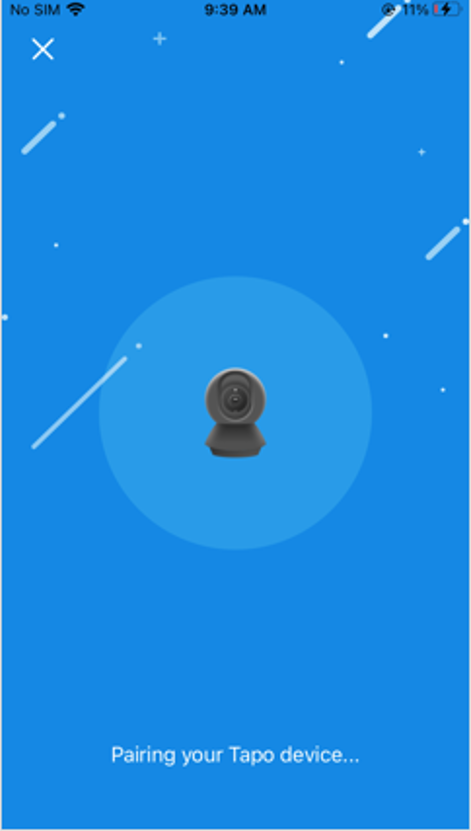
사용 가능한 네트워크 목록에서 2.4GHz 네트워크를 선택하고 비밀번호를 입력하세요. '다음'을 탭하여 계속 진행하세요. 앱이 카메라를 네트워크와 페어링합니다. 페어링 과정 내내 LED가 계속 켜져 있는지 확인하세요.
7단계: 카메라 이름 지정 및 설정 완료
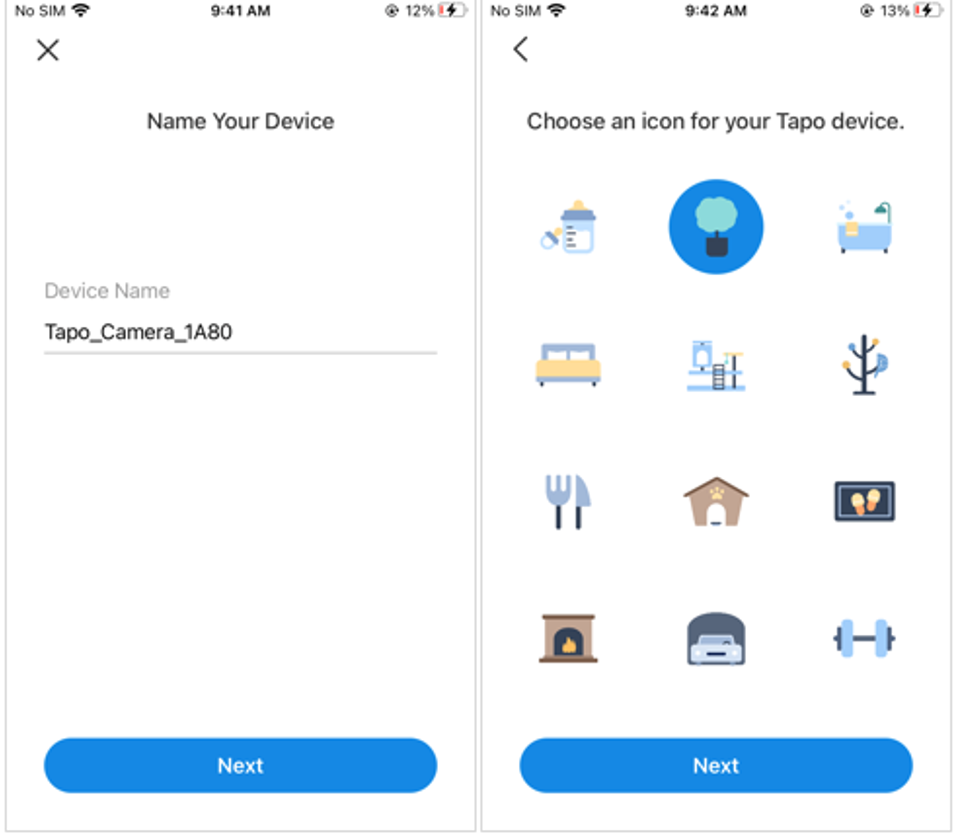
페어링이 완료되면 앱에서 쉽게 식별할 수 있도록 카메라에 고유한 이름을 지정하고 위치를 선택하세요. '다음'을 탭하여 완료하세요.
8단계: 설정 완료
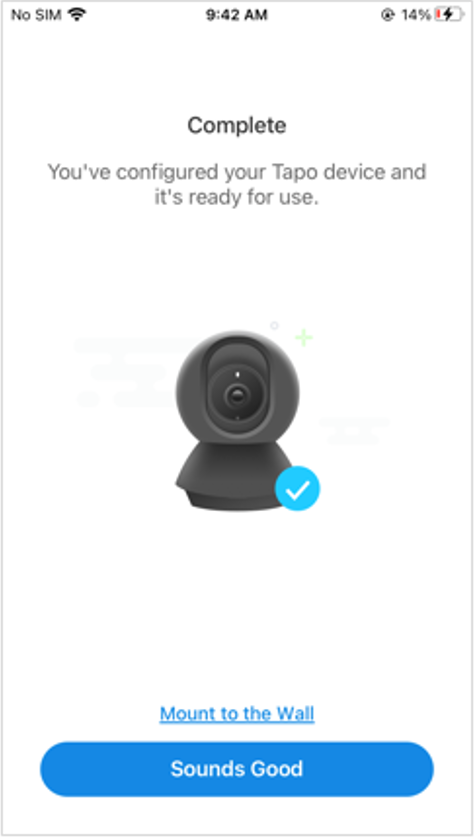
'완료' 화면이 표시되면 카메라가 계정에 성공적으로 추가된 것입니다. '완료'를 탭하여 사용을 시작하세요.
문제 해결 및 팁
설정이 실패하면 어떻게 하나요? Tapo 카메라 설정을 완료하는 데 문제가 발생하면, 일반적인 설정 관련 질문에 대한 답변을 확인하려면Tapo 카메라 설치, 기능, 설정에 대한 완벽 가이드를 참조하세요. 또한 연결 문제 해결을 위해 Tapo 카메라를 확인할 수 없으면 어떻게 해야 합니까?를 확인해 볼 수 있습니다.
Wi-Fi 없이도 카메라를 사용할 수 있나요? 초기 설정 과정 중에는 네트워크 연결이 필요합니다. 일단 설정이 완료되면, 라우터와의 연결이 일시적으로 끊겨도 카메라는 계속 작동할 수 있습니다. 감지 녹화 및 24시간 녹화를 포함한 로컬 microSD 카드(별도 판매) 녹화는 계속 실행됩니다. 그러나 Wi-Fi 연결이 없으면 앱을 통한 실시간 보기, 동영상 재생 및 푸시 알림을 사용할 수 없습니다.
Wi-Fi 네트워크는 어떻게 변경하나요? 현재 다른 무선 네트워크로 전환하는 유일한 방법은 Tapo 카메라를 초기화하고 설정 과정을 다시 진행하는 것입니다.
설정 후 수행할 작업
Tapo 보안 카메라가 작동하기 시작하면 다음 사항을 설정해 주세요:
- microSD 카드 삽입(별도 판매): 로컬 영상 스토리지 기능을 사용하면 영상을 카드에 직접 녹화할 수 있습니다. 자세한 방법은 Tapo 카메라에 SD카드를 설치하려면 어떻게 하나요?를 참조하십시오.
- 동작 감지 활성화: Tapo 카메라 앱을 통해 동작 감지 민감도와 일정을 설정할 수 있습니다. 앱 기능 및 설정에 대한 전체 개요는 Tapo 카메라에 대해 더 알아보기를 참조하십시오.
- 가족과 액세스 권한 공유: Tapo 앱을 통해 다른 TP-Link 계정에 카메라 액세스 권한을 부여할 수 있습니다. Tapo 스마트 장치를 가족 또는 여러 사용자와 공유하는 방법을 알아보세요.
스마트 홈 카메라를 설치하고 실행한 후에는, 연결된 기기를 더욱 효과적으로 활용하기 위해 What can smart homes do? (영문)를 살펴보는 것도 좋습니다.
이 문서에는 기계 번역이 적용되었으며, 정확한 내용을 확인하려면 원본 영문 문서를 참고하시기 바랍니다.
해당 FAQ가 유용했나요?
여러분의 의견은 사이트 개선을 위해 소중하게 사용됩니다.