
Quel est le code PIN Wi-Fi lors de la connexion d'un ordinateur Windows 7 à un routeur sans fil TP-Link ?
Le code PIN Wi-Fi est un code à 8 chiffres figurant sur l'étiquette située sous votre routeur TP-Link. Il est utilisé dans le cadre de la procédure WPS (Wi-Fi Protected Setup) pour connecter un appareil à un réseau sans fil sans avoir à saisir manuellement le mot de passe Wi-Fi. Ce guide présente deux méthodes de connexion pour un réseau non sécurisé : se connecter sans terminer la configuration du réseau, ou utiliser le code PIN du routeur pour configurer votre réseau avec un nom et un mot de passe Wi-Fi.
Points clés à retenir
- Le code PIN est un numéro à 8 chiffres qui se trouve sur l'étiquette située au bas du routeur TP-Link.
- Le code PIN est utilisé dans le cadre du processus WPS (Wi-Fi Protected Setup) pour connecter un appareil au réseau sans fil sans avoir à saisir manuellement le mot de passe Wi-Fi.
- Il existe deux méthodes pour se connecter via WPS : se connecter à un réseau non sécurisé sans configuration préalable, ou utiliser le code PIN pour effectuer la configuration WPS.
- Lors de l'utilisation du code PIN, le routeur génère automatiquement un mot de passe WPA2-Personnel pour le réseau sans fil. Ce mot de passe doit être conservé car il constitue la clé Wi-Fi du réseau.
- Si le réseau sans fil est déjà sécurisé, utilisez le mot de passe Wi-Fi pour vous connecter.
Connexion à un routeur TP-Link à l'aide du code PIN Wi-Fi
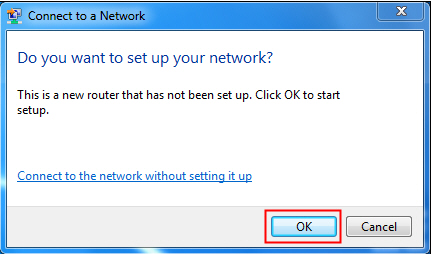
Si votre routeur sans fil ou votre point d'accès dispose de la fonction QSS (Quick Security Setup) ou WPS (Wi-Fi Protected Setup) et que votre ordinateur sous Windows 7 se connecte pour la première fois au nouveau réseau sans fil non sécurisé, une petite fenêtre apparaîtra.
Si le réseau sans fil est déjà sécurisé, saisissez directement le mot de passe Wi-Fi.
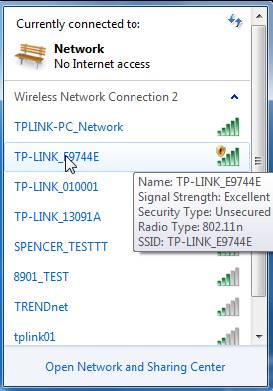
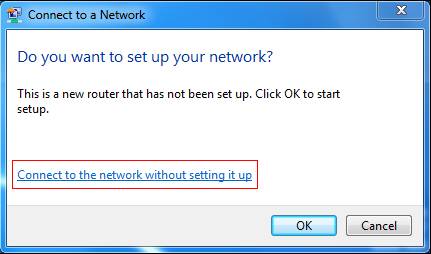
Il existe deux méthodes pour se connecter à votre réseau sans fil :
Méthode 1
Cliquez sur « Se connecter au réseau sans le configurer » , vous vous connecterez alors au réseau non sécurisé.
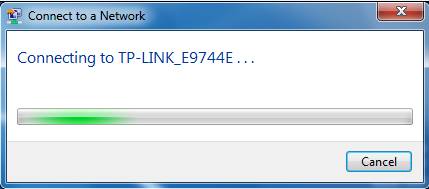
Méthode 2
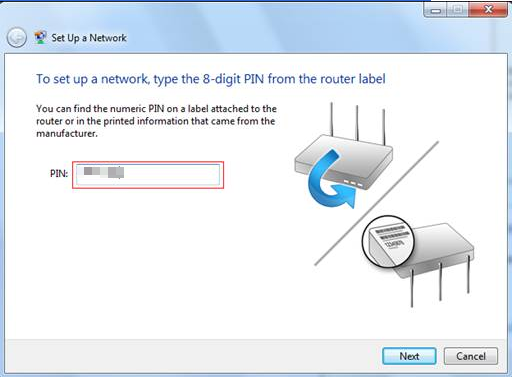
Cliquez sur le bouton OK , puis la fenêtre du code PIN apparaîtra.
Étape 1. Saisissez le code PIN à 8 chiffres qui se trouve sur l' étiquette située au bas de votre routeur.
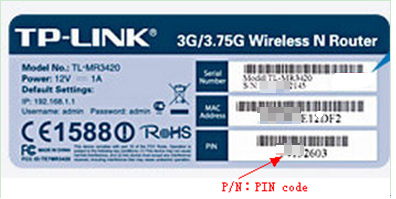
Étape 2. Cliquez sur Suivant , puis saisissez le nom de votre réseau.
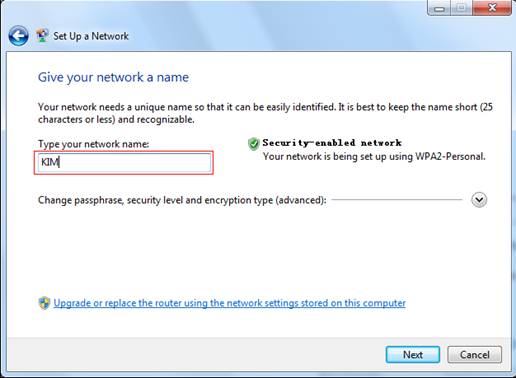
Étape 3. Cliquez sur Suivant . Le routeur configurera automatiquement un mot de passe WPA2-Personnel pour votre réseau sans fil. Conservez ce mot de passe : il s’agit de la clé de votre réseau Wi-Fi.
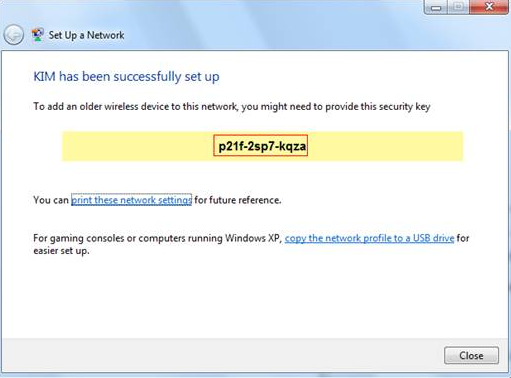
Étape 4. Cliquez sur Fermer . Votre appareil est maintenant connecté au réseau sans fil.
Pour en savoir plus sur chaque fonction et configuration, veuillez consulter le Centre de téléchargement pour télécharger le manuel de votre produit.
Pour en savoir plus
Est-ce que ce FAQ a été utile ?
Vos commentaires nous aideront à améliorer ce site.



TP-Link Community
Still need help? Search for answers, ask questions, and get help from TP-Link experts and other users around the world.