
Comment configurer Tapo Smart CentralHub (Tapo H500)
Pour configurer votre Tapo Smart CentralHub à l'aide de l'application Tapo, veuillez suivre les étapes ci-dessous.
Étape 1 : Téléchargez l'application Tapo
Ouvrez Google Play ou l'App Store, ou scannez le code QR pour télécharger l'application Tapo.
Étape 2 : Se connecter
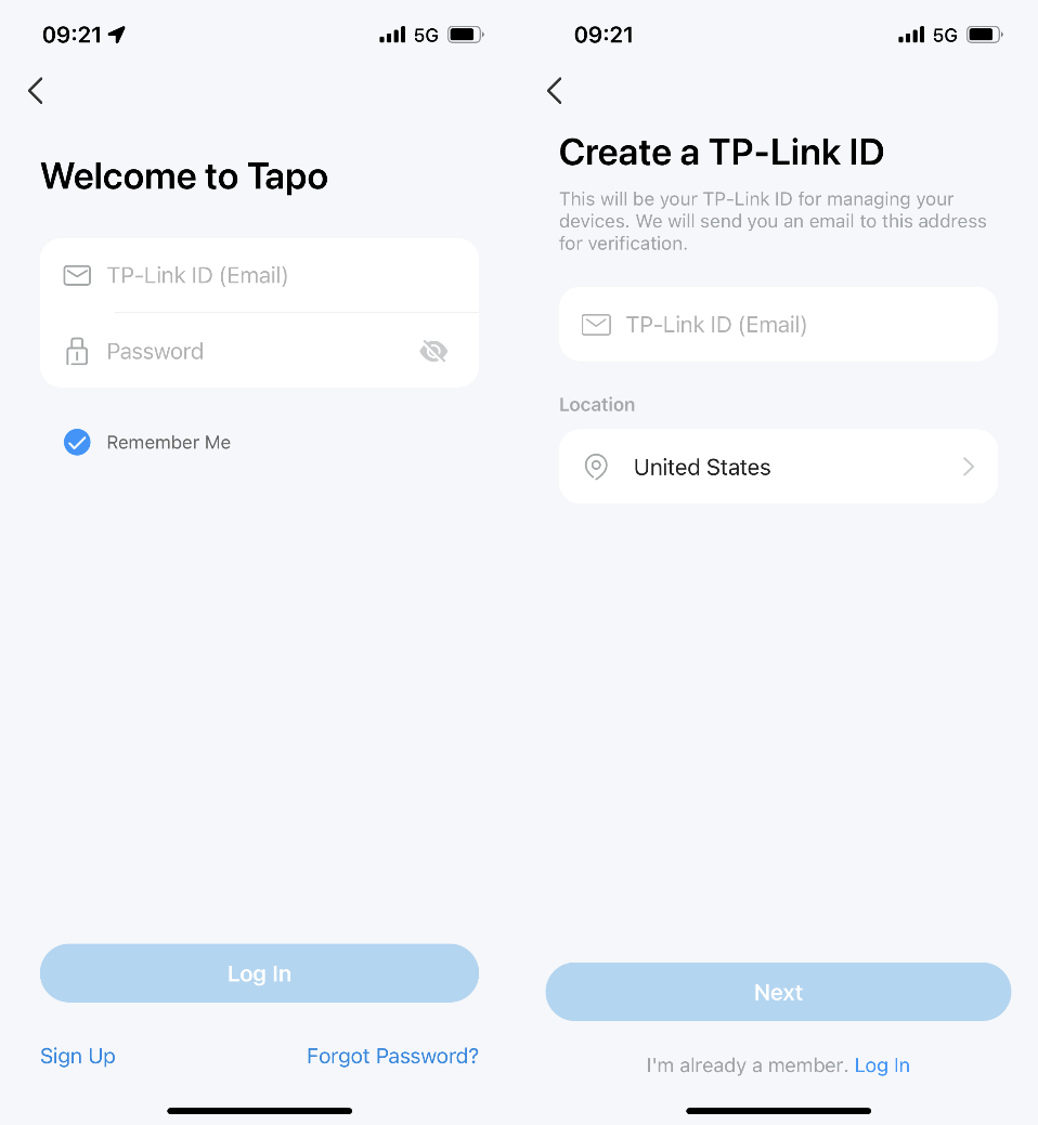
Ouvrez l'application et utilisez votre identifiant TP-Link pour vous connecter. Si vous n'en avez pas, appuyez sur « S'inscrire » pour en créer un ; l'application vous guidera ensuite.
Étape 3 : Configurer le CentralHub
Méthode 1 : Configuration filaire
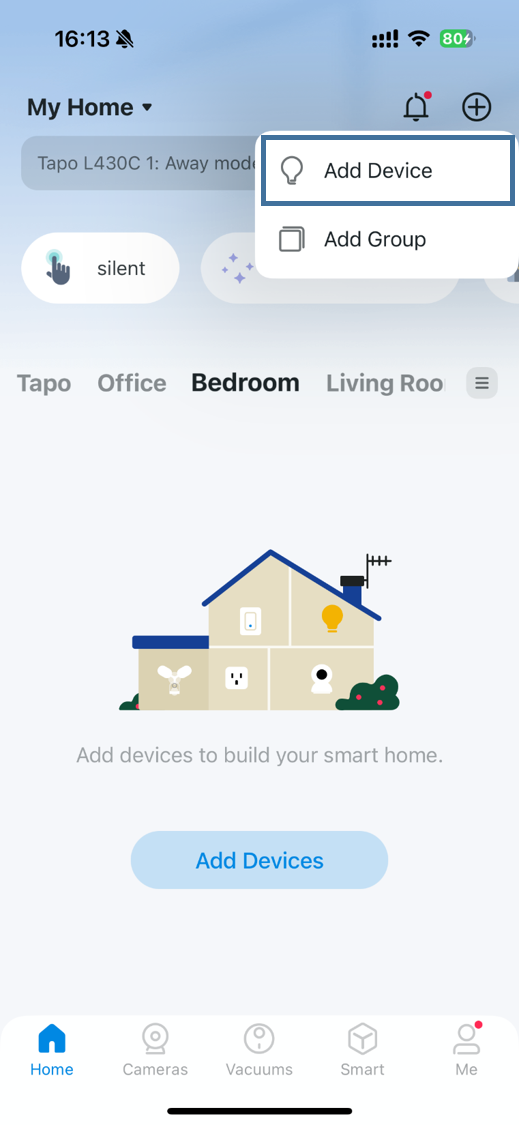
1. Appuyez sur le bouton + dans l'application Tapo et sélectionnez « Ajouter un appareil ».
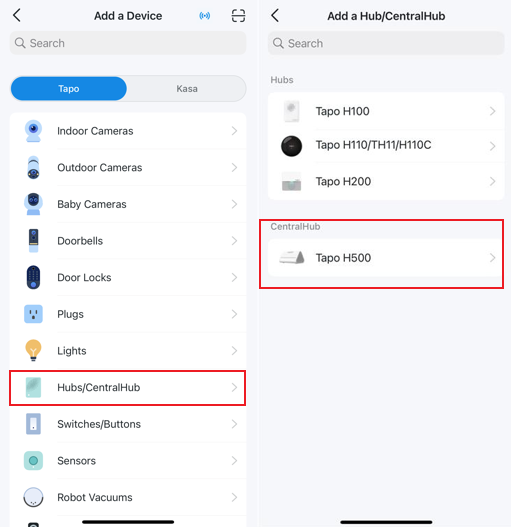
2. Sélectionnez « Hubs/ CentralHub », puis votre modèle de produit.
3. Connectez le hub à votre routeur à l'aide d'un câble Ethernet, puis mettez-le sous tension. Assurez-vous que votre téléphone est connecté au même réseau que le hub. La LED du hub devrait clignoter lentement en vert .
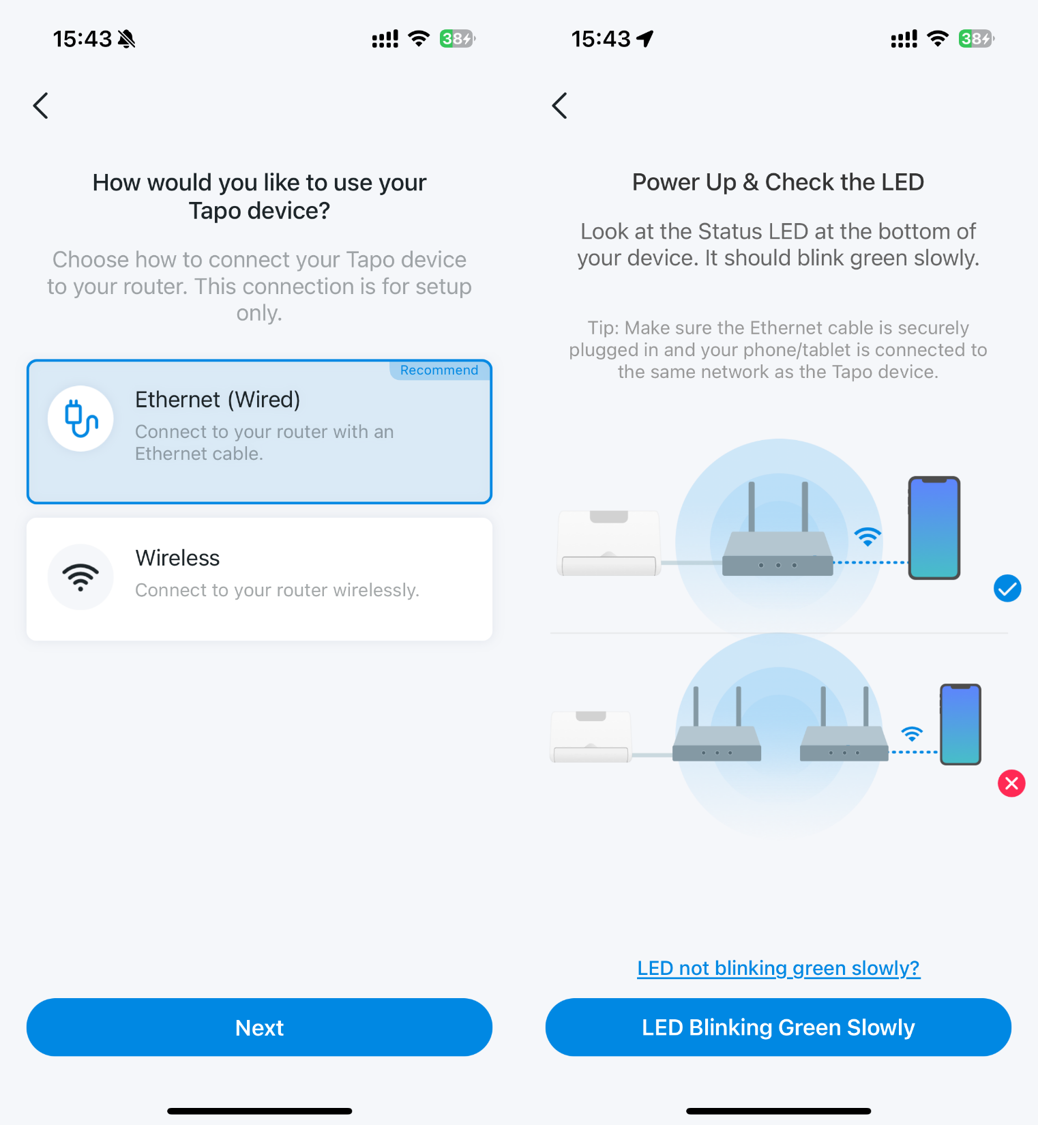
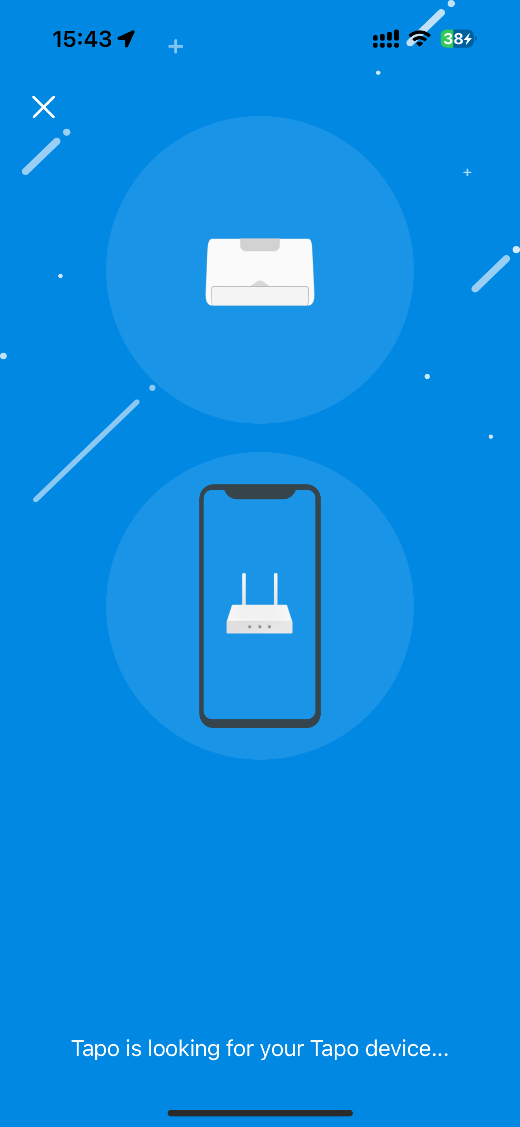
4. L'application Tapo commencera à rechercher votre hub.
5. Une fois l'appairage terminé, attribuez un nom à votre hub Tapo, définissez son emplacement et personnalisez son icône pour faciliter son identification.
6. Suivez les instructions de l'application pour ajouter un appareil à votre hub.
Méthode 2 : Configuration sans fil
Veuillez noter qu'avant toute configuration, assurez-vous que le routeur diffuse bien un réseau Wi-Fi 5 GHz.
1. Appuyez sur le bouton + dans l'application Tapo et sélectionnez « Ajouter un appareil ».
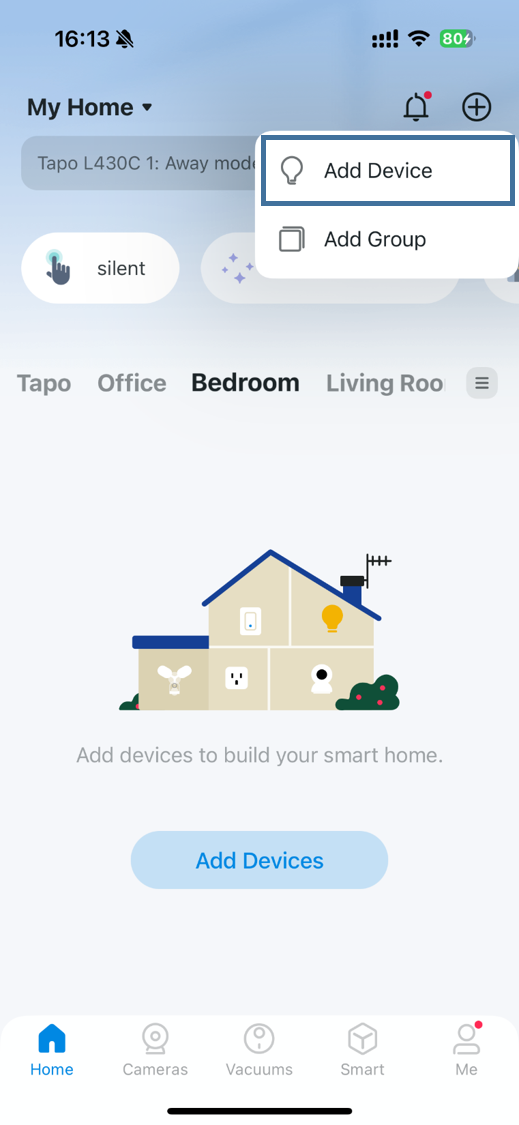
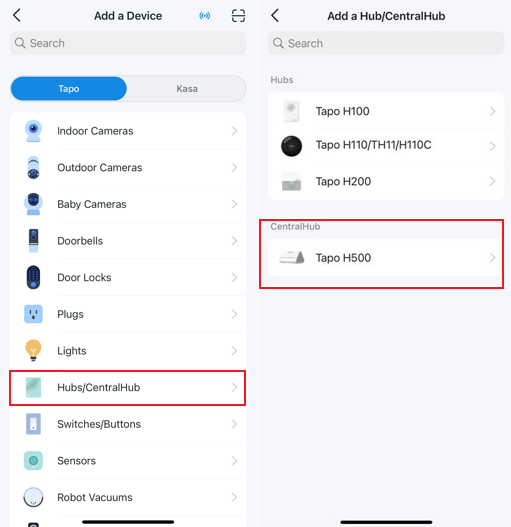
2. Sélectionnez « Hubs/ CentralHub », puis votre modèle de produit.
3. Mettez le hub sous tension ; sa LED devrait clignoter lentement en rouge . Accédez aux paramètres Wi-Fi de votre téléphone pour vous connecter au réseau Wi-Fi du hub, puis retournez dans l’application Tapo.
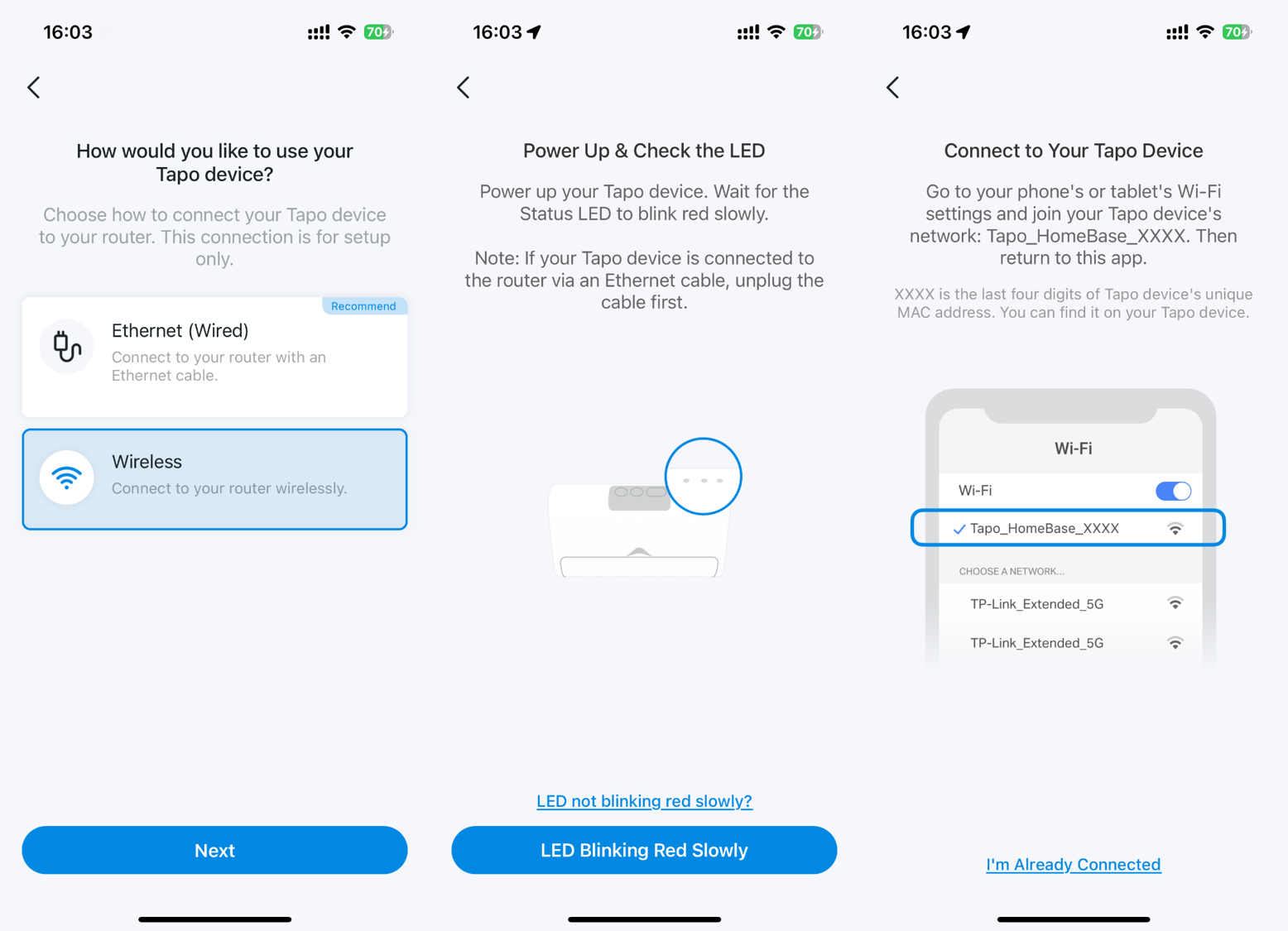
4. L'application Tapo va commencer à rechercher votre hub. Une fois trouvé, connectez le hub au Wi-Fi 5 GHz de votre routeur.
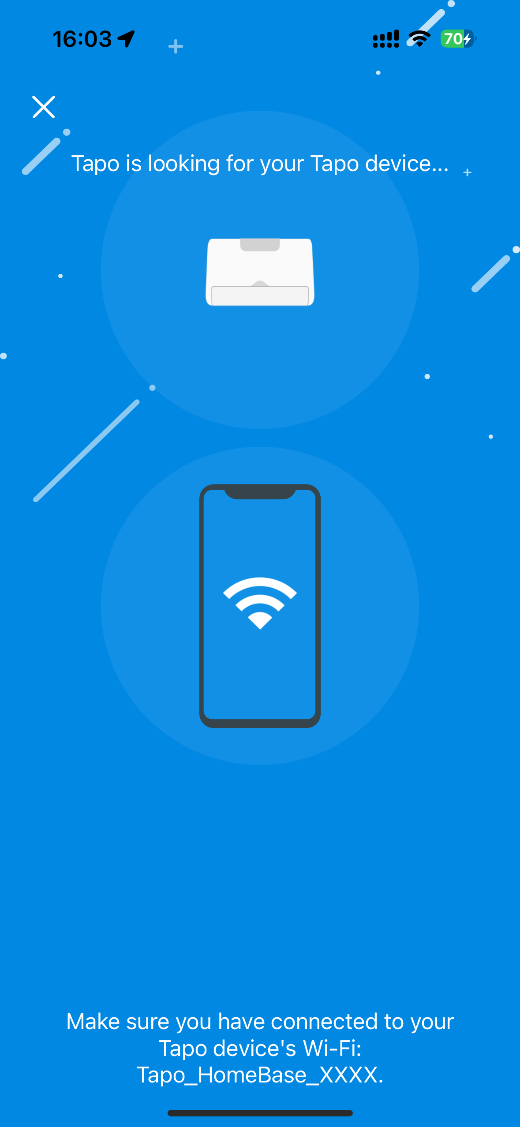
5. Une fois l'appairage terminé, attribuez un nom à votre hub Tapo, définissez son emplacement et personnalisez son icône pour faciliter son identification.
6. Suivez les instructions de l'application pour ajouter un appareil à votre hub.
Pour en savoir plus
Est-ce que ce FAQ a été utile ?
Vos commentaires nous aideront à améliorer ce site.


TP-Link Community
Still need help? Search for answers, ask questions, and get help from TP-Link experts and other users around the world.