
Comment connecter votre routeur de voyage TP-Link à un portail captif Wi-Fi d'hôtel ou public
Un portail captif est la page de connexion qui apparaît lors de la connexion à un réseau Wi-Fi public dans les hôtels, les aéroports ou les cafés, et qui exige un nom d'utilisateur ou un mot de passe avant d'accorder l'accès à Internet.
Avec le portail captif du routeur de voyage TP-Link configuré sur le TL-WR1502X, vous n'avez besoin de vous authentifier qu'une seule fois lors de la configuration rapide ; ensuite, tous vos appareils connectés (ordinateurs portables, smartphones, tablettes, etc.) peuvent accéder au réseau sans authentification individuelle.
L'avantage en matière de sécurité réside dans le fait que vos appareils se connectent au réseau Wi-Fi privé du routeur plutôt qu'au point d'accès public. Les adresses IP et MAC de vos appareils restent ainsi masquées sur le réseau public.
Pour les instructions d'installation générales, consultez la section « Configuration du routeur de voyage TL-WR1502X » . En cas de problème, consultez la section « Dépannage » .
Points clés à retenir
- Un portail captif est une page web qui apparaît lors de la connexion à un réseau Wi-Fi public et qui exige une authentification avant d'accorder l'accès à Internet.
- Le TL-WR1502X vous permet d'effectuer l'authentification du portail captif une seule fois lors de la configuration rapide, afin que tous les appareils connectés puissent accéder automatiquement au réseau.
- Pour commencer la configuration, réglez le commutateur de mode sur Point d'accès, allumez le routeur et attendez que la LED devienne rouge fixe avant de connecter votre appareil.
- Le nom et le mot de passe par défaut du réseau Wi-Fi pour le TL-WR1502X sont imprimés sur la carte d'informations Wi-Fi et sur l'étiquette située au bas du routeur.
- Si la page de connexion au portail captif n'apparaît pas automatiquement, ouvrez n'importe quel site web dans un navigateur, et vous serez redirigé vers la page de connexion du portail.
- Si le portail captif n'apparaît toujours pas, modifier l'adresse MAC du routeur pour qu'elle corresponde à celle d'un smartphone déjà connecté au point d'accès public est une méthode de dépannage efficace.
Comment connecter votre TL-WR1502X à un point d'accès Wi-Fi de portail captif
Suivez les étapes ci-dessous pour connecter votre routeur de voyage à un point d'accès Wi-Fi avec portail captif :
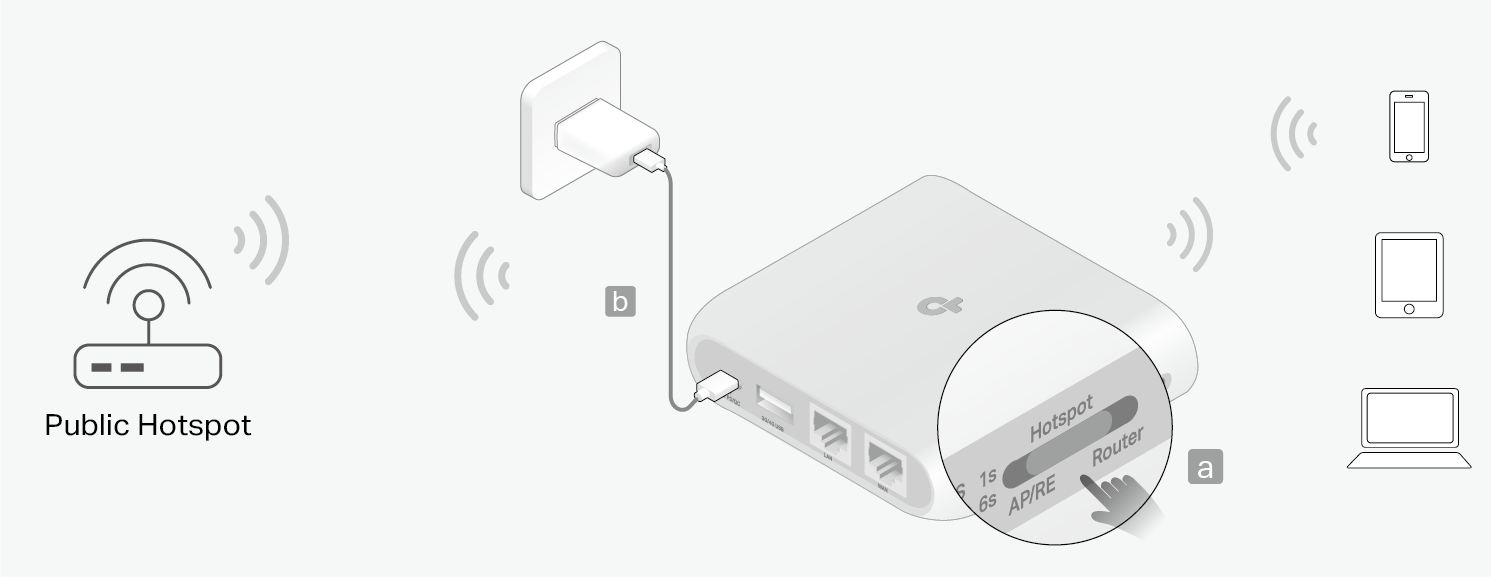
Étape 1. Connectez votre routeur comme indiqué ci-dessous.
- Réglez le commutateur de mode sur Point d'accès .
- Mettez le routeur sous tension. Attendez que le voyant LED du routeur devienne rouge fixe.
Étape 2. Connectez votre appareil au routeur.
- WI-Fi : connectez votre appareil au Wi-Fi du routeur. Les noms de réseau sans fil par défaut (SSI D) et le mot de passe sans fil sont imprimés à la fois sur la carte d’informations Wi-Fi et sur l’étiquette située sous le routeur.
- Connexion filaire : désactivez le Wi-Fi sur votre appareil et connectez-vous au port WAN ou LAN du routeur à l’aide d’un câble Ethernet.
Étape 3. Connectez-vous au routeur.
Ouvrez un navigateur web et accédez à http://tplinkwifi.net ou http://192.168.0.1 . Créez un mot de passe pour vous connecter.
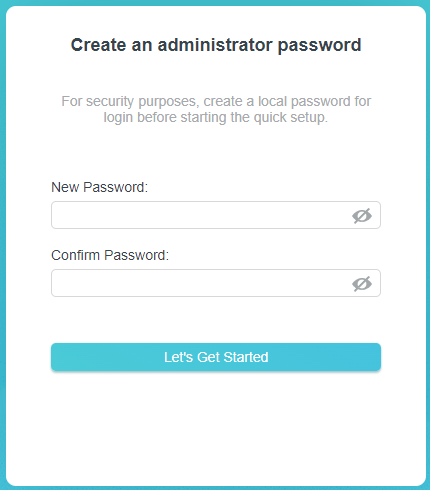
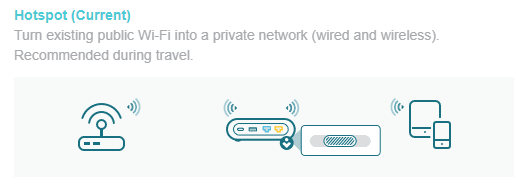
Étape 4. Démarrez l'installation rapide.
Assurez-vous que le mode de fonctionnement est « Point d'accès » et cliquez sur SUIVANT.
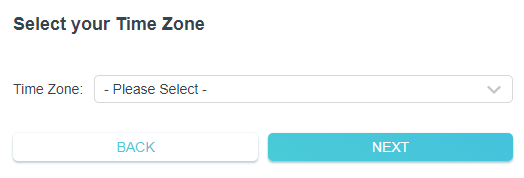
Étape 5. Sélectionnez votre fuseau horaire.
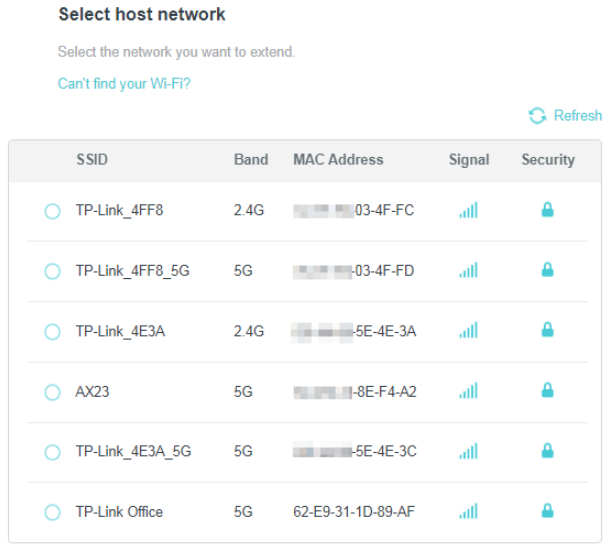
Étape 6. Sélectionnez le réseau public.
Saisissez le mot de passe, le cas échéant, pour vous connecter au réseau souhaité.
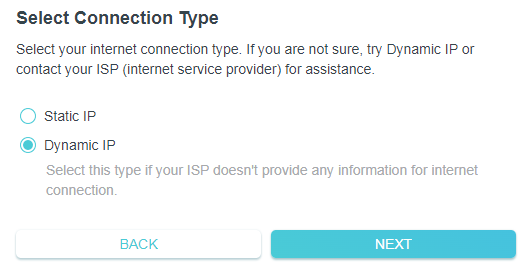
Étape 7. Sélectionnez le type de connexion.
Sélectionnez le type de connexion Internet et terminez la configuration. En cas de doute, utilisez une adresse IP dynamique ou contactez votre fournisseur d'accès Internet.
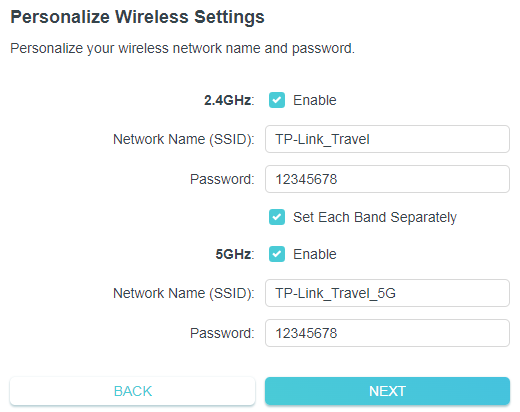
Étape 8. Personnalisez les paramètres sans fil.
Vous pouvez conserver les paramètres sans fil par défaut ou en personnaliser de nouveaux.
Étape 9. Authentification du portail captif.
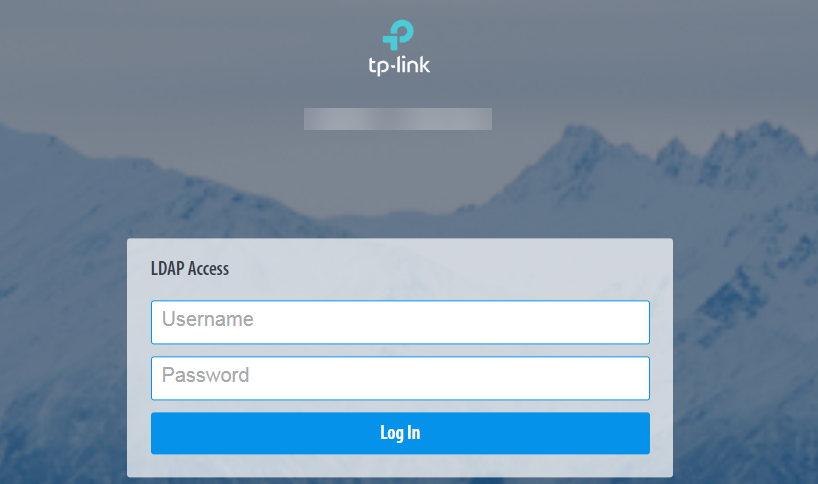
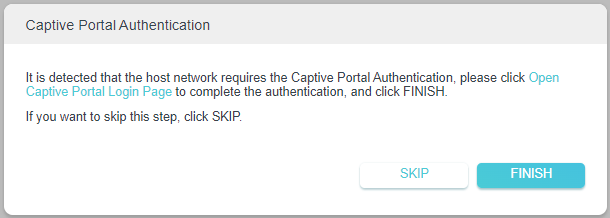
Si une authentification par portail captif est requise, une fenêtre contextuelle s'affichera comme ci-dessous. Cliquez sur « Ouvrir la page de connexion au portail captif » pour terminer l'authentification.
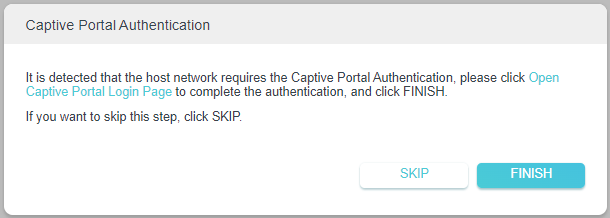
L'illustration suivante n'est donnée qu'à titre d'exemple ; les pages réelles peuvent différer des réseaux réels.
Étape 10. Retournez à la page de gestion Web de votre routeur et cliquez sur TERMINER.
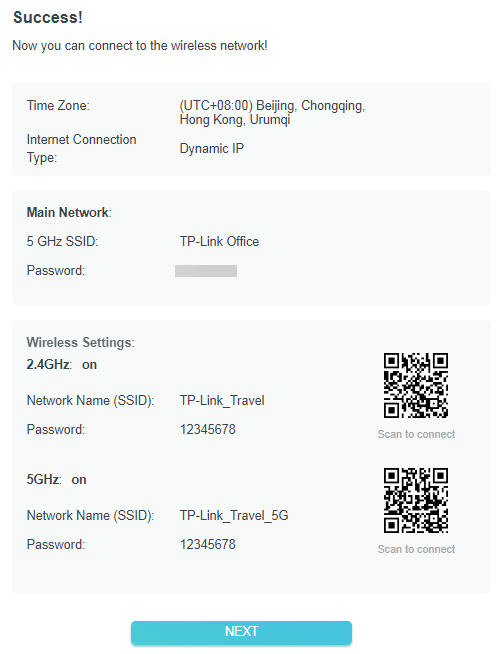
Étape 11. Configuration terminée.
Vos appareils peuvent désormais se connecter au réseau sans fil.
Si vous avez personnalisé de nouveaux paramètres sans fil, reconnectez vos appareils sans fil au nouveau réseau Wi-Fi.
Que faire si le portail captif n'apparaît pas ?
Si le portail captif n'apparaît pas, essayez les méthodes suivantes :
Méthode 1. Ouvrez n'importe quelle page Web.
Connectez votre smartphone ou votre ordinateur au routeur, puis ouvrez n'importe quel site web ; vous serez redirigé vers la page de connexion du portail.
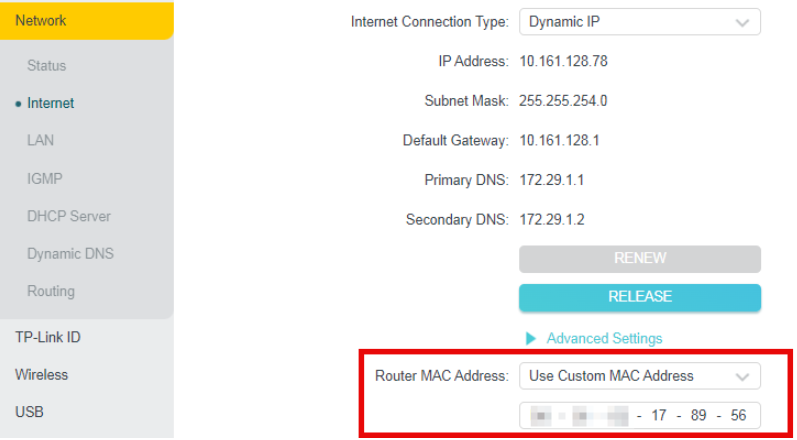
Méthode 2. Modifier l'adresse MAC
- Connectez votre smartphone au réseau Wi-Fi public. Trouvez l'adresse MAC de votre smartphone dans la liste des réseaux Wi-Fi disponibles et notez-la.
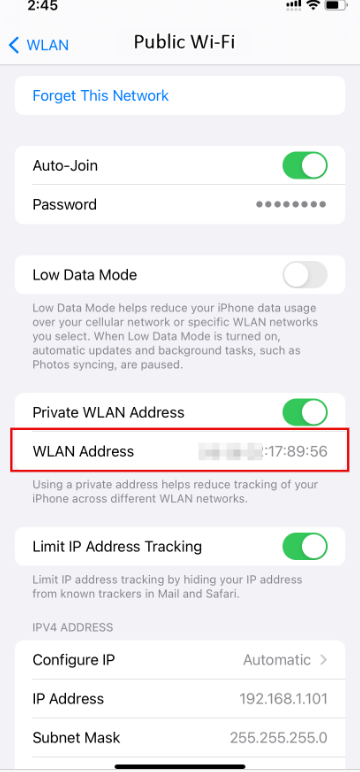
- Connectez-vous à l'interface d'administration web de votre routeur et accédez à Avancé > Réseau > Internet > Adresse MAC du routeur . Sélectionnez Utiliser une adresse MAC personnalisée et saisissez l'adresse MAC de votre smartphone utilisé pour vous connecter au Wi-Fi public.
Pour en savoir plus sur chaque fonction et configuration, veuillez consulter le Centre de téléchargement pour télécharger le manuel de votre produit.
Pour en savoir plus
Est-ce que ce FAQ a été utile ?
Vos commentaires nous aideront à améliorer ce site.


TP-Link Community
Still need help? Search for answers, ask questions, and get help from TP-Link experts and other users around the world.