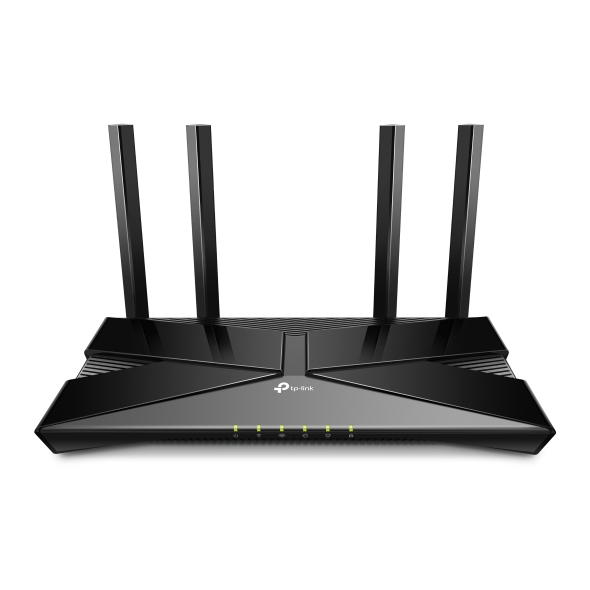
Comment configurer WireGuard VPN sur un routeur sans fil TP-Link
WireGuard VPN est un protocole moderne basé sur le protocole UDP (User Datagram Protocol) qui utilise des algorithmes de chiffrement actuels pour offrir un accès distant sécurisé et rapide. Ce guide explique comment configurer votre routeur TP-Link en tant que serveur VPN WireGuard afin que les appareils distants puissent accéder à votre réseau domestique, et comment configurer le client VPN WireGuard pour acheminer le trafic de votre routeur via un VPN externe.
Points clés à retenir
- WireGuard VPN est un protocole VPN moderne basé sur le protocole UDP (User Datagram Protocol) qui utilise des algorithmes de chiffrement actuels pour fournir un accès distant sécurisé et rapide.
- Configurer le routeur TP-Link comme serveur VPN WireGuard permet aux appareils distants d'accéder à votre réseau domestique. Sélectionner « Internet et réseau domestique » comme type d'accès client achemine également le trafic Internet distant via le VPN.
- Chaque compte VPN WireGuard ne peut être utilisé que par un seul appareil client à la fois. Il est impossible pour deux appareils de se connecter simultanément au serveur VPN avec le même compte.
- Pour connecter un appareil mobile au serveur VPN WireGuard, téléchargez l'application WireGuard depuis Google Play ou l'Apple App Store et scannez le code QR généré par le routeur.
- Lorsqu'on utilise le routeur comme client VPN WireGuard, le même fichier de configuration ne peut pas être utilisé simultanément sur plusieurs clients VPN. Importer un fichier à la fois sur un téléphone mobile et sur le routeur signifie qu'un seul appareil peut se connecter au serveur VPN à la fois.
- Si les clés privées et publiques du serveur sont renouvelées, tous les clients connectés doivent être reconfigurés avant de pouvoir se reconnecter au serveur VPN.
Configurer le serveur VPN WireGuard sur votre routeur TP-Link
La fonction Serveur VPN WireGuard permet aux appareils distants de se connecter en toute sécurité à votre réseau domestique. Les étapes ci-dessous utilisent le modèle Archer AX55 comme exemple.
Étape 1 : Activer le serveur VPN WireGuard
- Rendez-vous sur http://tplinkwifi.net et connectez-vous avec votre identifiant TP-Link ou le mot de passe que vous avez défini pour votre routeur.
- Allez dans Avancé > Serveur VPN > WireGuard et cochez la case Activer pour WireGuard.
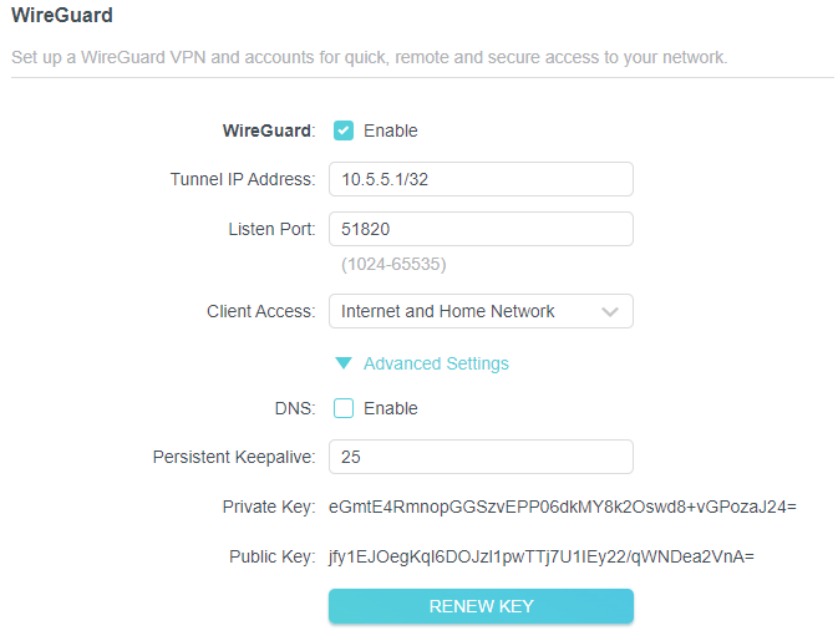
- Consultez les paramètres VPN par défaut de WireGuard, comme indiqué ci-dessus. Les paramètres sont préremplis. Ne les modifiez pas sauf en cas de nécessité.
- Sélectionnez votre type d'accès client . Sélectionnez « Réseau domestique uniquement » si vous souhaitez que l'appareil distant accède uniquement à votre réseau domestique. Sélectionnez « Internet et réseau domestique » si vous souhaitez également que l'appareil distant accède à Internet via le serveur VPN.
- (Facultatif) Cliquez sur Paramètres avancés pour afficher plus d'options. Si le DNS est activé, le routeur deviendra le serveur DNS du client VPN qui s'y connecte. Modifiez la durée de la connexion persistante (25 secondes par défaut) pour l'envoi régulier d'un signal de présence. Vous pouvez également cliquer sur RENOUVELER LA CLÉ pour mettre à jour les clés privée et publique.
Étape 2 : Créer des comptes VPN WireGuard pour les clients distants
- Repérez la section Liste des comptes . Cliquez sur Ajouter pour créer un compte.
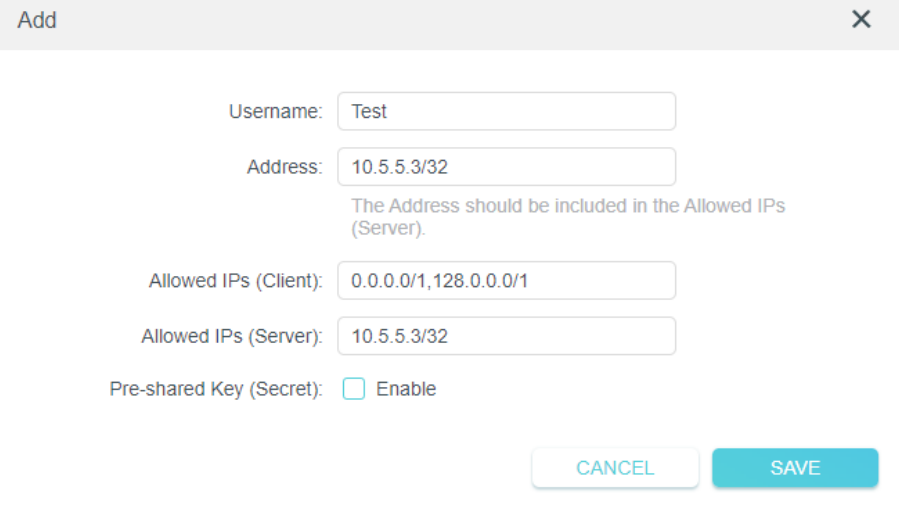
- Veuillez indiquer un nom pour ce compte.
- Saisissez l'adresse de l'interface virtuelle associée à ce compte. Ne la modifiez pas sauf en cas de nécessité.
- Le trafic envoyé depuis le client VPN WireGuard vers les adresses IP autorisées (client) transitera par le tunnel. Par défaut, tout le trafic réseau des clients sera acheminé via le tunnel. Ne modifiez pas ce paramètre sauf en cas de nécessité.
- Le trafic envoyé depuis le serveur VPN WireGuard vers les adresses IP autorisées (serveur) transitera par le tunnel. Ne modifiez pas cette configuration sauf en cas de nécessité.
- Activer ou désactiver la clé pré-partagée.
- Cliquez sur ENREGISTRER .
Remarque : Un compte ne peut être utilisé que par un seul client VPN WireGuard à la fois pour se connecter au serveur VPN WireGuard.
- Connectez-vous au serveur WireGuard. Dans la liste des comptes , cliquez dans la colonne Modifier du compte correspondant.
- Téléphones mobiles : Téléchargez l’application WireGuard depuis Google Play ou l’App Store d’Apple, puis utilisez-la pour scanner le code QR afin de vous connecter à ce serveur. Pour obtenir des instructions détaillées, consultez la section « Configuration du client VPN WireGuard sur un téléphone Android ou un iPhone » .
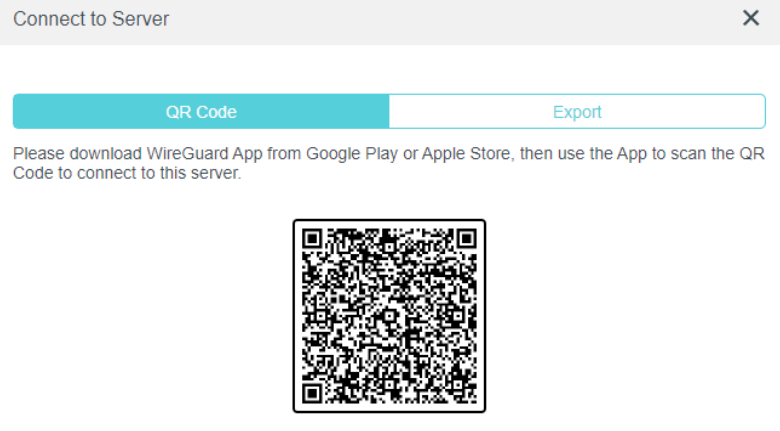
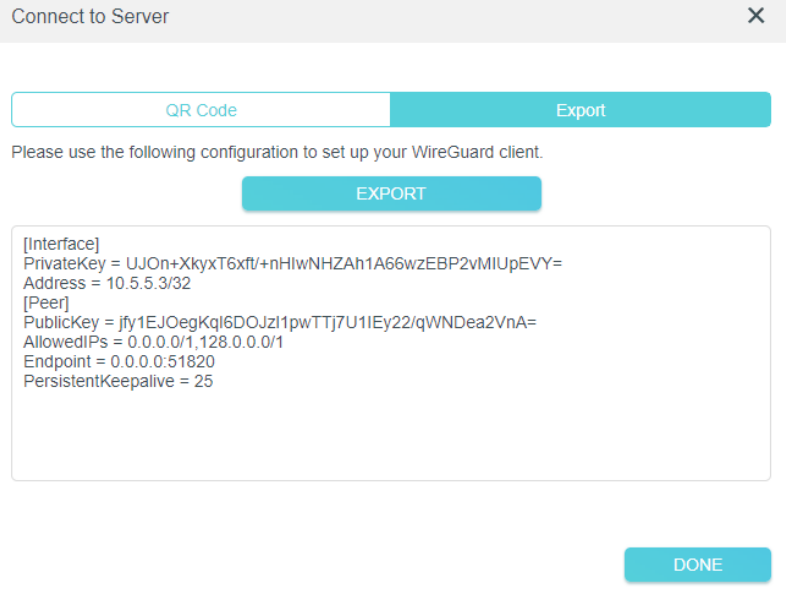
- Autres appareils (par exemple, un client VPN TP-Link WireGuard) : cliquez sur EXPORTER pour enregistrer le fichier de configuration VPN WireGuard. L’appareil distant utilisera ce fichier pour accéder à votre routeur.
- Dans la liste des comptes, vous pouvez cliquer sur le bouton pour modifier les paramètres du serveur VPN, vous connecter au serveur ou supprimer le compte.
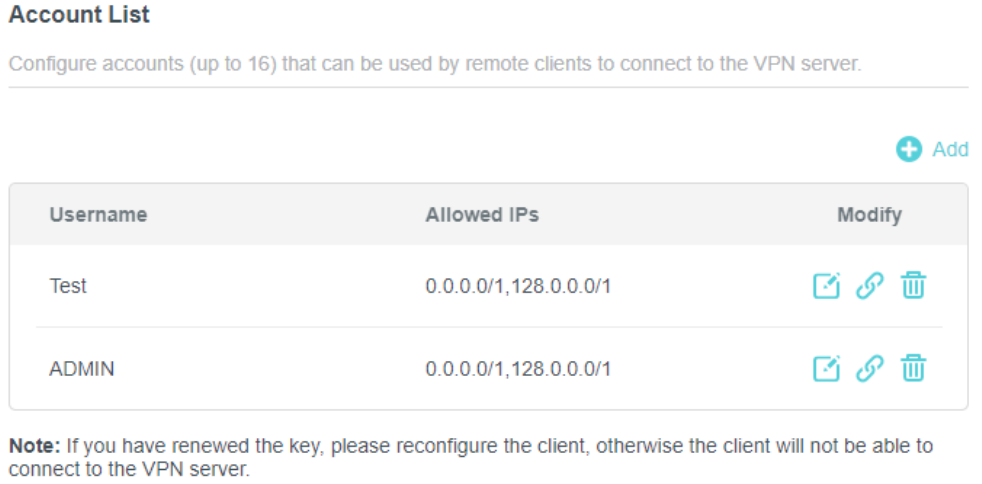
Remarque : Si vous avez renouvelé la clé, veuillez reconfigurer le client, sinon celui-ci ne pourra pas se connecter au serveur VPN.
Si votre routeur TP-Link est connecté à un routeur principal, vous devrez peut-être configurer la redirection de ports. Consultez la section « Configuration de la redirection de ports sur le routeur principal lorsque le serveur VPN est configuré sur le routeur TP-Link ou Deco » pour obtenir des instructions.
Configurez le client VPN WireGuard sur votre routeur TP-Link
Lorsque votre routeur TP-Link est configuré comme client VPN WireGuard, tout le trafic réseau des appareils désignés est acheminé via un serveur VPN externe. Les étapes ci-dessous utilisent le modèle Archer AX55 comme exemple. Si vous souhaitez configurer le client VPN WireGuard sur un appareil mobile, consultez la section « Configuration d'un client VPN sur ordinateur et téléphone » .
- Téléchargez votre fichier de configuration VPN — Téléchargez le fichier de configuration auprès de votre fournisseur VPN.
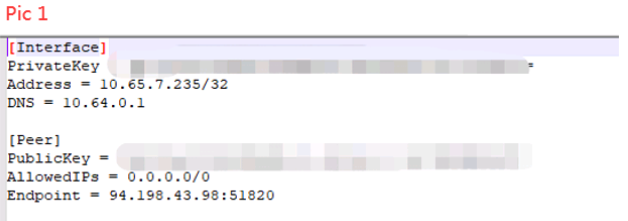
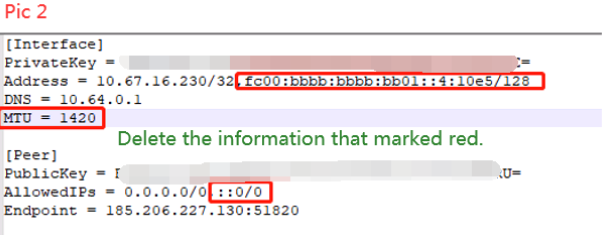
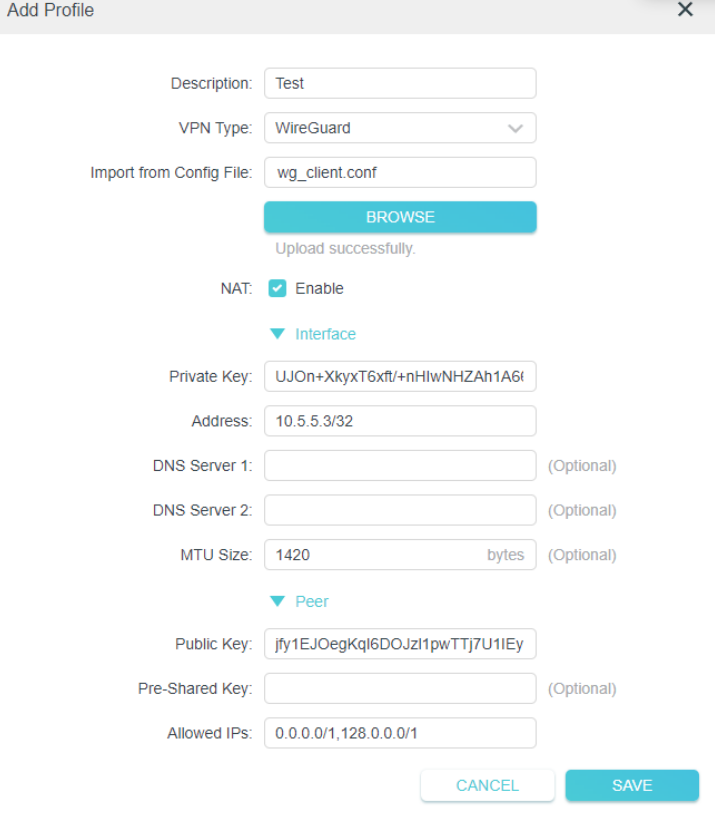
- Vérifiez et modifiez votre fichier de configuration client VPN WireGuard : le routeur prend en charge un ensemble spécifique de paramètres de configuration WireGuard (voir image 1 ci-dessous). Si votre fichier de configuration contient des paramètres non pris en charge, tels que des adresses IPv6 ou des valeurs MTU (voir image 2 ci-dessous), modifiez-le et supprimez ces paramètres avant de l’enregistrer.
- Connectez-vous à votre routeur : rendez-vous sur http://tplinkwifi.net et connectez-vous avec votre identifiant TP-Link ou le mot de passe que vous avez défini pour le routeur. Accédez à Avancé > Client VPN .
- Activer le client VPN — Activez le client VPN et cliquez sur ENREGISTRER .
- Importez votre fichier de configuration client VPN WireGuard : cliquez sur le bouton Ajouter en haut à droite de la liste des serveurs . Indiquez une description pour le VPN et sélectionnez WireGuard comme type de VPN . Cliquez sur PARCOURIR pour importer le fichier de configuration fourni par votre fournisseur VPN, puis cliquez sur ENREGISTRER .
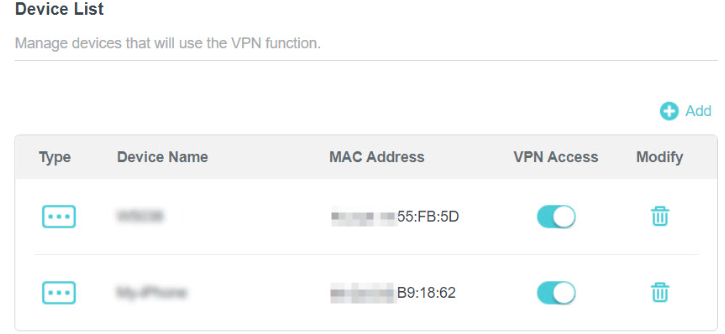
- Activez l'accès VPN WireGuard pour vos appareils : cochez et activez l'entrée WireGuard dans la liste des serveurs , puis ajoutez et activez l'accès VPN pour les appareils qui utiliseront la fonction VPN.

Remarque : Il est déconseillé d’utiliser le même fichier de configuration sur plusieurs clients VPN simultanément. Vous pouvez importer ce fichier sur vos téléphones mobiles et sur votre routeur, mais les connexions simultanées au serveur VPN sont interdites par le protocole WireGuard.
Si vous rencontrez des difficultés pour accéder à certains appareils après la connexion, consultez la section « Pourquoi ne puis-je pas accéder à certains appareils ou les détecter via un VPN ? »
Est-ce que ce FAQ a été utile ?
Vos commentaires nous aideront à améliorer ce site.