
Comment utiliser la fonction WPS sur le routeur Wi-Fi TP-Link
La configuration Wi-Fi protégée (WPS) permet de connecter rapidement des appareils à votre routeur TP-Link sans saisir de mot de passe Wi-Fi. C'est pratique pour connecter des imprimantes, des objets connectés ou d'autres périphériques sans fil d'une simple pression sur un bouton. Cette page présente trois méthodes d'utilisation de la fonction WPS sur un routeur TP-Link : le bouton WPS physique, un code PIN (numéro d'identification personnel) et l'assistant WPS de l'interface web du routeur. Elle explique également comment activer ou désactiver la fonction WPS. Remarque importante : la fonction WPS n'est pas prise en charge sur les appareils iOS et ne fonctionnera pas si le chiffrement Wi-Fi du routeur est configuré en WEP.
Points clés à retenir
- Les routeurs TP-Link prennent en charge trois méthodes de connexion WPS : le bouton WPS physique, un code PIN et l’assistant WPS dans l’interface web du routeur.
- Pour utiliser le bouton WPS, appuyez sur l'icône WPS de votre appareil, puis appuyez sur le bouton WPS du routeur TP-Link pendant une seconde dans un délai de deux minutes.
- La technologie WPS n'est pas prise en charge sur les appareils iOS et ne fonctionnera pas si le chiffrement sans fil du routeur est configuré sur WEP.
- Maintenir le bouton WPS enfoncé pendant plus de cinq secondes désactivera la fonction sans fil du routeur TP-Link. Maintenez-le enfoncé pendant une seconde seulement.
- Pour activer ou désactiver le WPS, accédez à Outils système > Paramètres système > WPS dans l'interface web du routeur et cochez ou décochez la case Activer le WPS.
Avant de commencer
La fonction WPS n'est pas prise en charge par les appareils iOS. Elle ne peut être configurée si la fonction sans fil du routeur est désactivée. De même, la fonction WPS sera désactivée si votre chiffrement sans fil est WEP. Veuillez vous assurer que la fonction sans fil est activée et configurée avec le chiffrement approprié avant de configurer la fonction WPS.
Trois façons d'utiliser WPS sur votre routeur TP-Link
Méthode 1 : Utiliser le bouton WPS
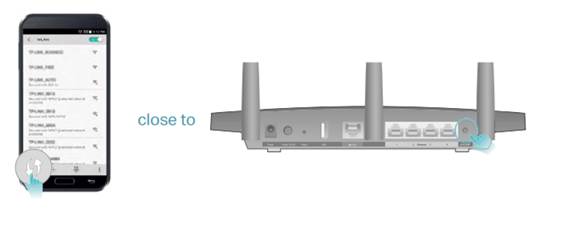
Les appareils sans fil compatibles WPS, notamment les téléphones et tablettes Android, ainsi que la plupart des cartes réseau USB, peuvent être connectés à votre routeur en utilisant cette méthode.
1) Appuyez sur l'icône WPS sur l'écran de l'appareil. Prenons ici un téléphone Android, par exemple.
2) Dans les deux minutes qui suivent, appuyez sur le bouton WPS de votre routeur pendant 1 seconde.
Remarque : Si le routeur TP-Link passe en mode appairage, le voyant WPS clignote. Soyez prudent lorsque vous appuyez sur le bouton WPS : si vous le maintenez enfoncé pendant plus de cinq secondes, la fonction sans fil sera désactivée.
Méthode 2 : Utiliser un code PIN
1) Connectez-vous à l'interface web de votre routeur TP-Link en suivant les instructions : Comment se connecter à votre routeur TP-Link
2) Allez dans Avancé > Sans fil > WPS > Code PIN du routeur (Numéro d'identification personnel).
Le code PIN du routeur est activé par défaut, permettant ainsi aux appareils sans fil de s'y connecter.
Vous pouvez utiliser celui par défaut ou en générer un nouveau.
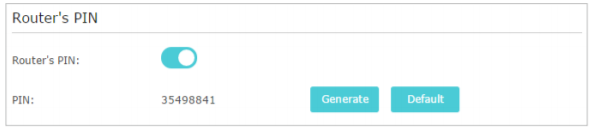
Remarque : Le code PIN (numéro d’identification personnel) est un code à huit caractères préconfiguré pour chaque routeur. Les appareils compatibles WPS peuvent se connecter à votre routeur grâce à ce code PIN. Le code PIN par défaut est imprimé sur l’étiquette du routeur.
Méthode 3 : Utiliser l’assistant WPS
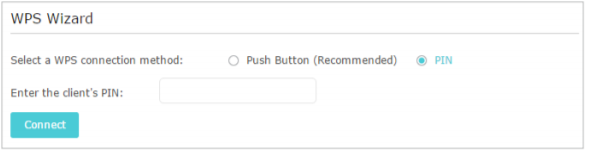
1) Sélectionnez une méthode de configuration :
Bouton-poussoir (recommandé) : Cliquez sur « Connecter » à l’écran. Dans les deux minutes qui suivent, appuyez sur le bouton WPS de l’appareil client.
Code PIN : Saisissez le code PIN du client, puis cliquez sur « Se connecter ».
2) « Si le client a été ajouté avec succès au réseau, le message « Succès » apparaîtra à l’écran et la LED WPS du routeur restera allumée pendant cinq minutes.
Activer/Désactiver la fonction WPS
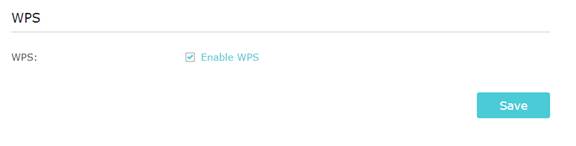
Pour activer ou désactiver la fonction WPS, accédez à Outils système > Paramètres système > WPS , puis cochez ou décochez la case Activer WPS .
Pour en savoir plus sur chaque fonction et configuration, veuillez vous rendre dans le Centre de téléchargement pour télécharger le manuel de votre produit.
Pour en savoir plus
Est-ce que ce FAQ a été utile ?
Vos commentaires nous aideront à améliorer ce site.



TP-Link Community
Still need help? Search for answers, ask questions, and get help from TP-Link experts and other users around the world.