
Comment activer/désactiver les notifications d'activité pour les caméras Kasa
 66834
66834Introduction
Kasa Cam utilise la fonction de notification push de votre smartphone pour vous alerter en cas d’activité. Lorsque votre caméra détecte une activité, elle envoie une notification à votre appareil mobile. Les notifications peuvent être activées lors du processus de configuration initiale ou configurées à tout moment par la suite. Cet article vous guidera dans la configuration et la gestion des paramètres de notification dans l’application Kasa.
Configuration
Scénario 1 : Pendant le processus de configuration
Lors de la configuration, l’application Kasa vous invitera à activer les notifications. Si vous appuyez sur Je ne veux pas être averti, vous devrez activer les notifications manuellement une fois la configuration terminée.
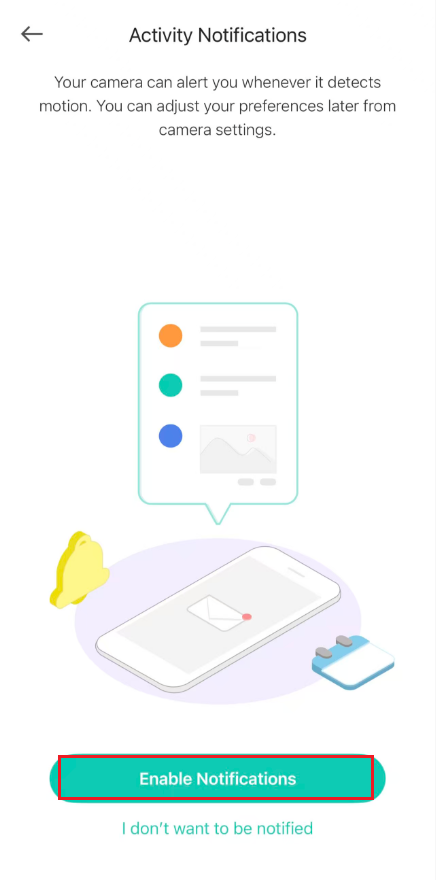
Scénario 2 : Après la configuration
Étape 1. Ouvrez l’application Kasa, appuyez sur l’onglet Moi, puis sélectionnez Notifications.
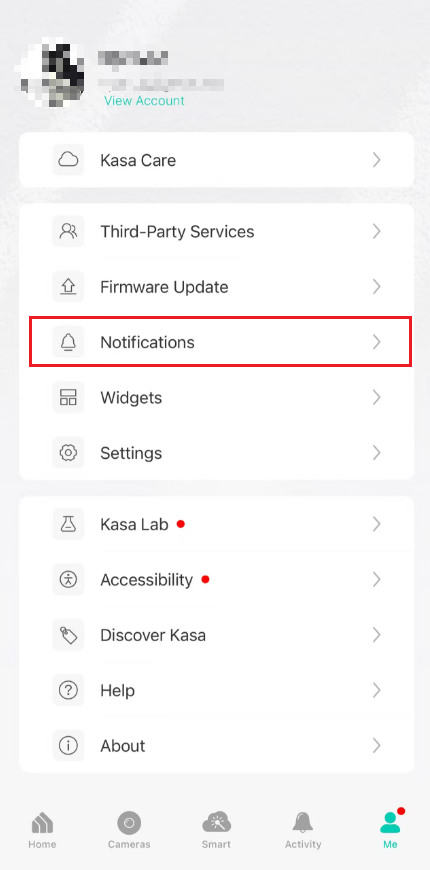
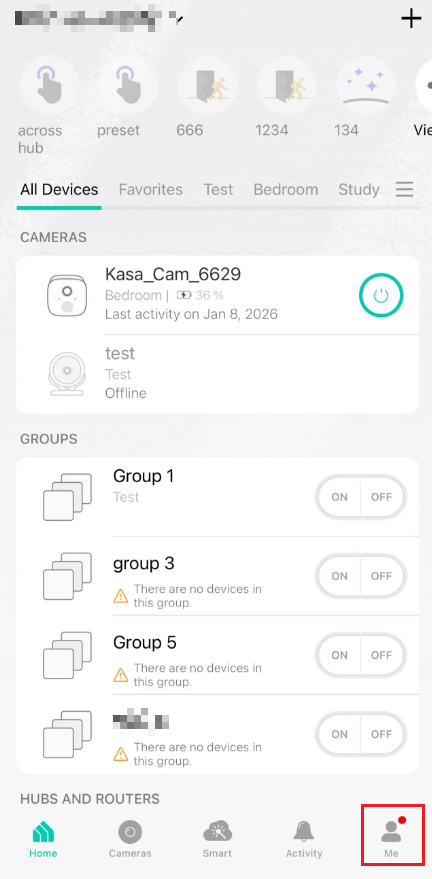
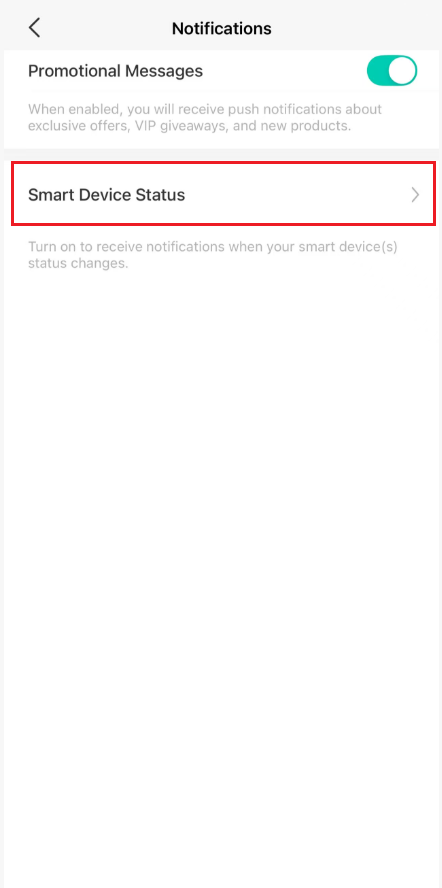
Étape 2. Appuyez sur État des appareils intelligents, sélectionnez Caméras, puis activez la caméra pour laquelle vous souhaitez recevoir des notifications.
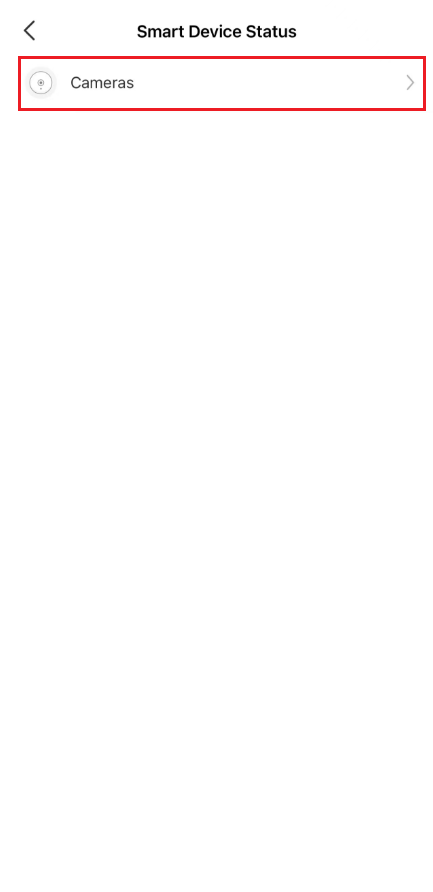
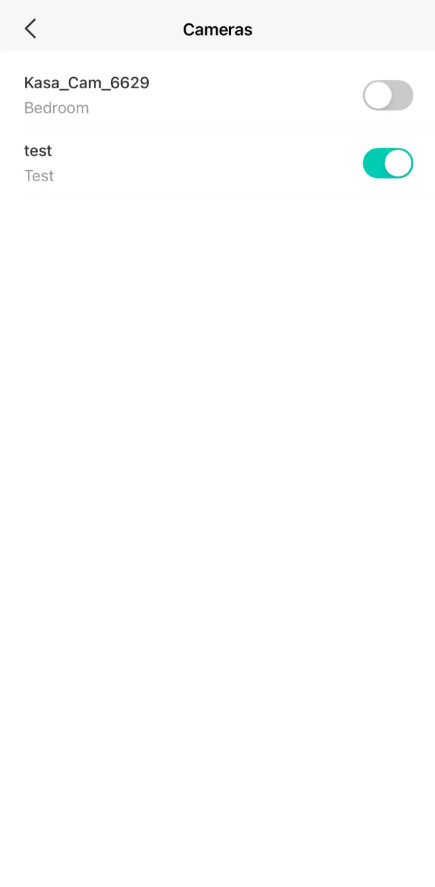
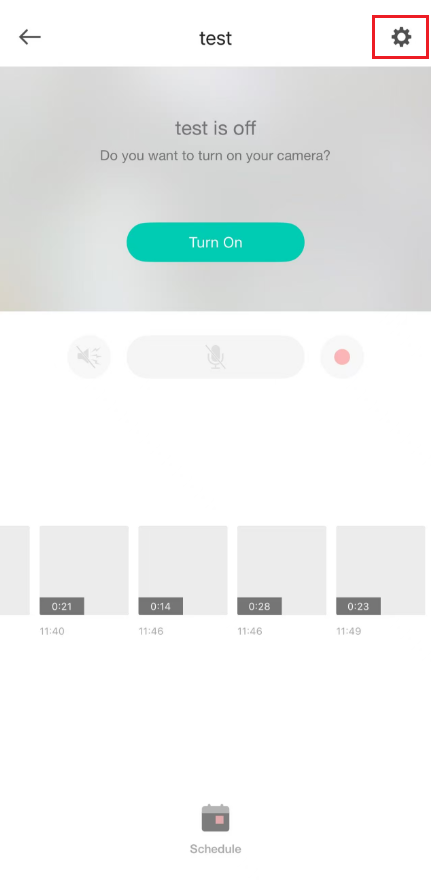
Étape 3. Accédez à la page de visualisation en direct de votre caméra, puis appuyez sur l’icône  en haut à droite.
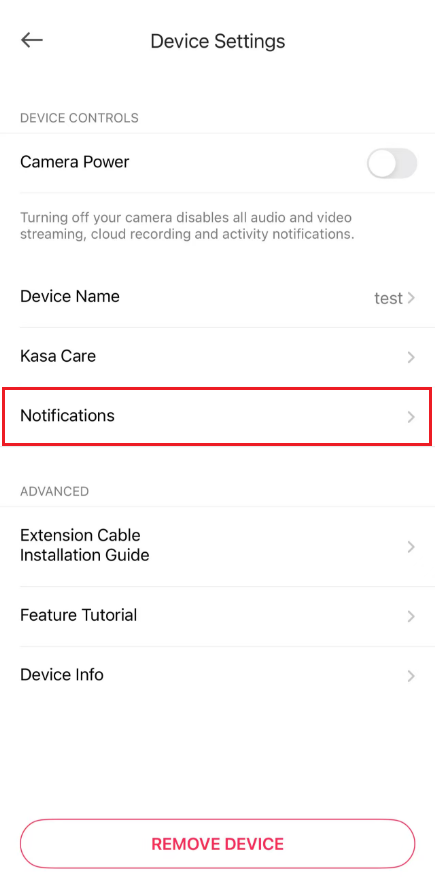
Étape 4. Appuyez sur Notifications.
Étape 5. Activez Notifications d’activité, puis sélectionnez Toujours ou Horaire personnalisé selon vos préférences.
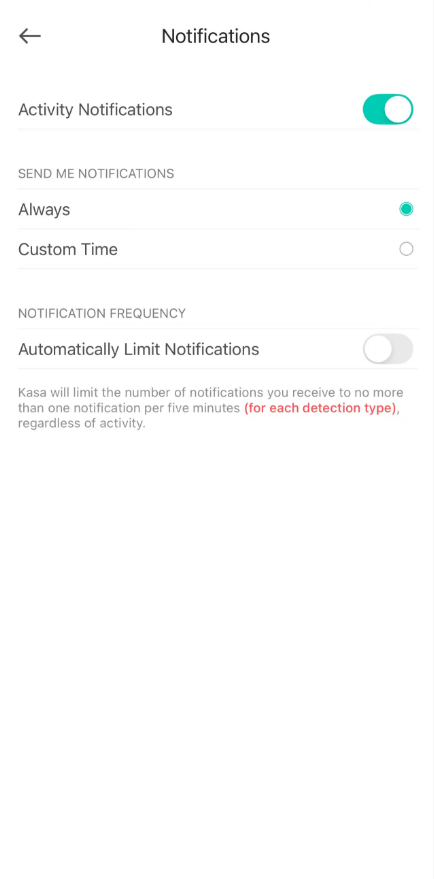
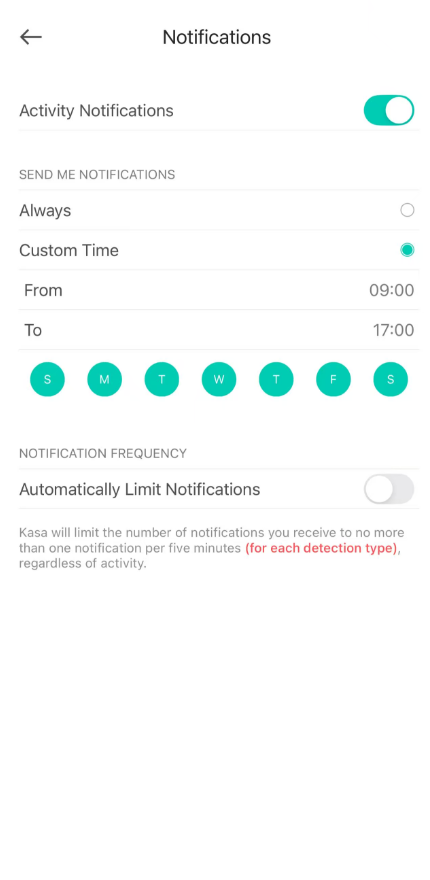
Remarque : Si vous activez « Limiter automatiquement les notifications », l’application Kasa limitera la fréquence des notifications à une notification maximum toutes les cinq minutes, quelle que soit l’activité.
Étape 6. Passez devant la caméra pour vérifier si les notifications fonctionnent correctement.
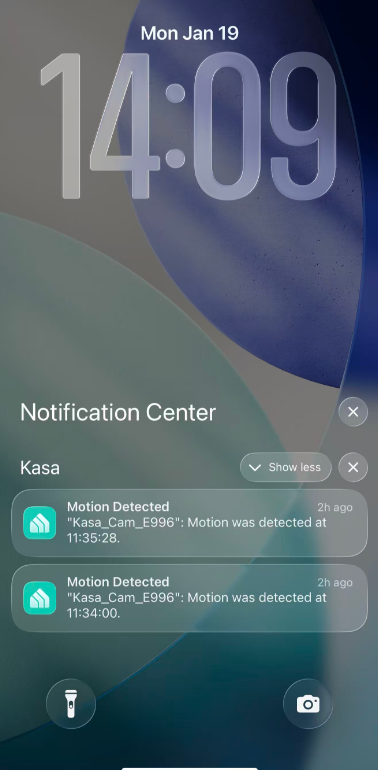
Appuyer sur une notification vous redirige vers l’onglet Activité de l’application Kasa, où vous pouvez consulter l’activité enregistrée.
Questions/Réponses
Q1 : Que dois-je faire si les notifications de la caméra sont retardées ou ne fonctionnent pas ?
R1 : Vous pouvez consulter cette FAQ pour obtenir des suggestions de dépannage : Que dois-je faire si les notifications Tapo/Kasa sont retardées ou ne fonctionnent pas ?
Q2 : À quoi sert l’option Fréquence des notifications ?
R2 : Cette option vous permet de réduire le nombre de notifications sur une période donnée. Une notification toutes les 5 minutes d’activité. Cela est utile pour surveiller une zone particulièrement fréquentée.
Q3 : Pourquoi n’y a-t-il aucun clip ou instantané dans le Centre d’activité lorsqu’un mouvement est détecté ?
R3 : Sans abonnement Kasa Care, vous recevrez toujours des notifications de mouvement, mais aucun enregistrement ni instantané n’apparaîtra dans le Centre d’activité.
Si vous avez inséré une carte SD dans la caméra, vous pouvez consulter les vidéos stockées localement dans l’application Kasa en allant dans l’onglet Caméra > sélectionnez votre caméra > page Enregistrement 24/7.
Q4 : La caméra Kasa prend-elle en charge les notifications par e-mail lorsqu’elle détecte une activité ?
R4 : Non, les caméras Kasa prennent uniquement en charge les notifications push.
Est-ce que ce FAQ a été utile ?
Vos commentaires nous aideront à améliorer ce site.