
Comment configurer QoS à l'aide d'un routeur WiFi TP-Link (nouvelle interface utilisateur bleue)?
Remarque: cette FAQ ne convient pas à Archer C9 (US) 1.0, dont la fonction similaire est appelée Contrôle de la bande passante. Vous pouvez vous référer à Comment utiliser le contrôle de bande passante sur un routeur sans fil TP-Link? mettre en place si nécessaire!
Pourquoi avons-nous besoin de QoS?
La qualité de service (QoS) est conçue pour assurer le fonctionnement efficace du réseau en cas de surcharge ou d'encombrement du réseau. Il peut spécifier la priorité du trafic et minimiser l'impact causé lorsque la connexion est soumise à une charge importante.
Comment configurer la QoS?
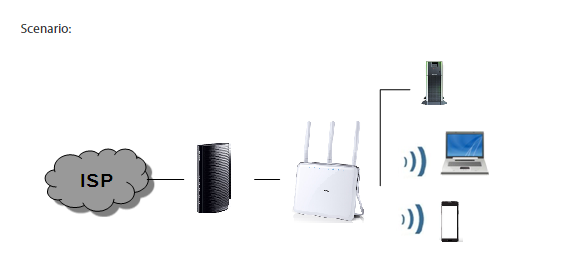
Par exemple, plusieurs appareils sont connectés à mon réseau sans fil.
J'aimerais:
• Configurer mon serveur FTP avec une vitesse de navigation plus rapide;
• Configurer mon téléphone avec une vitesse intermédiaire sur Internet.
Étape 1
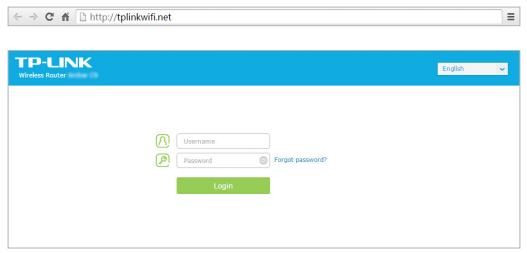
Ouvrez un navigateur Web et, dans la barre d'adresse, entrez http://tplinkwifi.net ou http://192.168.0.1 et connectez-vous avec le nom d'utilisateur et le mot de passe que vous avez définis pour le routeur. Le nom d'utilisateur et le mot de passe par défaut sont admin (en minuscules).
Étape 2
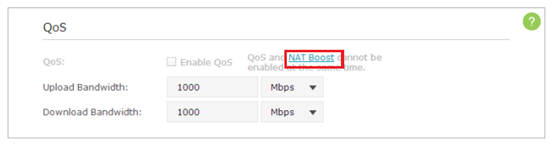
Allez à Avancé > QoS > Paramètres . Cochez la case Activer QoS .
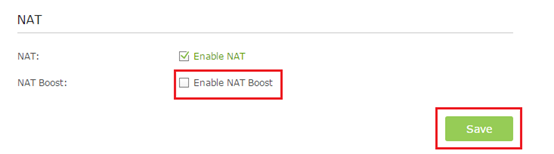
Remarque : Qos et NAT Boost ne peuvent pas être activés en même temps, vous devez d'abord désactiver NAT Boost. Suivez les étapes a et b pour désactiver NAT Boost.
une. Cliquez sur NAT Boost .
b. Désélectionnez Activer NAT Boost et cliquez sur Enregistrer , puis sur OK dans la fenêtre d'invite.
Étape 3
Entrez la bande passante maximale de téléchargement et de téléchargement fournie par votre fournisseur de services. 1Mbps est égal à 1024Kbps.
Cliquez sur Avancé et faites glisser la barre de défilement pour définir le pourcentage de priorité de la bande passante. Puis cliquez sur Enregistrer .
Remarque: Ajoutez chaque priorité au maximum à 100%. La priorité haute est supérieure à la priorité moyenne et la priorité moyenne est supérieure à la priorité basse.
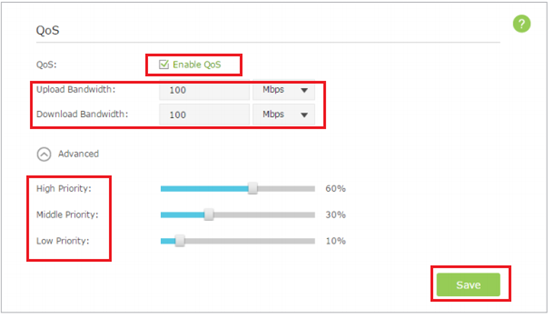
Étape 4
Ajouter des règles de QoS.
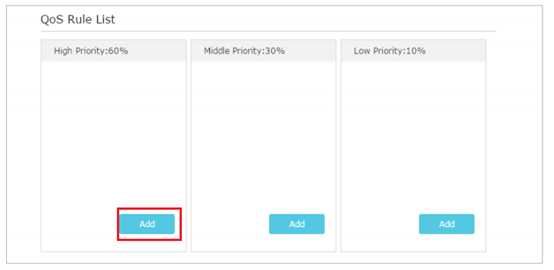
1) Définissez une règle de priorité élevée pour le serveur FTP.
une. Cliquez sur Ajouter dans la section Priorité élevée.
b. Sélectionnez Par application , puis sélectionnez FTP dans la liste. Cliquez sur OK .
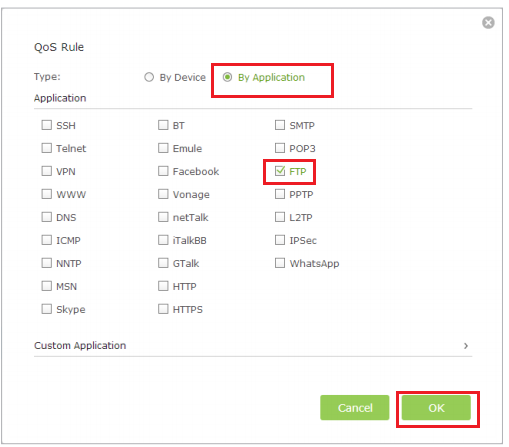
Conseils: Si votre application ne figure pas à l'écran, cliquez sur Application personnalisée pour ajouter l'application manuellement.
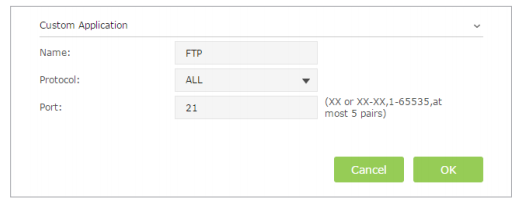
• Nom: entrez un nom pour votre application.
• Protocole: sélectionnez le protocole de votre application. Si vous n’êtes pas sûr, sélectionnez TOUT .
• Port: entrez le port de destination de votre application. En règle générale, chaque application possède un port fixe. Assurez-vous de saisir le bon port. Dans ce cas, le port de destination pour ftp est 21.
2) Définissez une règle de priorité moyenne pour le téléphone.
une. Cliquez sur Ajouter dans la section Priorité moyenne.
b. Sélectionnez Par périphérique , puis cliquez sur Afficher les périphériques existants .
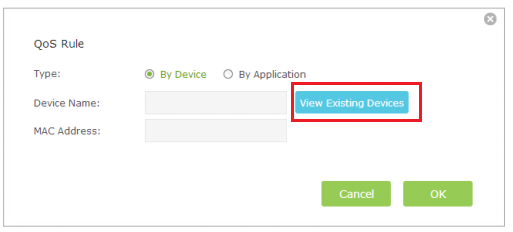
c. Choisissez le périphérique respectif dans la liste.
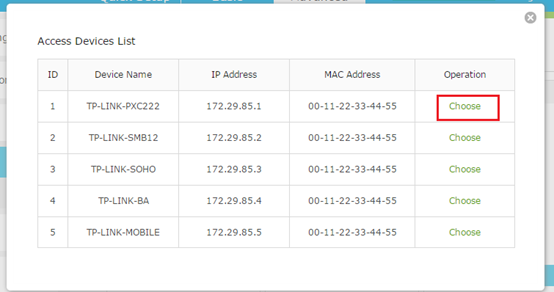
d. Click OK.
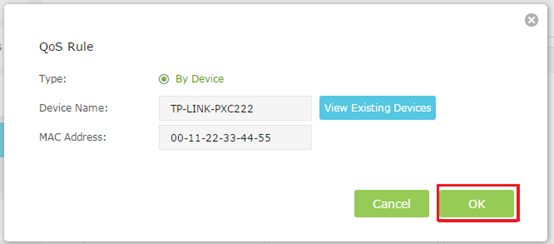
Ensuite, la liste des règles de QoS s'affichera dans la table.
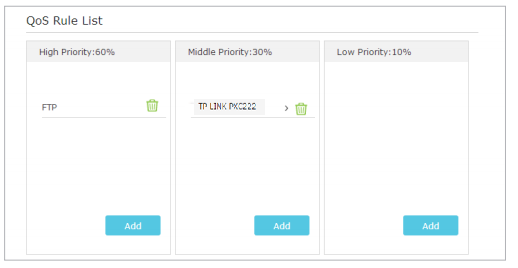
Conseils: Si vous souhaitez supprimer une règle de qualité de service, cliquez sur l'  icône pour supprimer la règle de réponse de la liste.
Étape 5
Terminé! Maintenant, QoS est mis en œuvre pour hiérarchiser le trafic Internet.
Pour en savoir plus sur chaque fonction et configuration, consultez le Centre de téléchargement pour télécharger le manuel de votre produit.
Pour en savoir plus
Est-ce que ce FAQ a été utile ?
Vos commentaires nous aideront à améliorer ce site.


2.0-F_normal_1591236317095o.png)

TP-Link Community
Still need help? Search for answers, ask questions, and get help from TP-Link experts and other users around the world.