
Comment utiliser la fonction Accueil et la fonction Chambre dans l'application Tapo
Introduction
Cette fonctionnalité vous permet de personnaliser votre expérience de maison intelligente, en facilitant le contrôle de différents appareils selon leur emplacement. Que vous possédiez plusieurs propriétés ou que vous souhaitiez simplement organiser vos espaces de vie, la configuration des Maisons et des Pièces permet de simplifier la gestion de vos appareils intelligents.
Configuration
Scénario 1 : Comment créer une Maison
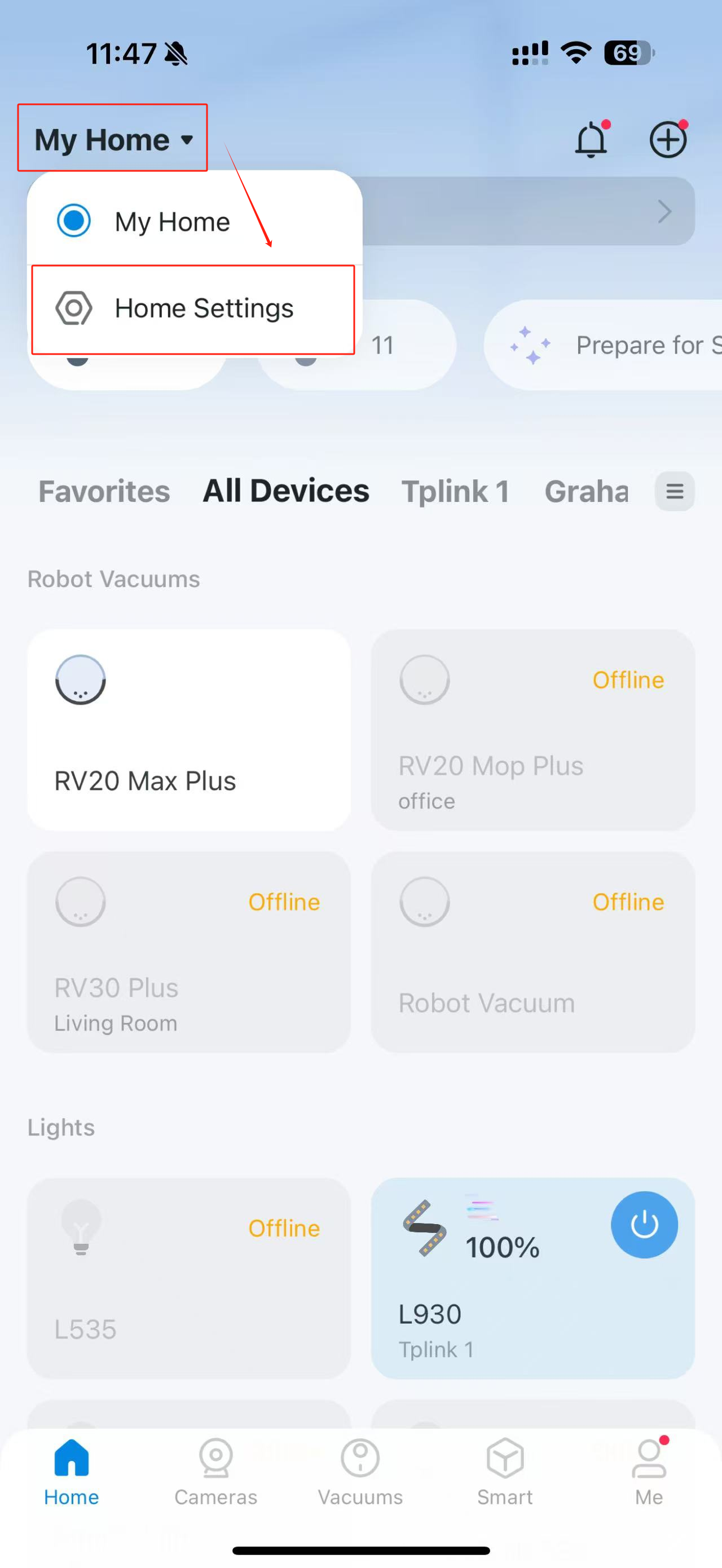
Étape 1. Ouvrez l’application Tapo et appuyez sur l’icône « Ma maison ». Sélectionnez « Paramètres de la maison » dans le menu.
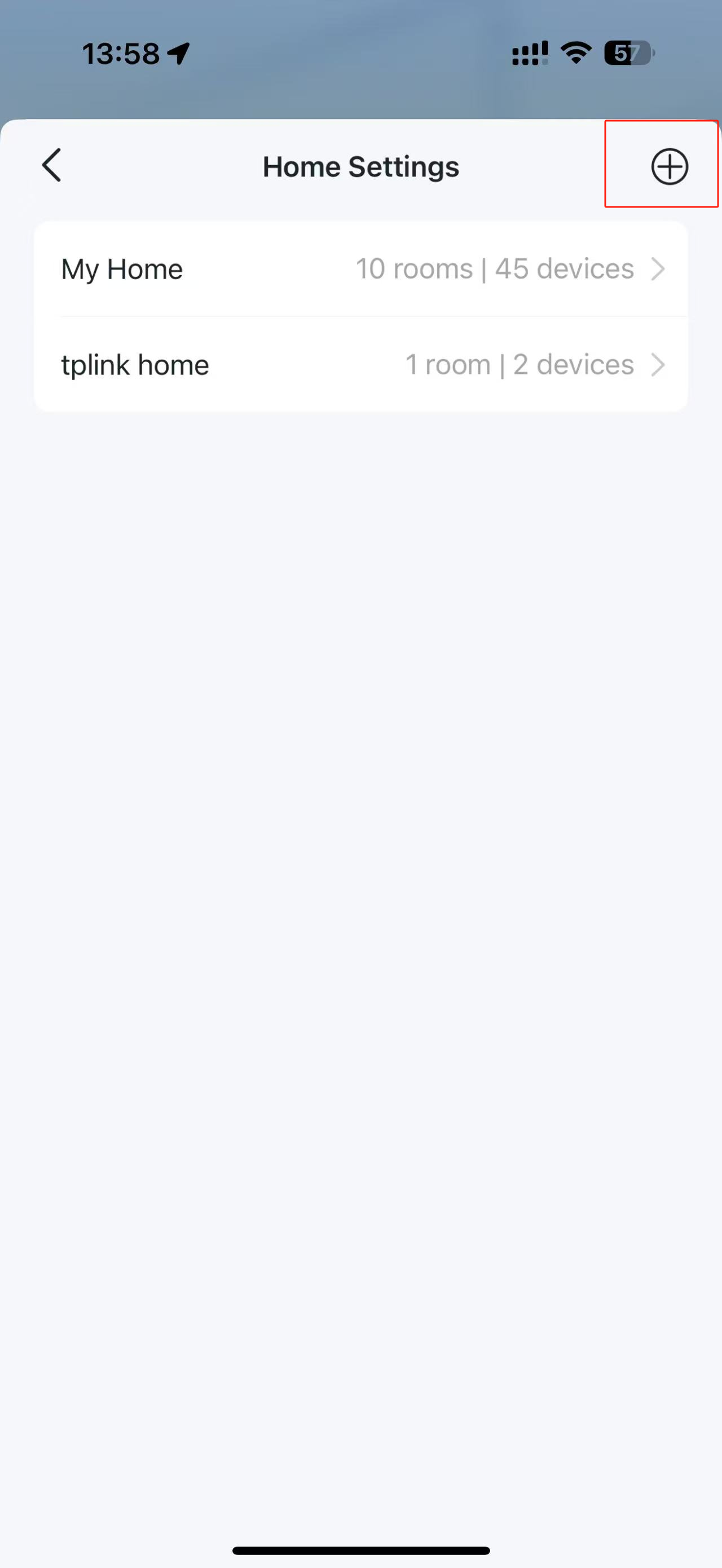
Étape 2. Appuyez sur l’icône « + » pour créer une nouvelle maison.
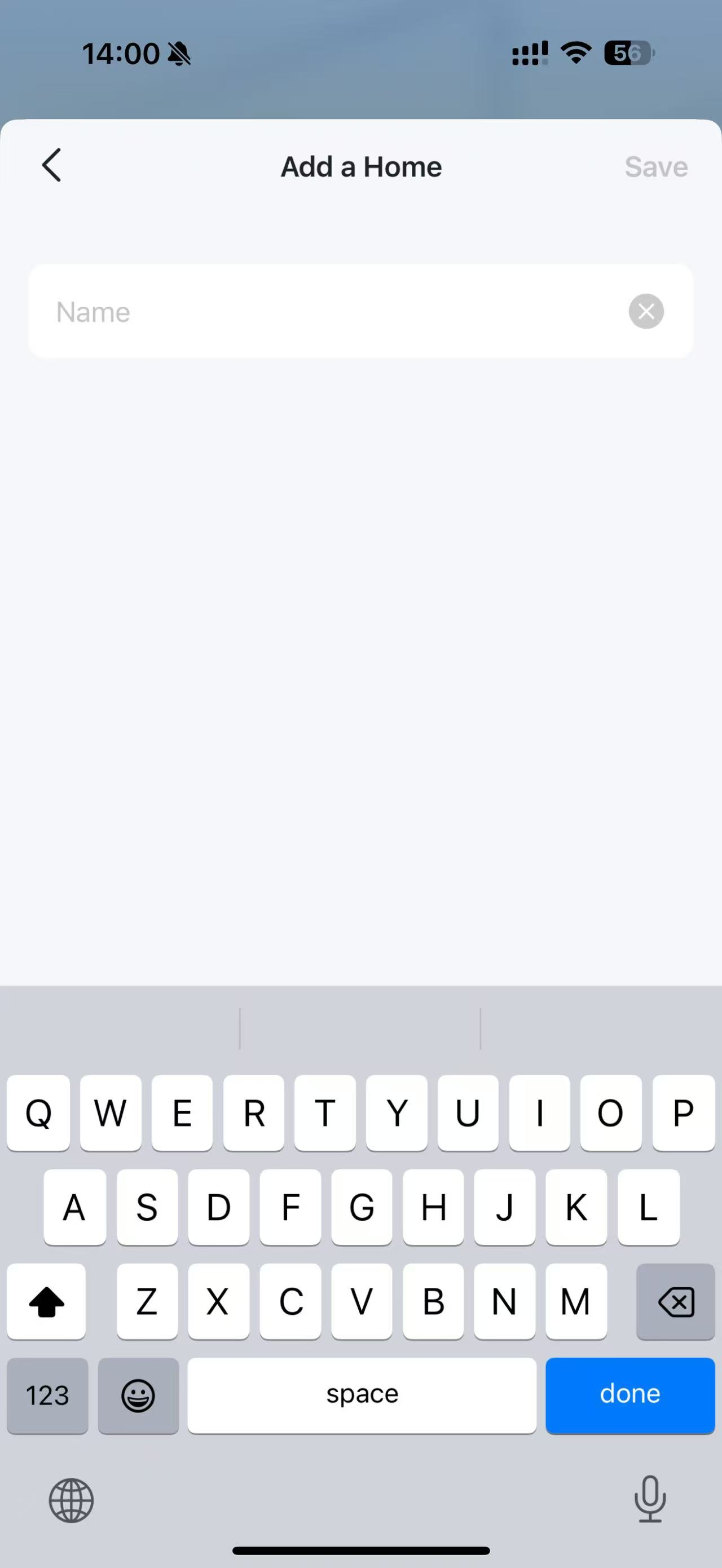
Étape 3. Créez un nom pour la maison, puis appuyez sur « Enregistrer ».
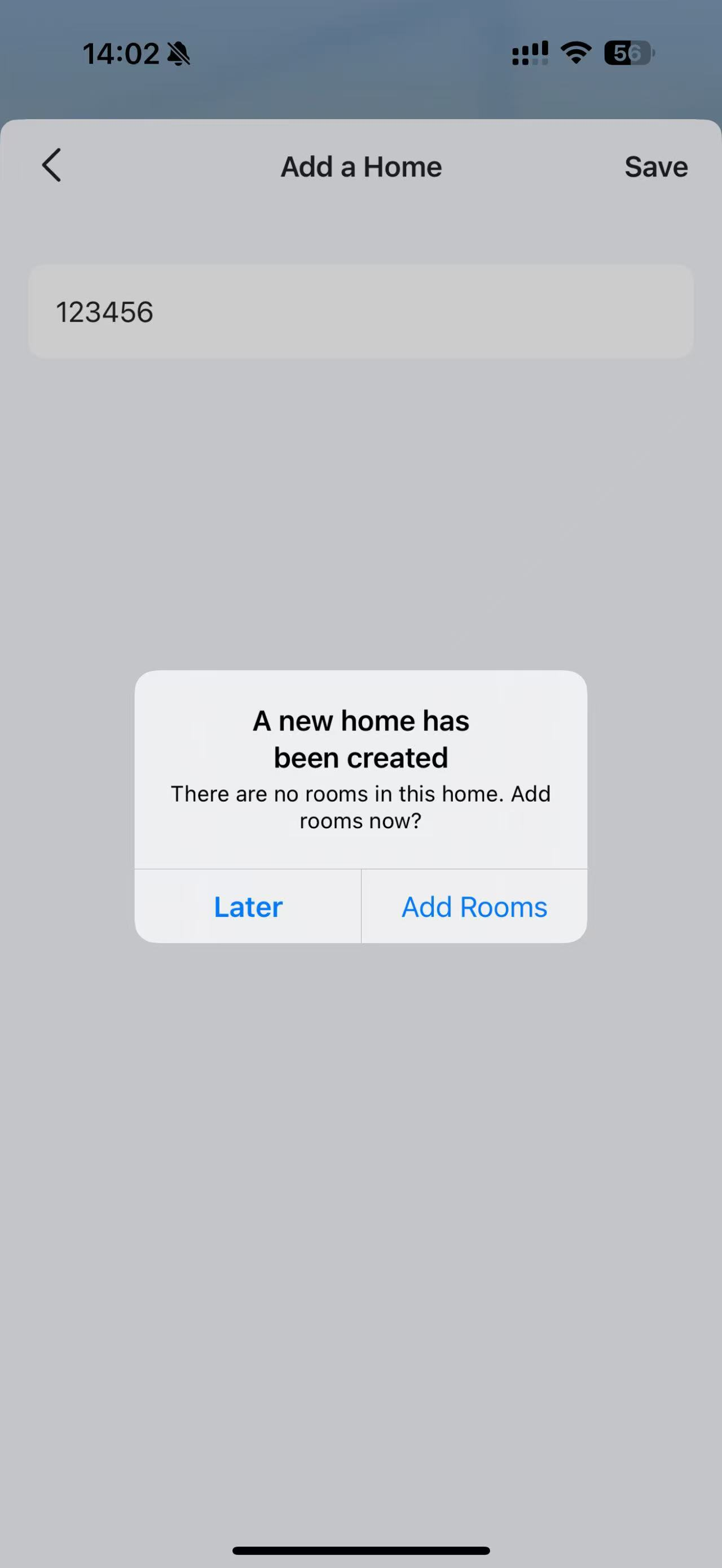
Étape 4. Ajoutez des pièces immédiatement ou choisissez de les ajouter plus tard.
Scénario 2 : Comment créer une Pièce
Étape 1. Ouvrez l’application Tapo et appuyez sur l’icône « menu ». Sélectionnez « Paramètres des pièces » dans le menu.
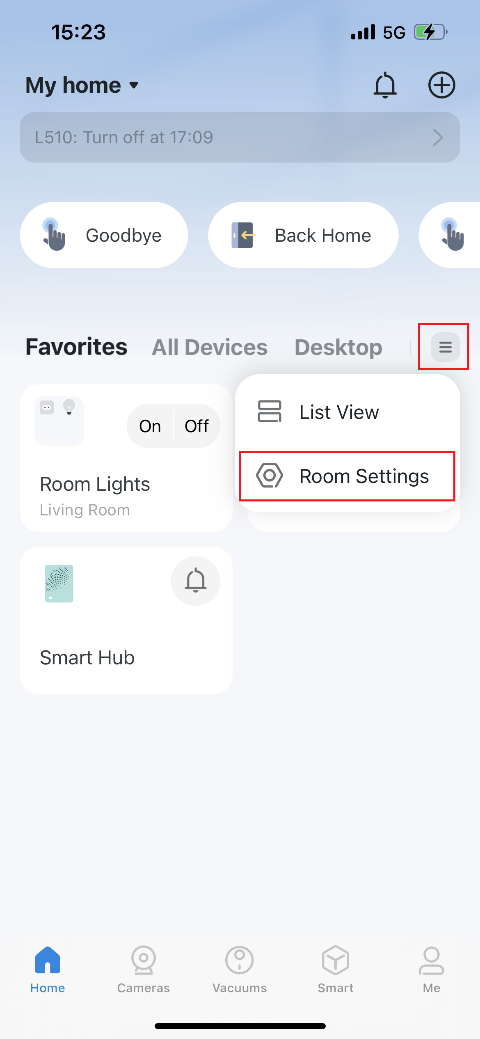
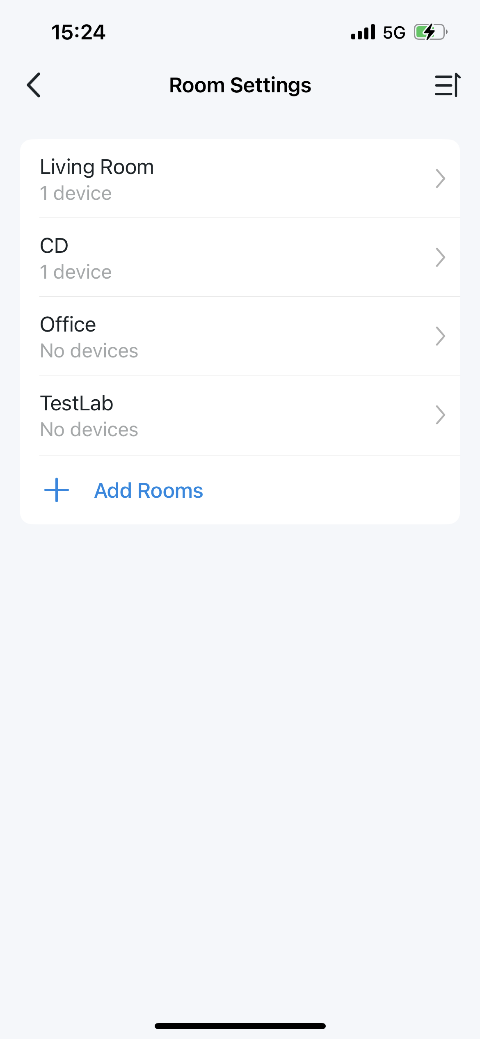
Étape 2. Appuyez sur « Ajouter des pièces » pour créer une nouvelle pièce pour vos appareils.
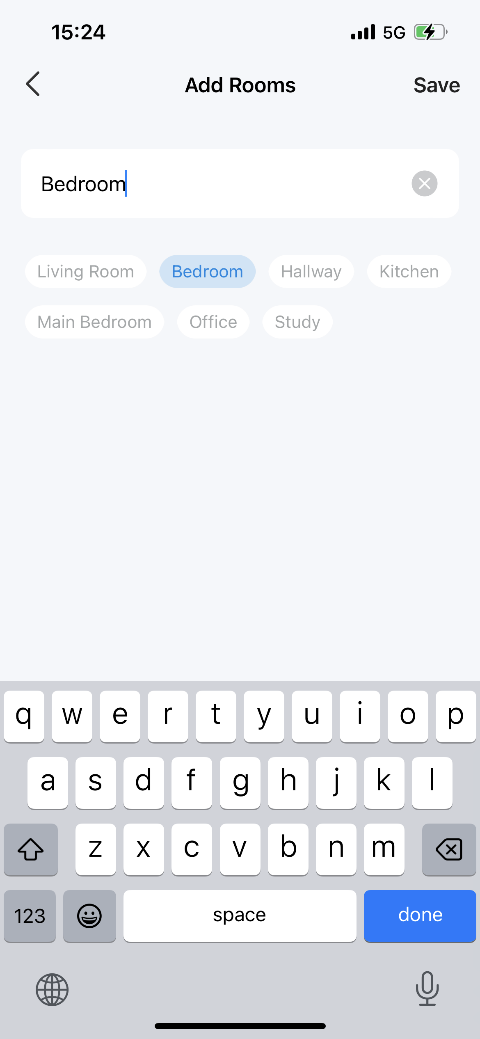
Étape 3. Sélectionnez ou saisissez un nom pour la pièce, puis appuyez sur « Enregistrer ».
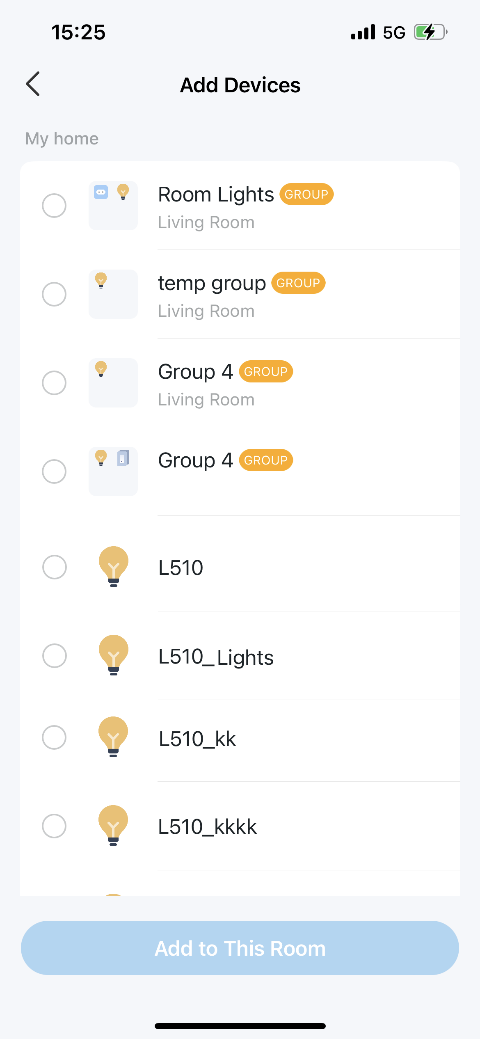
Étape 4. Choisissez les appareils que vous souhaitez ajouter à cette pièce, puis appuyez sur « Ajouter à cette pièce » pour finaliser le processus.

Étape 5. Retournez à la page d’accueil : la nouvelle pièce apparaît alors dans le menu, avec les appareils qu’elle contient.
Questions / Réponses
Q1 : Combien de Maisons puis-je créer dans l’application Tapo ?
R1 : Jusqu’à 8.
Q2 : Combien de Pièces puis-je créer dans une Maison ?
R2 : Jusqu’à 32.
Looking For More
Est-ce que ce FAQ a été utile ?
Vos commentaires nous aideront à améliorer ce site.



TP-Link Community
Still need help? Search for answers, ask questions, and get help from TP-Link experts and other users around the world.