
Comment réparer un TP-Link Deco bloqué à l'aide d'une récupération de firmware
Si votre TP-Link Deco ne répond plus ou ne se connecte plus après une mise à jour du firmware ayant échoué, une restauration du firmware peut le remettre en état. Deux méthodes de restauration du firmware sont disponibles pour le Deco, selon votre modèle : la méthode HTTP Uboot et la méthode TFTP. Les deux nécessitent une connexion Ethernet filaire entre votre ordinateur et le Deco, ainsi qu'une adresse IP statique configurée sur votre ordinateur. Un voyant rouge fixe sur votre Deco indique qu'une restauration du firmware est peut-être nécessaire. Un voyant vert fixe à la fin du processus confirme la réussite de la restauration.
Points clés à retenir
- Utilisez la récupération du firmware lorsque votre Deco a une LED rouge fixe, ne répond pas ou a subi une mise à jour du firmware ayant échoué.
- Il existe deux méthodes de récupération du firmware Deco prises en charge : la méthode HTTP Uboot (prise en charge sur tous les modèles Deco à l’exception des Deco M5 et Deco P7) et la méthode de l’outil TFTP (pour les Deco M5 et Deco P7).
- Une connexion Ethernet filaire entre votre ordinateur et l'unité Deco est requise pour les deux méthodes.
- Vous devez configurer une adresse IP statique sur votre ordinateur avant de démarrer l'une ou l'autre des procédures de récupération.
- Vous devrez télécharger et téléverser manuellement le fichier de firmware approprié pour restaurer l'appareil. Rendez-vous sur le Centre de téléchargement TP-Link pour obtenir le firmware le plus récent pour votre modèle.
Méthode de récupération du firmware Deco par modèle pris en charge
|
Méthode de récupération du firmware Deco |
Modèles Deco compatibles |
|
Méthode HTTP Uboot |
Tous les modèles Deco, à l'exception des modèles Deco M5 et Deco P7. |
|
Méthode d'outil TFTP |
Déco M5, Déco P7 |
Méthode 1 : Récupération du firmware via l’outil TFTP (Deco M5 et Deco P7)
Ce dont vous avez besoin pour la récupération du firmware TFTP
- L'unité Deco qui nécessite une récupération du firmware
- Un câble Ethernet
- Un PC Windows avec un port Ethernet
- Une épingle pour appuyer sur le bouton de réinitialisation
Étape 1 : Téléchargez le firmware et connectez votre ordinateur
Rendez-vous sur le Centre de téléchargement TP-Link pour télécharger la dernière version du firmware pour votre modèle Deco. Extrayez le fichier zip du firmware sur votre bureau.
Connectez votre ordinateur Windows au port LAN de l'unité Deco à l'aide d'un câble Ethernet. Utilisez un câble neuf et de bonne qualité. Un câble de mauvaise qualité peut empêcher l'affichage des informations dans le visualiseur de journaux TFTP.
Remarque : Renommez le fichier .bin du firmware avant de continuer. Utilisez le format ci-dessous pour votre modèle :
- Deco M5 : M5v1_tp_recovery.bin
- Deco P7 : P7v1_tp_recovery.bin
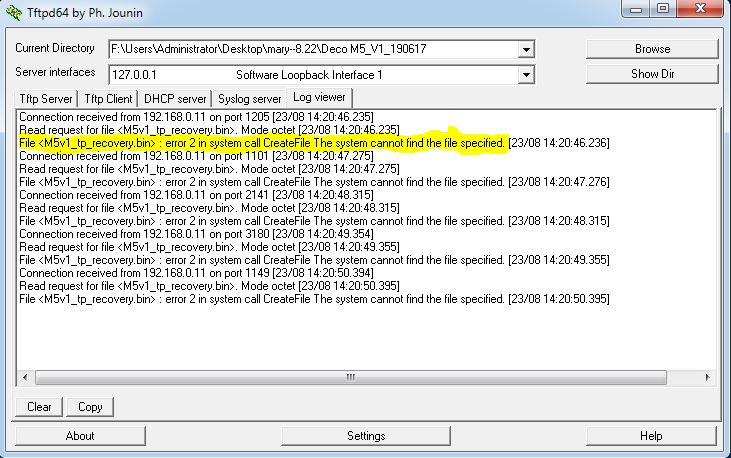
Si le nom du fichier est incorrect, l'outil TFTP affichera une erreur dans le visualiseur de journaux.
Étape 2 : Configurez une adresse IP statique sur votre ordinateur Windows
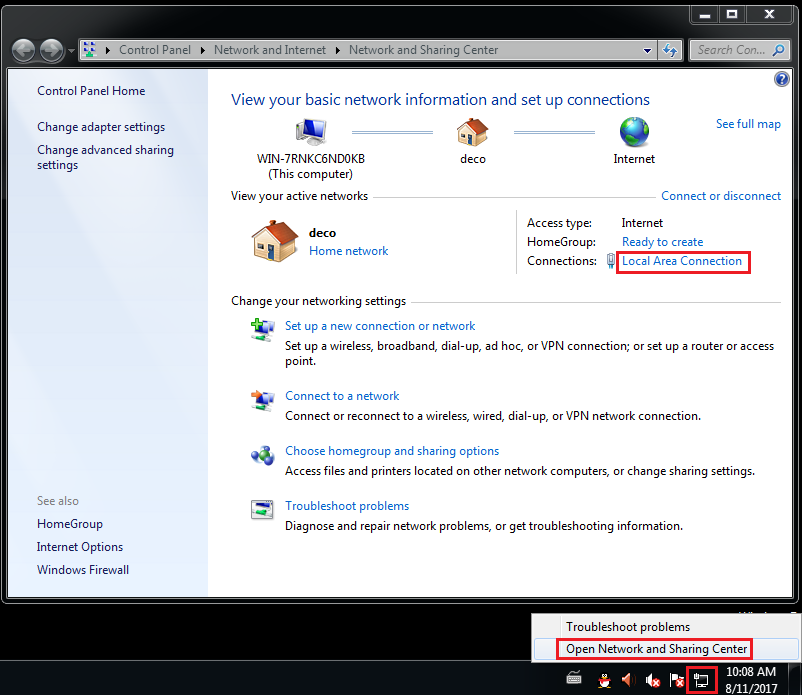
Ouvrez le Centre Réseau et partage en cliquant avec le bouton droit sur l'icône PC située dans le coin inférieur droit de la barre des tâches du bureau, puis en sélectionnant Ouvrir le Centre Réseau et partage . Sélectionnez ensuite Connexion au réseau local (ou Ethernet ).
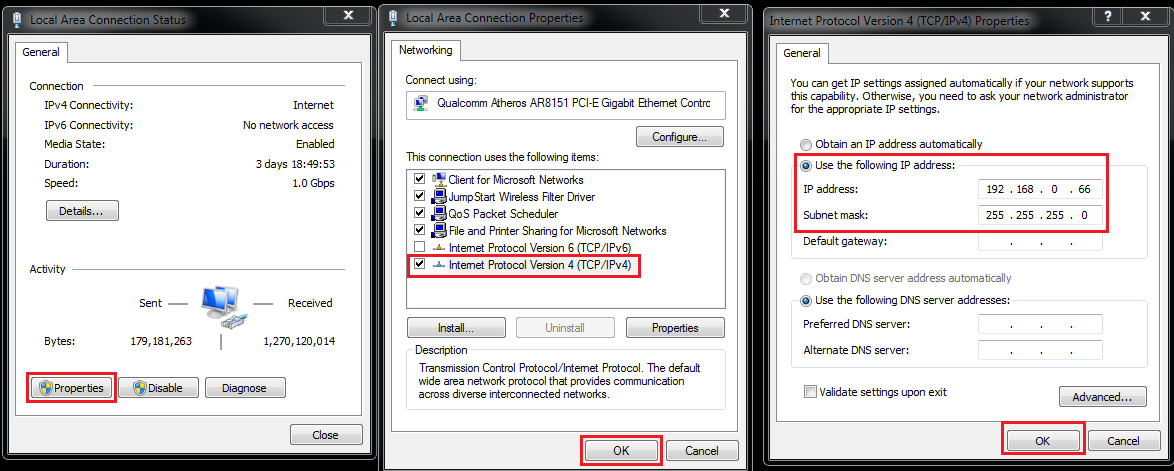
Cliquez sur Propriétés , puis double-cliquez sur Protocole Internet version 4 (TCP/IPv4) . Sélectionnez Utiliser l'adresse IP suivante et saisissez les valeurs suivantes :
- Adresse IP : 192.168.0.66
- Masque de sous-réseau : 255.255.255.0
Cliquez sur OK (deux options OK) pour enregistrer vos paramètres.
Étape 3 : Installation et configuration de l’outil TFTP
Téléchargez le logiciel TFTP pour votre PC Windows depuis http://tftpd32.jounin.net/tftpd32_download.html . Si votre PC est en 64 bits, installez l' application tftpd64 .
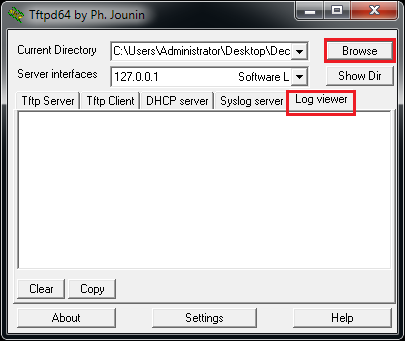
Lancez l'application, cliquez sur Parcourir et sélectionnez le dossier contenant votre fichier de firmware Deco M5 ou Deco P7. Cliquez ensuite sur l' onglet Visualiseur de journaux .
Étape 4 : Déclencher le mode de récupération du firmware
Laissez votre PC connecté à l'unité Deco par un câble Ethernet. Éteignez l'unité Deco. Appuyez sur le bouton de réinitialisation situé à l'arrière de l'unité et maintenez-le enfoncé, puis rallumez l'unité tout en maintenant le bouton de réinitialisation enfoncé . Attendez environ 10 secondes jusqu'à ce qu'un transfert de fichier apparaisse dans la fenêtre du visualiseur de journal. Relâchez ensuite le bouton de réinitialisation .
Remarque : Si la mise à niveau TFTP échoue, désactivez le pare-feu Windows de votre ordinateur et réessayez.
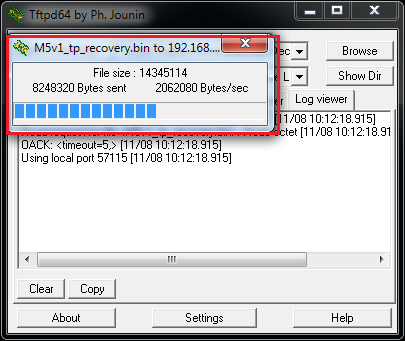
Étape 5 : Attendre la fin de la récupération
La LED du boitier Deco clignotera en vert et en bleu pendant la récupération. Veuillez patienter environ deux minutes. Lorsque la LED devient verte fixe, la mise à jour du micrologiciel est terminée.
Étape 6 : Répéter l’opération pour les autres éléments Déco.
Connectez votre ordinateur à l'unité Deco suivante à l'aide du câble Ethernet et répétez les étapes 1 à 5 pour chaque unité.
Remarque : La restauration du firmware ne nécessite pas de reconfigurer votre système Deco. Vous pouvez restaurer les unités dans n’importe quel ordre, mais il est recommandé de commencer par l’unité Deco principale, puis la seconde, et enfin les unités supplémentaires.
Méthode 2 : Récupération du firmware Uboot via HTTP (Tous les autres modèles Deco, sauf les Deco M5 et Deco P7)
Ce dont vous avez besoin pour la récupération du firmware Deco
- L'unité Deco qui nécessite une récupération du firmware
- Un câble Ethernet
- Un PC avec un port Ethernet
- Une épingle pour appuyer sur le bouton de réinitialisation
Étape 1 : Télécharger le dernier firmware
Rendez-vous sur le Centre de téléchargement TP-Link et téléchargez la dernière version du firmware pour votre modèle Deco. Extrayez le fichier zip avant de continuer.
Note:
- Pour les Deco X50 et X55 V1, vous devez d'abord restaurer cette version spécifique du firmware avant d'installer toute autre version : https://static.tp-link.com/upload/firmware/2023/202303/20230331/Deco_X55_V1.0_1.2.2_Build_230301.zip
- Pour les Deco X50 et X55 V1.2, vous devez d'abord effectuer une restauration vers cette version spécifique du firmware : https://static.tp-link.com/upload/firmware/2023/202302/20230217/Deco_X50_V1.2_1.0.1_221103.zip
Étape 2 : Connectez votre ordinateur à l’unité Deco
N’allumez pas encore l’unité Deco. Connectez votre PC directement à l’un des ports Ethernet de l’unité Deco à l’aide d’un câble Ethernet.
Étape 3 : Configurez une adresse IP statique sur votre ordinateur
Configurez une adresse IP statique sur la carte réseau Ethernet de votre PC en utilisant ces valeurs :
- Adresse IP : 192.168.0.2
- Masque de sous-réseau : 255.255.255.0
Aucune configuration de passerelle par défaut ni de DNS n'est requise.
Sous Windows : ouvrez le Panneau de configuration , accédez à Réseau et Internet , puis à Centre Réseau et partage , et cliquez sur Modifier les paramètres de la carte . Faites un clic droit sur votre carte Ethernet et sélectionnez Propriétés . Double-cliquez sur Protocole Internet version 4 (TCP/IPv4) , sélectionnez Utiliser l’adresse IP suivante , saisissez les valeurs ci-dessus et cliquez sur OK .
Pour macOS : Allez dans Préférences Système , sélectionnez Réseau , trouvez votre connexion LAN, définissez Configurer IPv4 sur Manuellement , entrez les valeurs ci-dessus et cliquez sur Appliquer .
Étape 4 : Accéder au mode de récupération du firmware
À l'aide d'une épingle, maintenez enfoncé le bouton de réinitialisation de l'unité Deco. Tout en maintenant le bouton enfoncé, branchez le câble d'alimentation à l'unité Deco. Observez la LED. Consultez le tableau ci-dessous pour vérifier que votre modèle est bien en mode de récupération du micrologiciel.
Étape 5 : Télécharger le firmware
Sur votre ordinateur, ouvrez un navigateur et accédez à http://192.168.0.1. La page de récupération du firmware s'affichera. Cliquez sur « Choisir un fichier » , sélectionnez le fichier de firmware téléchargé à l'étape 1, puis cliquez sur « Mettre à jour ». La page vous informera de la fin de la mise à jour.
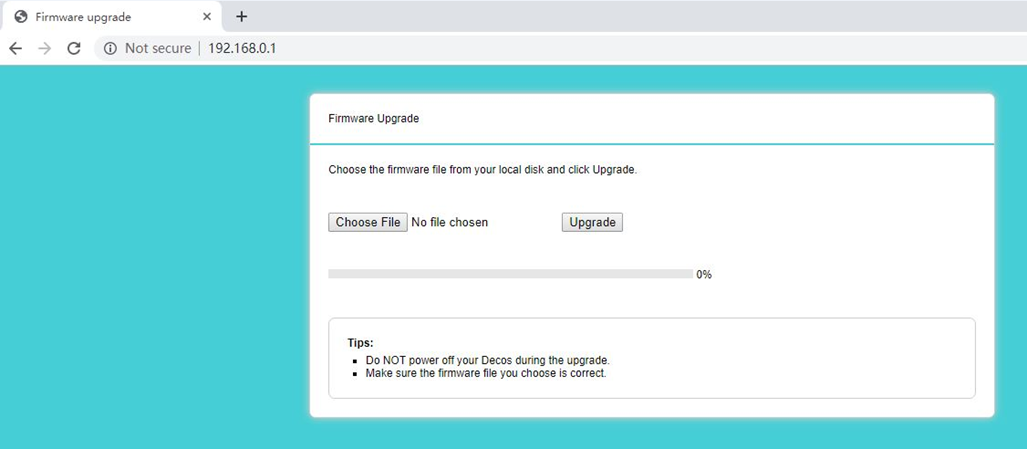
Étape 6 : Redémarrer si nécessaire
Certains modèles Deco nécessitent un redémarrage manuel après une restauration du firmware. Débranchez puis rebranchez le câble d'alimentation pour redémarrer. Consultez le tableau de référence des LED ci-dessous pour vérifier si votre modèle nécessite un redémarrage manuel.
Référence LED de récupération du firmware Deco
Utilisez ce tableau pour identifier le comportement des LED de votre modèle Deco pendant la procédure de récupération du firmware U-Boot via HTTP. Pour un guide complet de la signification des LED Deco, consultez la section « Que signifient les différentes couleurs de LED pour Deco ? »
|
Modèle |
Version matérielle |
État de la LED lors du passage en mode de récupération du firmware |
État des voyants LED lors de la mise à jour du firmware |
État du voyant LED une fois la mise à niveau terminée |
Redémarrage manuel après la récupération du firmware |
|
Déco M4/E4/S4 |
V1/V2 |
Vert uni |
Vert uni |
Vert uni |
Oui |
|
Deco M9 Plus |
V1 |
Vert clignotant |
Vert clignotant |
Vert clignotant |
Oui |
|
Deco M9 Plus |
V2 |
Jaune uni |
Jaune uni |
Jaune uni |
Non |
|
Déco X20 |
V1/V1.2 |
Vert clignotant à vert fixe |
Vert uni |
Vert uni |
Oui |
|
Déco X20 |
V2 |
Vert clignotant |
Vert clignotant |
Jaune uni |
Non |
|
Déco X60 |
V1/V2/V3 |
Vert uni |
Vert uni |
Vert uni |
Oui |
|
Déco X90 |
V1 |
Vert clignotant |
Vert clignotant |
Jaune uni |
Non |
Est-ce que ce FAQ a été utile ?
Vos commentaires nous aideront à améliorer ce site.


_Overview_normal_20211225093343a.png)