
Comment résoudre les problèmes de connexion Internet lente sur un routeur TP-Link
Une connexion Internet lente avec votre routeur TP-Link peut avoir plusieurs causes : les paramètres de votre routeur, votre modem, votre fournisseur d’accès à Internet ou votre réseau sans fil peuvent tous être en cause. Cette page propose des solutions pour les ralentissements, que ce soit en connexion filaire ou sans fil, afin que vous puissiez trouver la solution adaptée à votre situation.
Points clés à retenir
- Avant de conclure que le routeur TP-Link est en cause, connectez un ordinateur directement à votre modem et effectuez un test de débit. Si le débit est identique à celui obtenu via le routeur, le problème vient de votre fournisseur d'accès Internet ou de votre modem.
- Un routeur recouvert, placé dans un espace confiné ou exposé directement au soleil peut surchauffer, ce qui entraîne un ralentissement de la connexion internet.
- Si les connexions filaires et sans fil sont lentes, redémarrez d'abord le modem (attendez deux à trois minutes), puis redémarrez le routeur, et envisagez de remplacer le câble Ethernet entre le modem et le routeur par un câble Cat6 ou supérieur.
- Si seul le Wi-Fi est lent, placez le routeur et votre appareil à une distance de 1,8 à 2,7 mètres sans aucun obstacle entre eux, et assurez-vous qu'ils soient sur le même plan horizontal lors du test de vitesse.
- Modifier le canal sans fil et la largeur de bande de votre routeur TP-Link (par exemple, de 2,4 GHz à 40 MHz ou de 5 GHz à 80 ou 160 MHz) peut résoudre les problèmes de Wi-Fi lent causés par des interférences.
- Désactiver la qualité de service (QoS) et le contrôle parental sur votre routeur TP-Link peut permettre d'éliminer ces paramètres comme cause de la limitation de débit.
Dépannage des connexions filaires et sans fil lentes
Si tous les appareils de votre réseau subissent des ralentissements, qu'ils soient connectés par Ethernet ou Wi-Fi, suivez ces étapes dans l'ordre :
Étape 1 : Testez votre débit directement via le modem.
- Débranchez le routeur TP-Link du modem (l'appareil fourni par votre fournisseur d'accès Internet).
- Connectez votre ordinateur directement au modem à l'aide d'un câble Ethernet.
- Effectuez un test de vitesse Internet, c'est-à-dire visitez un site de test de vitesse dans votre navigateur et mesurez vos débits de téléchargement et de téléversement réels.
- Si les résultats sont identiques à ceux obtenus avec le routeur, le problème vient de votre modem ou de votre fournisseur d'accès Internet, et non du routeur.
Étape 2 : Redémarrez votre modem et votre routeur
Débranchez votre modem, puis votre routeur. Attendez deux à trois minutes, puis rallumez d'abord le modem. Une fois la connexion établie, redémarrez votre routeur TP-Link.
Étape 3 : Essayez un autre câble Ethernet
Remplacez le câble Ethernet reliant votre modem à votre routeur. Un câble Cat6 ou supérieur est recommandé pour des performances optimales.
Étape 4 : Vérifiez les paramètres de votre adresse MAC si vous avez récemment remplacé votre routeur.
Si vous avez remplacé un ancien routeur par un nouveau routeur TP-Link et que votre débit a diminué, le problème peut provenir du fait que votre fournisseur d'accès Internet reconnaît l'adresse MAC de l'ancien routeur. Dans ce cas, essayez de copier l'adresse MAC de votre ordinateur ou celle de votre ancien routeur sur le nouveau routeur TP-Link. Pour plus d'informations, consultez : Pourquoi ma connexion Internet ralentit-elle lorsque je remplace mon ancien routeur par un nouveau ?
Étape 5 : Désactiver la QoS et le contrôle parental
La qualité de service (QoS) et le contrôle parental peuvent tous deux affecter la vitesse globale. Consultez la section « Conseils » ci-dessous pour savoir comment désactiver chaque paramètre.
Dépannage d'une connexion Wi-Fi lente
Si les connexions filaires fonctionnent correctement mais que le Wi-Fi est lent, la cause est probablement liée à votre environnement sans fil ou aux paramètres de votre routeur.
Étape 1 : Nettoyer l’environnement sans fil avant le test
Pour effectuer un test de débit sur un appareil sans fil, placez-le à une distance de 1,8 à 2,7 mètres du routeur, sans murs, meubles ni autres obstacles entre eux. Pour un résultat optimal, alignez le routeur et votre appareil horizontalement.
Étape 2 : Modifier le canal sans fil et la largeur de bande
Les interférences des réseaux voisins peuvent ralentir votre Wi-Fi. Connectez-vous à votre routeur TP-Link et modifiez le canal et la largeur de bande sans fil. Pour la bande 2,4 GHz, essayez une largeur de bande de 40 MHz. Pour la bande 5 GHz, essayez 80 MHz ou 160 MHz. Pour plus d'informations, consultez la section « Modification du canal et de la largeur de bande sur un routeur TP-Link » .
Étape 3 : Désactiver la QoS et le contrôle parental
Si le problème de lenteur persiste, désactivez la QoS et le contrôle parental sur votre routeur TP-Link. Consultez la section « Conseils » ci-dessous.
Conseils : Accéder aux paramètres du routeur pour résoudre les problèmes de connexion Internet lente
Pour accéder à ces paramètres, connectez-vous à l'interface d'administration web de votre routeur TP-Link. Pour plus d'informations, consultez la section « Comment se connecter à l'interface web d'un routeur sans fil TP-Link » .
Consultez la section « Comment désactiver la QoS sur votre routeur TP-Link » pour obtenir des instructions détaillées.
Via le Web : Prenons l’exemple d’un Archer A7 : accédez à Avancé > Contrôle parental . Si des profils sont affichés, cliquez sur le  bouton Supprimer ( ) pour les supprimer.
Remarque : Pour les routeurs modem TP-Link personnalisés par les FAI, le processus de configuration est le même que celui décrit ci-dessus.
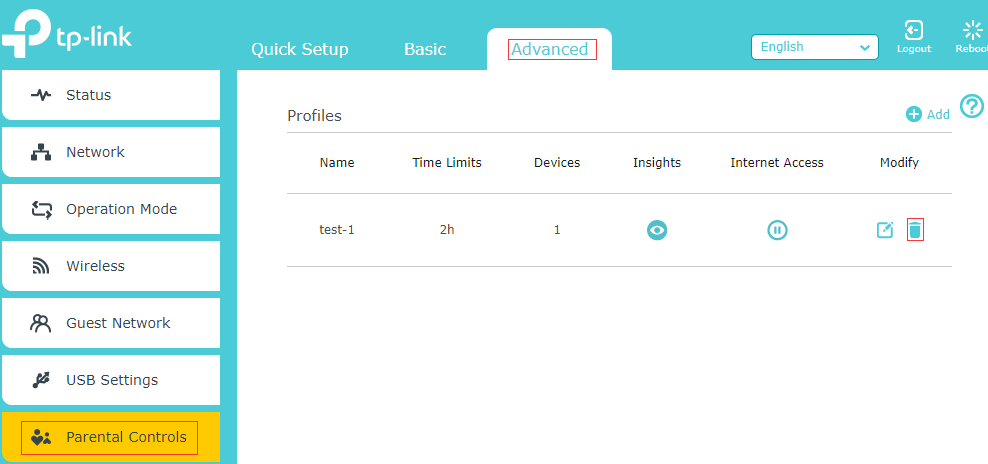
Via l'application Tether : consultez la section « Comment configurer le contrôle parental sur un routeur Wi-Fi TP-Link via l'application Tether » pour désactiver le contrôle parental.
Via l'application Aginet : consultez la section « Comment configurer le contrôle parental sur un modem-routeur TP-Link personnalisé par un FAI » pour désactiver le contrôle parental.
Vous rencontrez toujours des problèmes de connexion Internet lente ?
Si aucune des étapes précédentes ne résout le problème de lenteur de votre routeur TP-Link, notre équipe d'assistance peut vous guider à travers un diagnostic plus approfondi. Contactez l'assistance TP-Link pour obtenir une aide personnalisée.
Looking For More
Est-ce que ce FAQ a été utile ?
Vos commentaires nous aideront à améliorer ce site.
-3.0-package_normal_1584497266805j.png)
14.0-A_normal_1584497163963a.png)


TP-Link Community
Still need help? Search for answers, ask questions, and get help from TP-Link experts and other users around the world.