
Comment configurer un réseau invité pour TP-Link Deco
Le réseau invité Deco permet aux visiteurs de se connecter à Internet sans accéder aux ressources de votre réseau privé principal. Lorsque Deco fonctionne en mode routeur, les réseaux invité et principal sont automatiquement isolés, garantissant ainsi la sécurité de votre Wi-Fi domestique et de vos données personnelles.
Points clés à retenir
- Le réseau invité Deco permet aux visiteurs d'utiliser Internet sans accéder aux ressources partagées du réseau principal, protégeant ainsi la sécurité et la confidentialité de votre réseau Wi-Fi principal.
- En mode routeur, le réseau invité Deco et le réseau principal sont automatiquement isolés. En mode point d'accès, une option « Autoriser l'accès local » permet de contrôler si le réseau invité peut accéder aux ressources locales.
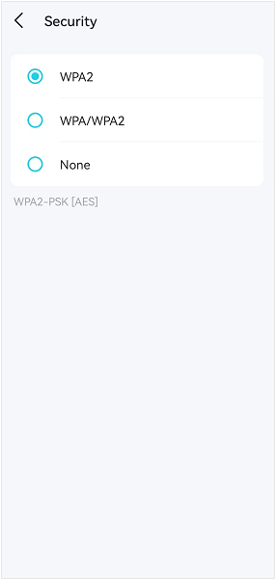
- Le réseau invité peut être personnalisé avec son propre nom de réseau (SSID) et son mot de passe, son type de sécurité (WPA2, WPA/WPA2, WPA3 ou Aucun), sa bande de fréquence de fonctionnement (2,4 GHz, 5 GHz ou 6 GHz) et des limites de bande passante optionnelles.
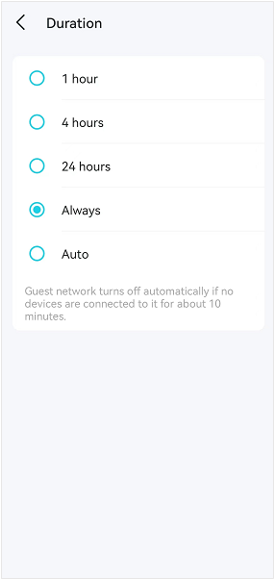
- Le paramètre Durée détermine si le réseau invité est actif pendant 1 heure, 4 heures, 24 heures ou en permanence. En mode « Auto », le réseau invité se désactive automatiquement après environ 10 minutes si aucun appareil n'est connecté.
- La fonction Partager le Wi-Fi vous permet d'envoyer directement à un visiteur le SSID et le mot de passe du réseau invité depuis l'application Deco.
Un réseau invité permet aux visiteurs de votre domicile d'utiliser Internet sans se connecter à votre réseau privé. Les appareils sans fil connectés à un réseau invité n'ont aucun accès aux ressources du réseau principal, garantissant ainsi la sécurité et la confidentialité de ce dernier.
Note:
- Lorsque Deco fonctionne en mode routeur, le réseau invité et le réseau principal sont isolés.
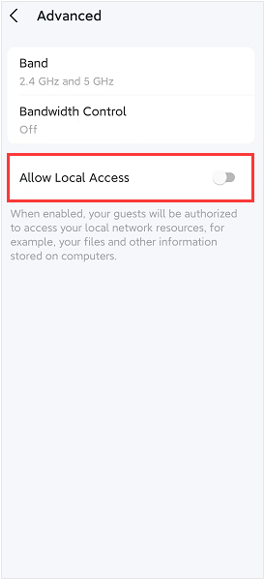
- Lorsque Deco fonctionne en mode AP, sur l'application Deco > réseau invité > page Avancé, il existe un commutateur « Autoriser l'accès local » une fois le réseau invité activé, et il peut être utilisé pour contrôler s'il faut isoler le réseau invité et le réseau principal.
- Les fonctionnalités disponibles dans Deco peuvent varier selon le modèle et la version du logiciel. Les étapes et images décrites ici ne sont données qu'à titre d'exemple et peuvent ne pas refléter votre expérience Deco réelle.
Prenons ici le Deco M5 comme exemple.
Étape 1 : Activer le réseau invité
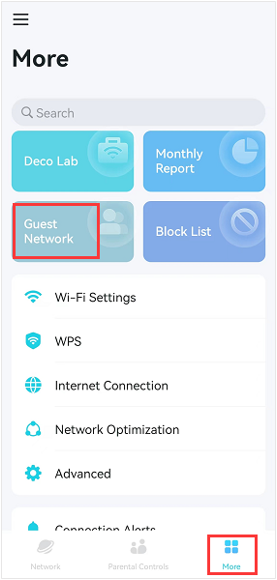
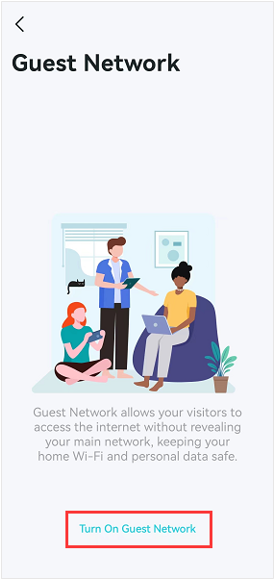
Ouvrez l'application Deco, allez dans Plus > Réseau invité , puis appuyez sur Activer le réseau invité .
Étape 2 : Définir un mot de passe
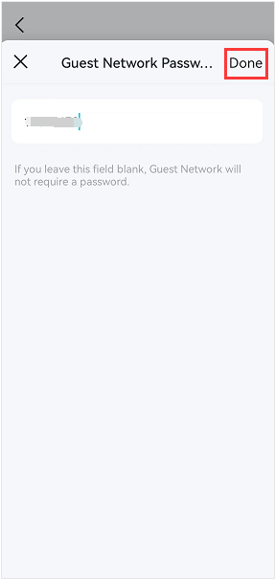
Créez un mot de passe pour le réseau invité, puis cliquez sur Terminé .
Remarque : Si vous laissez ce champ vide, le réseau invité ne nécessitera pas de mot de passe pour se connecter.
Étape 3 : Personnalisez les paramètres de votre réseau invité Deco
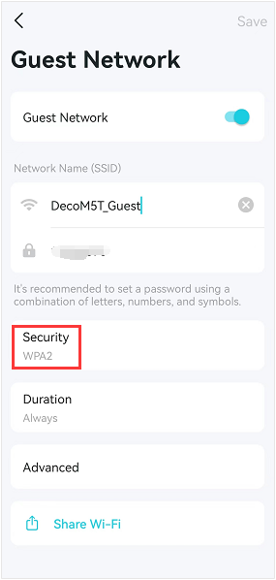
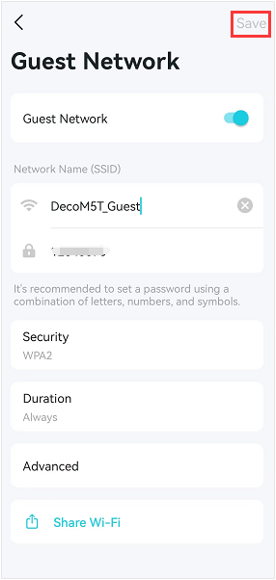
Sur la page des paramètres du réseau invité Deco, vous pouvez modifier le SSID et le mot de passe du réseau invité.
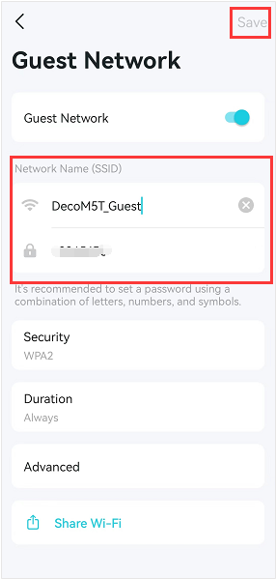
Si vous souhaitez modifier le type de sécurité sans fil, cliquez sur Sécurité .
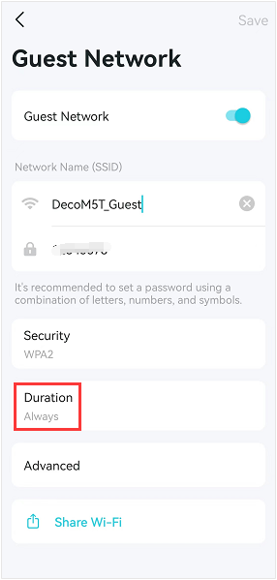
La fonction Durée vous permet de choisir la durée d'activation du réseau invité.
Remarque : Le réseau invité se désactive automatiquement si aucun appareil n'y est connecté pendant environ 10 minutes.
Certains modèles Deco ne prennent pas en charge cette fonctionnalité et la prendront en charge ultérieurement via des mises à jour du micrologiciel.
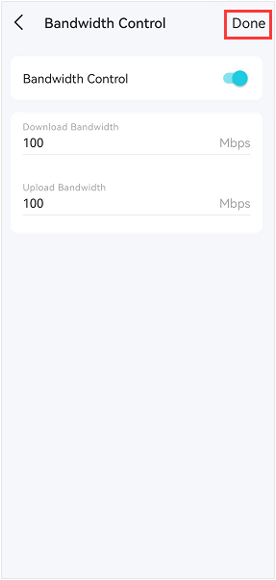
Appuyez sur Avancé pour sélectionner la bande passante du réseau invité et limiter la bande passante qui lui est allouée.
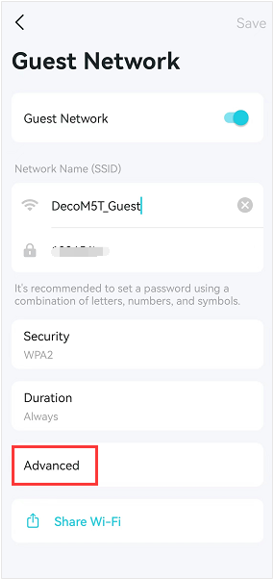
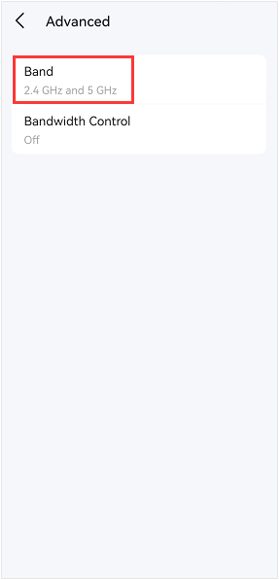
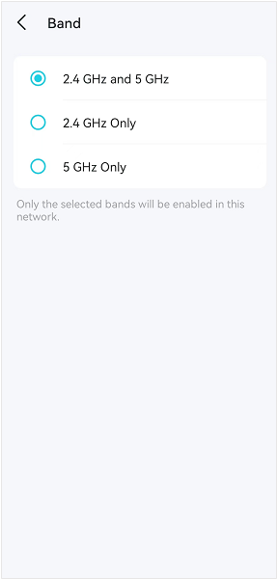
Veuillez appuyer sur Bande passante si vous souhaitez limiter la bande passante allouée au réseau invité. Une fois la bande passante définie, veuillez cliquer sur Terminé pour enregistrer les paramètres.
Remarque : Certains modèles Deco ne prennent pas en charge cette fonctionnalité et la prendront en charge ultérieurement via des mises à jour du micrologiciel.
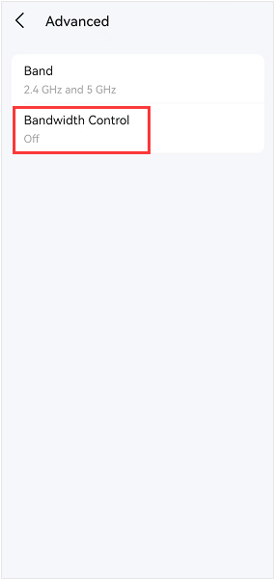
Remarque : Lorsque Deco est en mode point d’accès, une option « Autoriser l’accès local » est disponible sur la page Avancé. Lorsqu’elle est activée, vos invités peuvent accéder aux ressources de votre réseau local. Certains modèles Deco ne prennent pas en charge cette fonctionnalité, mais elle le sera ultérieurement via des mises à jour du micrologiciel.
Étape 4 : Enregistrez vos paramètres
Une fois la configuration du réseau invité terminée, cliquez sur Enregistrer pour sauvegarder les paramètres.
Étape 5 : Partager le Wi-Fi
Appuyez sur Partager le Wi-Fi, puis envoyez le SSID et le mot de passe du réseau invité Deco à une autre personne afin qu'elle puisse se connecter au réseau invité.
Remarque : Certains modèles prennent également en charge la fonctionnalité de portail captif . Les fonctionnalités disponibles dans Deco peuvent varier selon le modèle et la version du logiciel. Lorsque le portail captif est configuré dans l’application Deco, les clients sans fil qui se connectent au réseau Deco et tentent d’accéder à Internet sont redirigés vers une page Web prédéfinie exigeant des informations d’authentification supplémentaires. Consultez la section « Configuration du portail captif sur votre Deco » .
Looking For More
Est-ce que ce FAQ a été utile ?
Vos commentaires nous aideront à améliorer ce site.


_Overview_normal_20211225093343a.png)

TP-Link Community
Still need help? Search for answers, ask questions, and get help from TP-Link experts and other users around the world.