
Cómo configurar una conexión IPv6 en dispositivos TP-Link personalizados por el proveedor de servicios de Internet
Introducción
Si tu ISP te ha proporcionado una conexión a internet compatible con IPv6, así como parámetros detallados de IPv6, puedes configurar la conexión IPv6 de forma manual.
Configuración
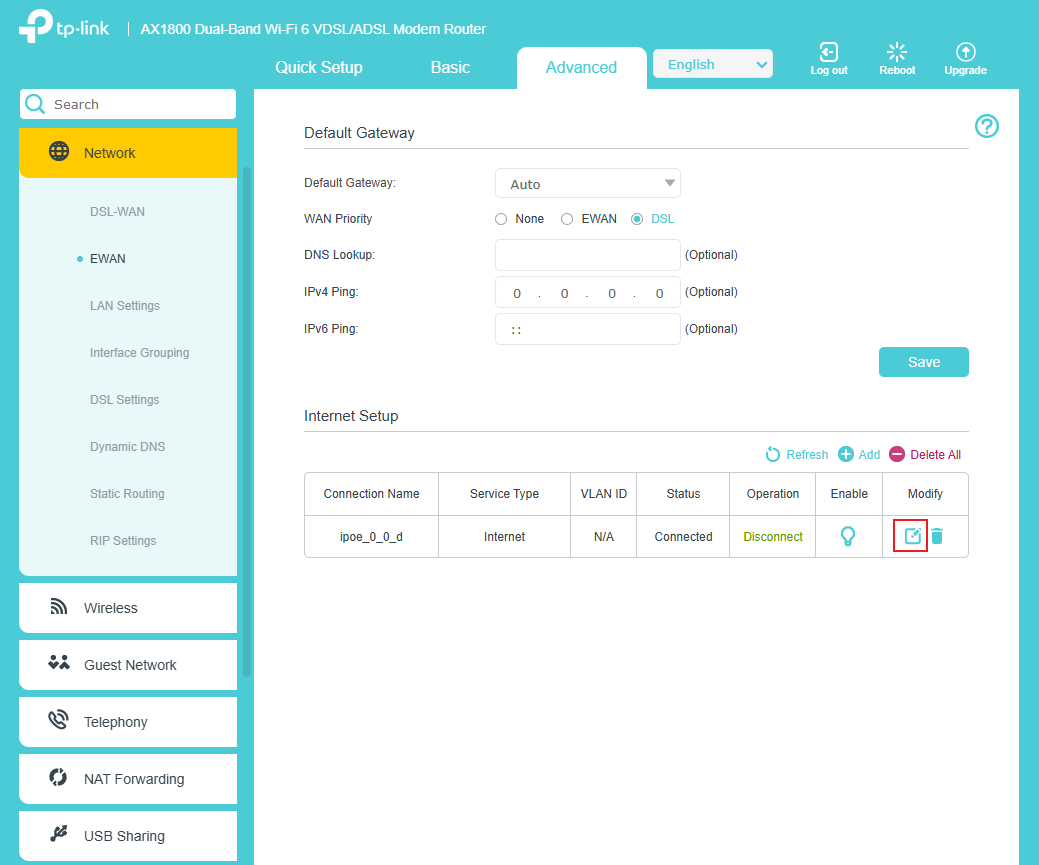
Paso 1. Ve a la página Avanzado > Red, selecciona la conexión WAN que deseas utilizar y haz clic en Editar.
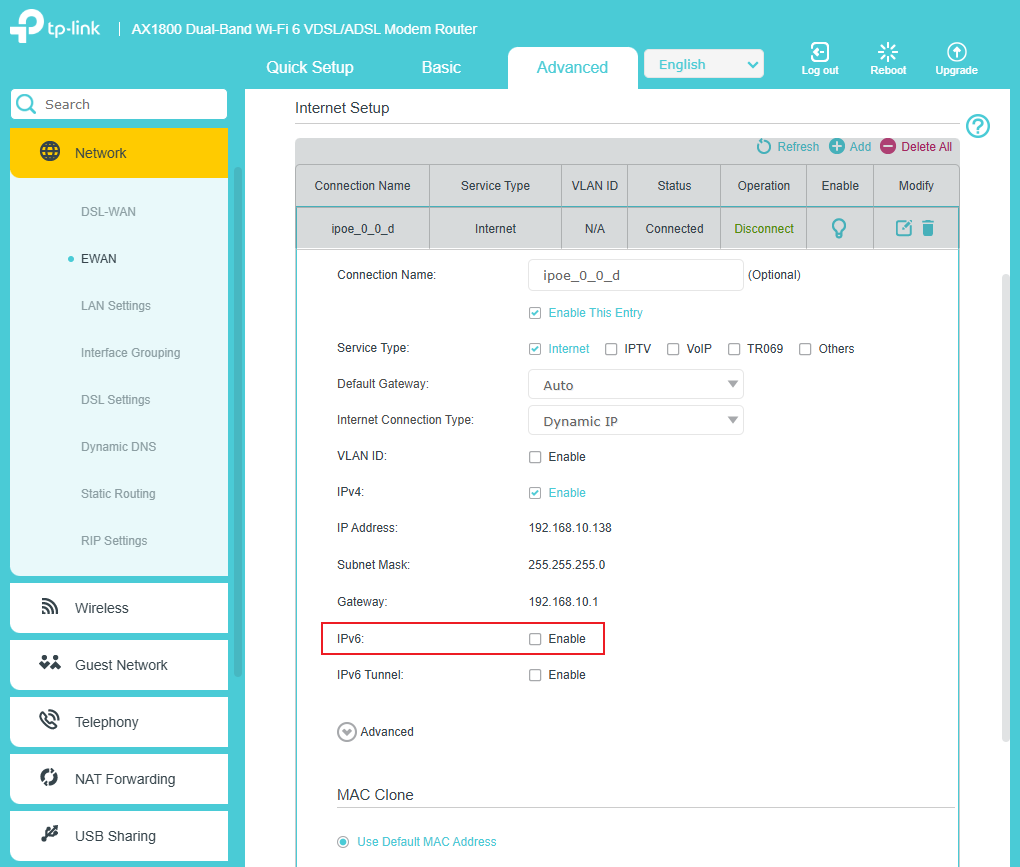
Paso 2. Habilita IPv6.
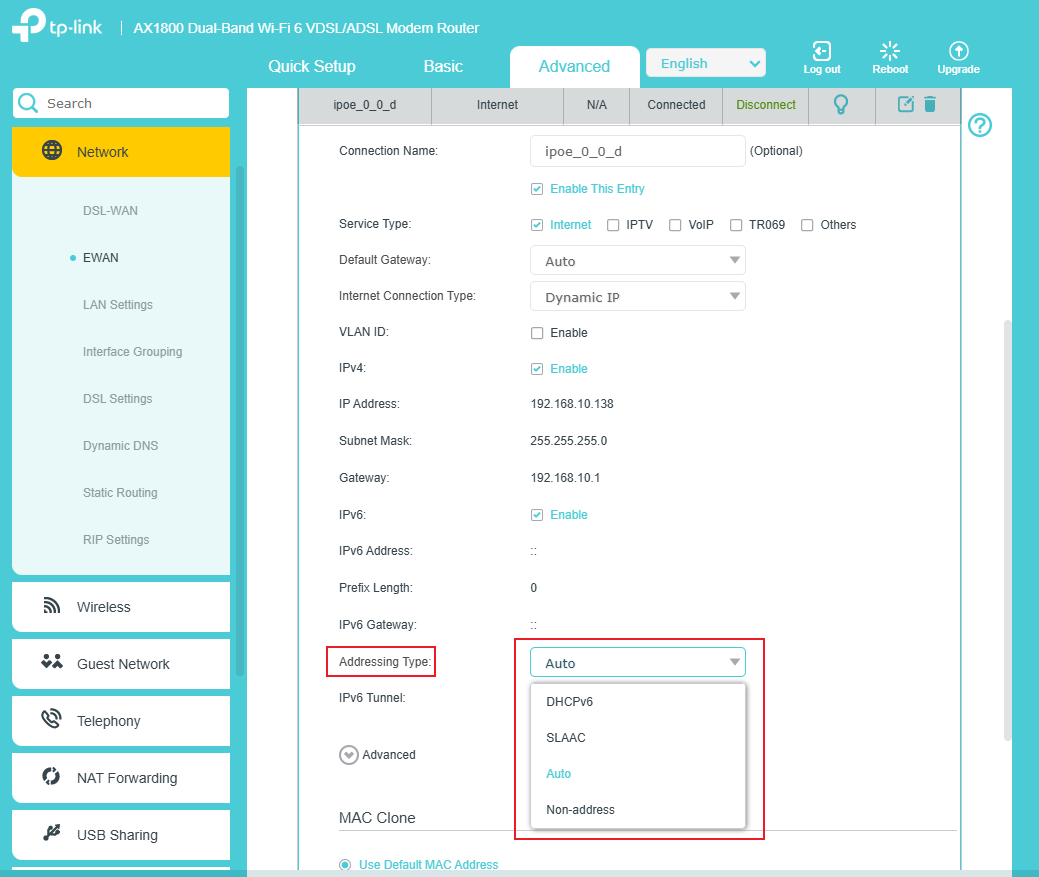
Paso 3. Selecciona el Tipo de Direccionamiento (Addressing Type). (Consulta a tu ISP para obtener esta información).
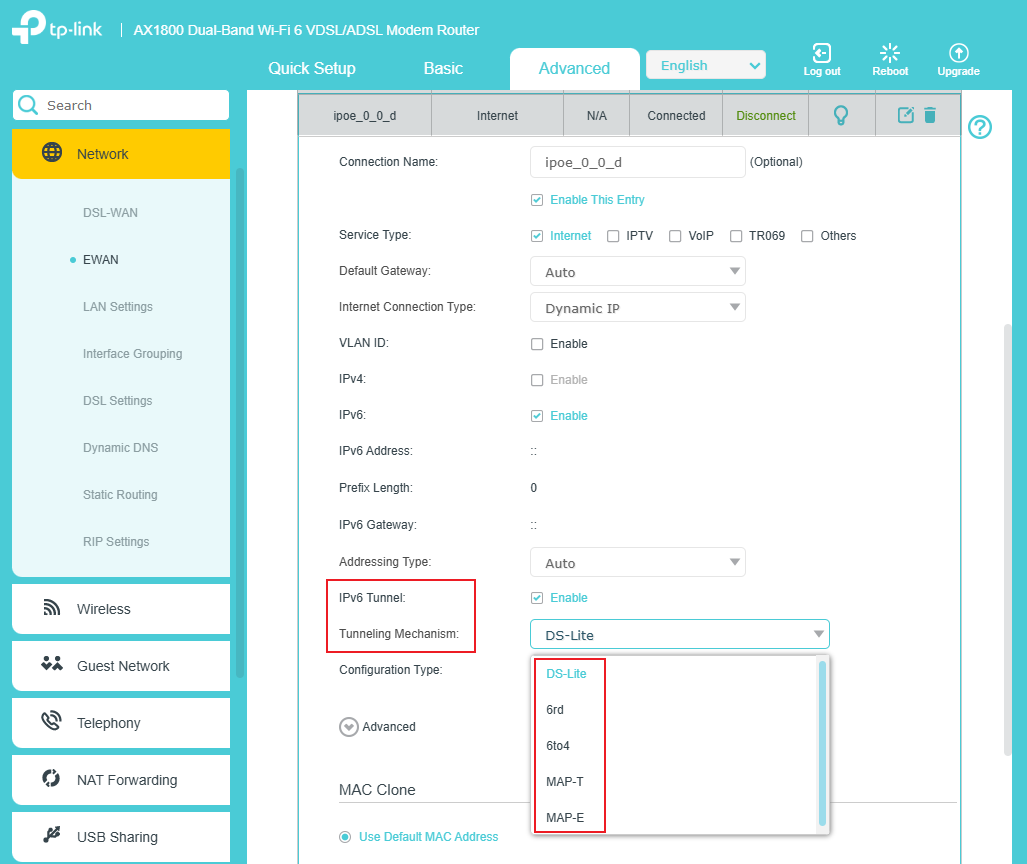
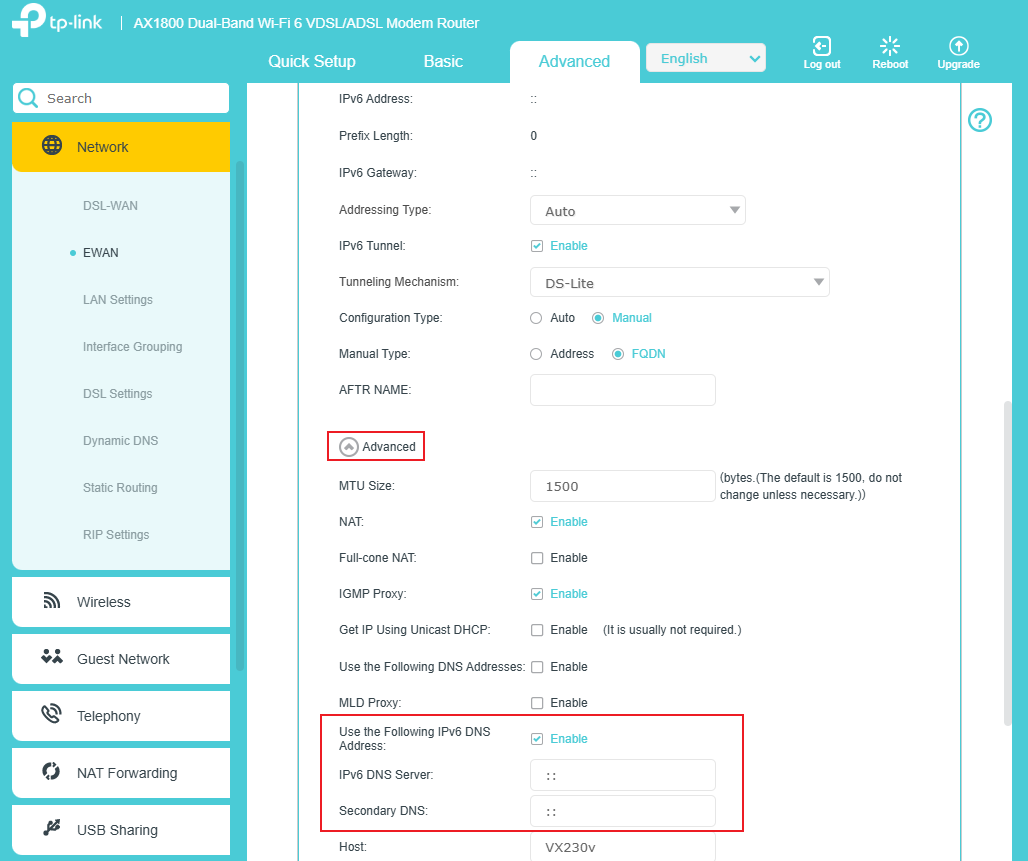
Paso 4. Si necesitas usar un Túnel IPv6 (IPv6 Tunnel), habilítalo y selecciona el Mecanismo de túnel (Tunneling Mechanism). (Consulta a tu ISP para obtener esta información).
Paso 5. Elige el Tipo de Configuración (Configuration Type). Si seleccionas Manual, deberás seleccionar el Tipo Manual y rellenar la información correspondiente. (Consulta a tu ISP para obtener esta información).
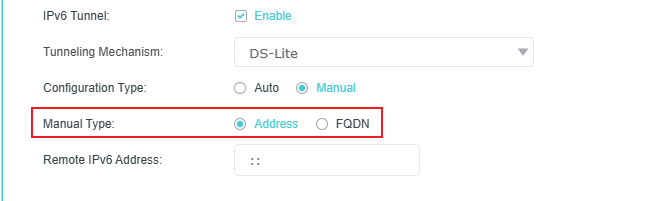
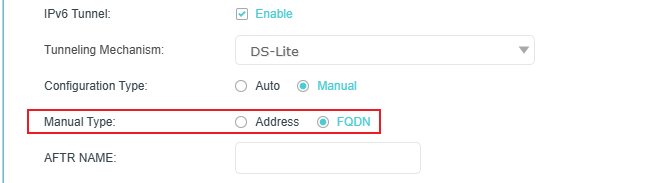
Paso 6. Si necesitas usar un servidor DNS IPv6 específico, configúralo en los ajustes de Avanzado.
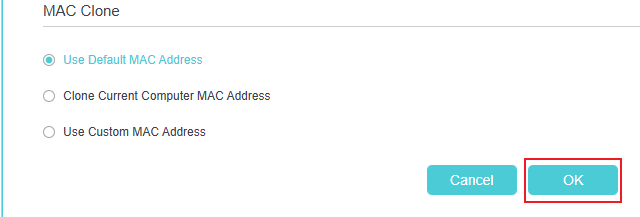
Paso 7. Haz clic en OK para aplicar los ajustes. Ahora el servicio IPv6 estará disponible en tu red.
Para conocer más detalles sobre cada función y configuración, visita el Centro de Descargas y descarga el manual de tu producto.
¿Es útil este artículo?
Tus comentarios nos ayudan a mejorar esta web.
_1.0-F_normal_20250401123748m.png)

TP-Link Community
Still need help? Search for answers, ask questions, and get help from TP-Link experts and other users around the world.