
Cómo hacer una copia de seguridad y restaurar el archivo de configuración de los dispositivos TP-Link personalizados por el proveedor de servicios de Internet
Introducción
Este artículo de preguntas frecuentes explica cómo hacer una copia de seguridad de la configuración actual de los dispositivos TP-Link personalizados por el ISP, incluyendo los ajustes de red, inalámbricos y de funciones avanzadas. Al configurar un nuevo dispositivo personalizado por el ISP, también puedes copiar directamente la información del archivo de copia de seguridad.
Configuración
Escenario 1: Hacer copia de seguridad de la configuración
Paso 1. Inicia sesión en el dispositivo personalizado por el ISP a través de su dirección IP de puerta de enlace LAN en un navegador web (por ejemplo, Chrome o Firefox).

Paso 2. Ve a Avanzado > Herramientas del Sistema > Copia de Seguridad y Restauración.
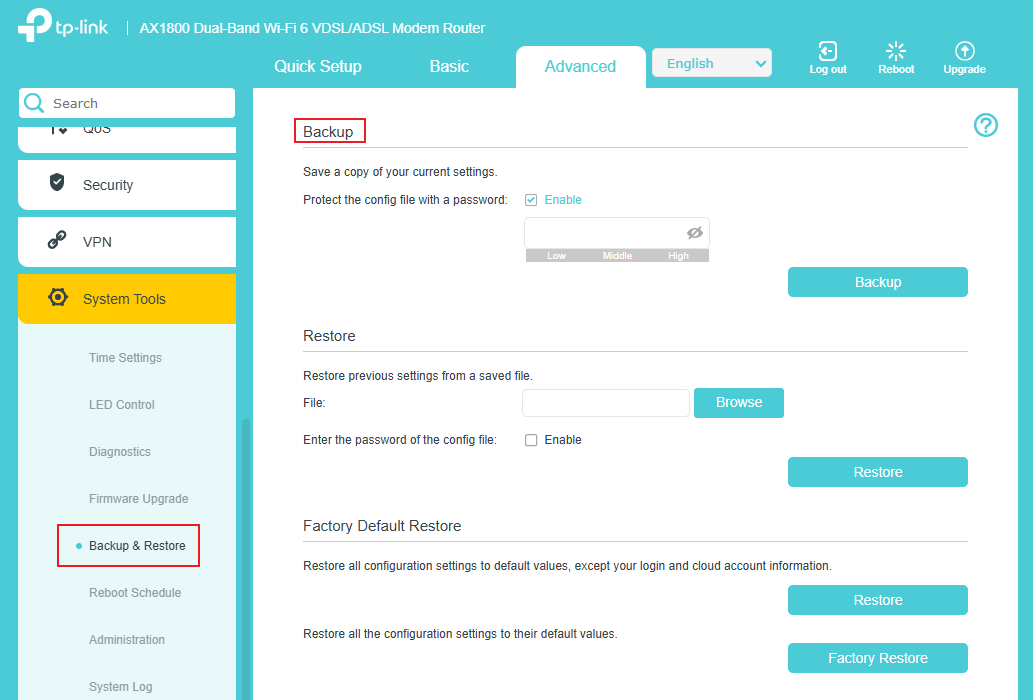
Paso 3. Haz clic en Copia de seguridad para guardar una copia de los ajustes actuales en tu ordenador local. El archivo conf.bin se guardará en tu equipo. También puedes establecer una contraseña para proteger la configuración.
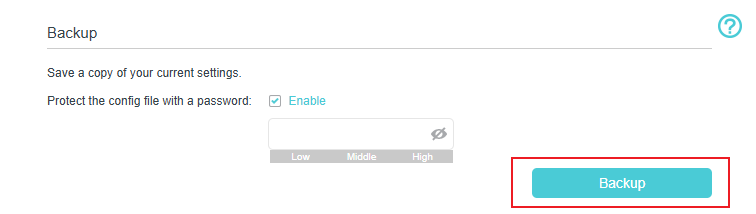
Nota: Solo algunos modelos más recientes admiten Proteger el archivo de configuración con una contraseña.
Escenario 2: Restaurar la configuración
Paso 1. Inicia sesión en el dispositivo personalizado por el ISP a través de su dirección IP de puerta de enlace LAN en un navegador web (por ejemplo, Chrome o Firefox).
Nota: Puedes comprobar la IP de la puerta de enlace LAN en la configuración del adaptador de red del cliente. Aquí usamos 192.168.1.1 como ejemplo.

Paso 2. Ve a Avanzado > Herramientas del Sistema > Copia de Seguridad y Restauración.
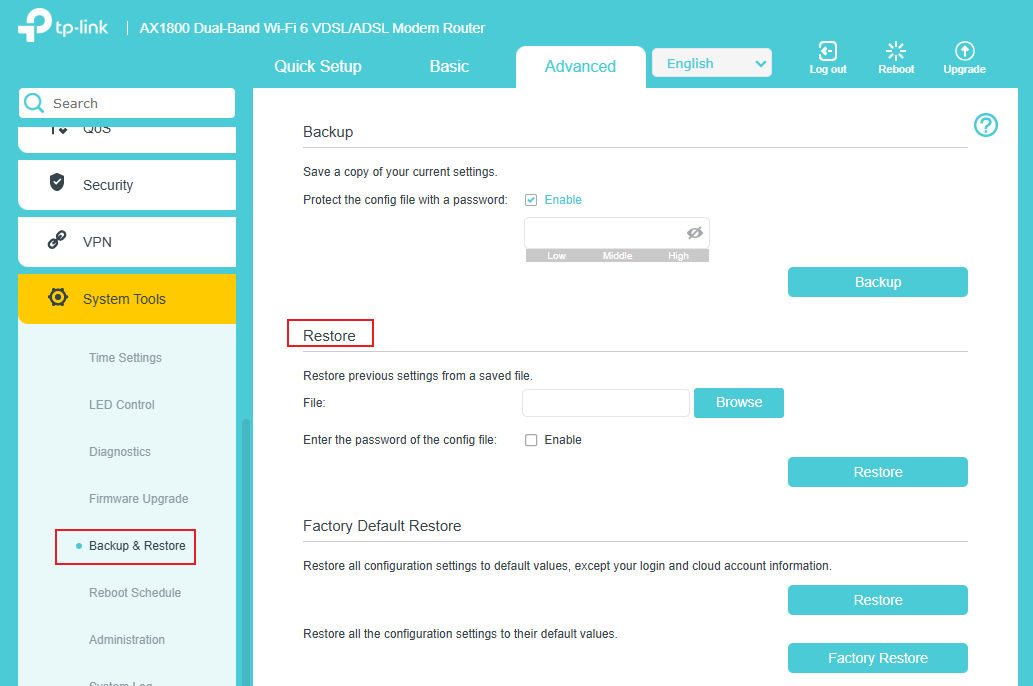
Paso 3. Haz clic en Examinar para buscar el archivo de copia de seguridad anterior y, a continuación, haz clic en Restaurar. Si has establecido una contraseña para el archivo de copia de seguridad, debes habilitar Introducir la contraseña del archivo de configuración e introducir la contraseña correcta antes de hacer clic en Restaurar.
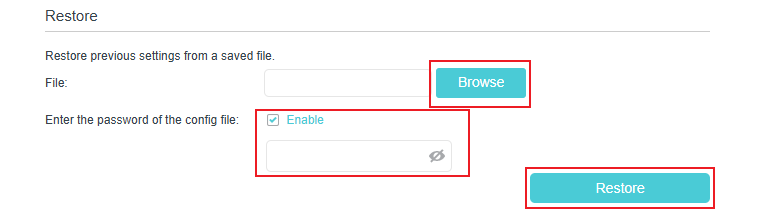
Nota: Solo algunos modelos más recientes admiten Introducir la contraseña del archivo de configuración, y solo puedes restaurar archivos de configuración que se hayan exportado desde el mismo modelo.
Paso 4. Espera a que se complete el proceso de recuperación y el router se reiniciará automáticamente.
Nota: La configuración actual se sobrescribirá con el archivo de configuración subido. Un proceso incorrecto hará que el dispositivo quede sin gestión. El proceso de restauración dura más de 30 segundos y el router se reiniciará automáticamente después. Mantén el router encendido durante el proceso para evitar cualquier daño.
Para conocer más detalles sobre cada función y configuración, visita el Centro de Descargas y descarga el manual de tu producto.
¿Es útil este artículo?
Tus comentarios nos ayudan a mejorar esta web.
_1.0-F_normal_20250401123748m.png)

TP-Link Community
Still need help? Search for answers, ask questions, and get help from TP-Link experts and other users around the world.