
Cómo configurar el uso compartido de multimedia en SR20
 15323
153231. Conecte su disco USB Inserte su dispositivo de almacenamiento USB en el puerto USB del router directamente o mediante un cable USB.
Consejos:
• Si utiliza concentradores USB, asegúrese de que no haya más de 4 dispositivos conectados al router.
• Si el dispositivo de almacenamiento USB requiere el uso de una fuente de alimentación externa incluida, asegúrese de que la alimentación externa esté conectada.
• Si utiliza un disco duro USB, asegúrese de que su sistema de archivos sea FAT32, exFat, NTFS o HFS+.
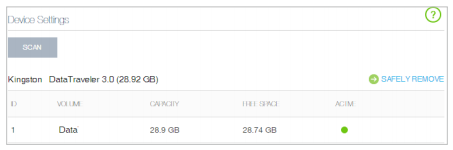
• Antes de desconectar físicamente un dispositivo USB del router, retírelo de forma segura para evitar daños en los datos: Vaya a Configuración avanzada > USB > Configuración del dispositivo y haga clic en  .
. .
.
2. Personaliza la configuración de USB
De forma predeterminada, Compartir todo está habilitado, por lo que todo el contenido del disco USB se comparte. Si solo desea compartir carpetas específicas, siga los pasos a continuación:
1). Visite http://tplinkwifi.net, luego inicie sesión con su cuenta Kasa.
Nota: No se puede acceder a la interfaz de administración web si el router no se instala correctamente a través de la aplicación Kasa.
2). Seleccione Configuración básica > USB. Concéntrese en la sección Uso compartido de carpetas. Haga clic en el botón para desactivar Compartir todo y, a continuación, haga clic en Agregar para agregar una nueva carpeta de uso compartido.
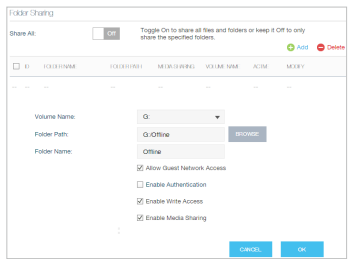
3). Seleccione el nombre del volumen y la ruta de la carpeta, luego ingrese el nombre de la carpeta que desee.
4). Marque Habilitar uso compartido de medios y haga clic en Aceptar.
Consejos: El router puede compartir 32 volúmenes como máximo. Puede hacer clic  en la página para separar el volumen correspondiente que no necesita compartir.
3. Acceda a los archivos multimedia en su disco USB
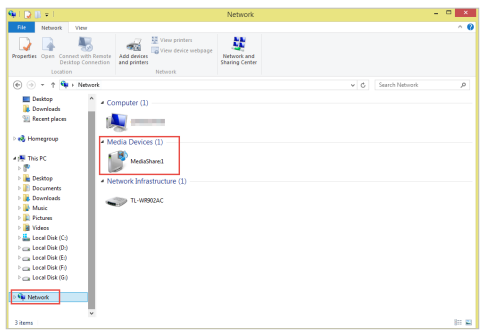
Ahora, los dispositivos compatibles con DLNA (como el ordenador y la almohadilla) conectados al router pueden detectar y reproducir los archivos multimedia en el disco USB.
Vaya a Equipo > red y haga clic en Nombre del servidor multimedia en la sección Dispositivos multimedia.
Nota: Aquí tomamos Windows 8 como ejemplo.
Conozca más detalles de cada función y configuración, vaya al Centro de descargas para descargar el manual de su producto.
¿Es útil este artículo?
Tus comentarios nos ayudan a mejorar esta web.