
Cómo configurar la hora del sistema del Powerline AC Extender (nuevo logotipo)
La hora del sistema es la hora que se muestra mientras el extensor está en funcionamiento. La hora del sistema que configures aquí se utilizará para otras funciones basadas en el tiempo, como el Control Parental o los Horarios de Wi-Fi. Puedes configurar manualmente cómo obtener la hora del sistema.
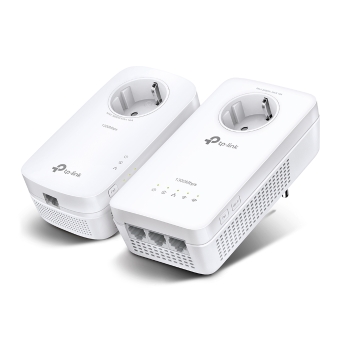
Tomemos el TL-WPA9610 como ejemplo para la demostración:
Para iniciar sesión en la interfaz de gestión web, consulta ¿Cómo iniciar sesión en la interfaz de gestión web del Extensor Powerline ac (nuevo logotipo)?
Ve a la página Herramientas del sistema > Configuración de hora.

Para sincronizar la hora automáticamente:
1. Selecciona tu Zona horaria local en el menú desplegable.
2. En el campo Servidor NTP I, introduce la dirección IP o el nombre de dominio del servidor NTP deseado (Opcional).
3. En el campo Servidor NTP II, introduce la dirección IP o el nombre de dominio del segundo servidor NTP (Opcional).
4. Haz clic en Obtener GMT y luego en Guardar.
Para configurar manualmente la fecha y la hora:
1. En el campo Configuración de hora, selecciona tu Zona horaria local.
2. Introduce la Fecha actual.
3. Configura la Hora actual (En formato de 24 horas, por ejemplo, 16:00:00 son las 04:00 PM).
4. Haz clic en Guardar.
Para configurar el Horario de verano:

1. Selecciona Habilitar horario de verano.
2. Selecciona la fecha y hora correctas de Inicio cuando comience el horario de verano en tu zona horaria local.
3. Selecciona la fecha y hora correctas de Fin cuando termine el horario de verano en tu zona horaria local.
4. Haz clic en Guardar.
Para conocer más detalles sobre cada función y configuración, entra en el Centro de Descargas para descargar el manual de tu producto.
Buscar Más
¿Es útil este artículo?
Tus comentarios nos ayudan a mejorar esta web.



TP-Link Community
Still need help? Search for answers, ask questions, and get help from TP-Link experts and other users around the world.