
Catálogo
Archer MR200: Guía del producto y de instalación
Acerca de esta guía
Esta guía ofrece una breve introducción al Router 4G LTE Inalámbrico de Doble Banda AC750 e incluye información normativa.
Nota: las funciones pueden variar según el modelo y la versión de software, y la disponibilidad del router puede depender de tu región u operador. Las imágenes y los pasos de esta guía son solo ejemplos y pueden no coincidir con tu experiencia real.
Convenciones
En esta guía se utilizan las siguientes convenciones:
|
Convención |
Descripción |
|---|---|
|
Subrayado |
Las palabras subrayadas son enlaces: haz clic para ir a una web o a una sección concreta. |
|
Negrita |
Indica contenido destacado y textos de la página web, como menús, opciones y botones. |
|
> |
Muestra la ruta de menús para llegar a una página. Por ejemplo, Settings > System Tools > Firmware Upgrade indica que la página Firmware Upgrade está en el menú System Tools, dentro de la pestaña Settings. |
|
Nota: |
Ignorar este tipo de nota puede provocar un mal funcionamiento o daños en el dispositivo. |
|
Consejo: |
Información importante para sacar más partido a tu dispositivo. |
Más información
Encontrarás el software, la app de gestión y las utilidades más recientes en el Centro de descargas: https://www.tp-link.com/support/download/.
La Guía de instalación rápida está junto a esta guía y también dentro de la caja del router.
Las especificaciones están en la página del producto: https://www.tp-link.com.
En la Comunidad de TP-Link puedes comentar nuestros productos y compartir conocimientos: https://community.tp-link.com.
Los datos de contacto del soporte técnico están en la página Contactar con el soporte técnico: https://www.tp-link.com/support/.
Aviso legal
*Las velocidades máximas de la señal inalámbrica son velocidades físicas teóricas según el estándar IEEE 802.11. El rendimiento y la cobertura reales no están garantizados y varían según el entorno (materiales de construcción, objetos y obstáculos), las condiciones de la red (interferencias, tráfico, ubicación del producto y complejidad de la red) y las limitaciones de los dispositivos cliente.
1. Conoce tu Módem Router
1.1 Descripción del producto
El router 4G LTE comparte la última generación de red 4G LTE con varios dispositivos Wi-Fi, estés donde estés.
Gracias a sus puertos Ethernet y sus antenas, ofrece acceso por cable e inalámbrico a varios ordenadores y dispositivos móviles.
Con sus numerosas funciones, es el centro ideal de tu red doméstica o de empresa.
1.2 Aspecto
1.2.1 Panel frontal

Los LED del router (de izquierda a derecha) están en la parte frontal. Consulta la tabla para saber qué indica cada uno.
|
Nombre |
Estado |
Indicación |
|
(Alimentación) |
Encendido |
El router está encendido. |
| Parpadeando | El sistema se está iniciando o se está actualizando el firmware. No desconectes ni apagues el módem router. | |
| Apagado |
El router está apagado. |
|
|
(Internet) |
Encendido |
Hay servicio de Internet disponible. |
|
Apagado |
No hay servicio de Internet disponible. | |
|
(Wi-Fi) |
Encendido |
El Wi-Fi está activado. |
| Parpadeando | Conexión WPS en curso. Puede tardar hasta 2 minutos. | |
| Apagado | El Wi-Fi está desactivado. | |
|
(LAN) |
Encendido | Hay al menos un puerto LAN conectado. |
| Apagado | Ningún puerto LAN está conectado o la conexión no es correcta. | |
|
(Intensidad de señal) |
Encendido |
Indica la señal recibida de la red móvil. Cuantas más barras encendidas, mejor señal. |
| Apagado | No hay señal de Internet móvil. |



Notas:
1. Para una mejor conexión, procura que estén encendidas 2 o 3 barras del LED de intensidad de señal.
2. Si el LED de intensidad de señal está apagado, revisa primero la conexión. Consulta 2. Conecta el hardware para hacerlo correctamente. Si la conexión es correcta, contacta con tu operador para comprobar que tu servicio de Internet esté disponible.
3. Si el LED de Internet está apagado, revisa primero el LED de intensidad de señal. Si también está apagado, consulta la Nota 1. Si está encendido, revisa la configuración de Internet y confirma con tu operador que todos los datos se han introducido correctamente.
1.2.2 Panel posterior

En el panel posterior encontrarás los siguientes elementos (de izquierda a derecha).
|
Elemento |
Descripción |
| POWER | Para conectar el módem router a la toma de corriente con el adaptador incluido. |
| Puertos LAN1, LAN2, LAN3, LAN4/WAN | Para conectar el router a tu ordenador u otros dispositivos Ethernet. En modo router inalámbrico, el puerto WAN sirve para conectarlo a un dispositivo Cable/FTTH/VDSL/ADSL. |
| WPS/Wi-Fi |
Pulsa y suelta el botón y, en menos de 2 minutos, pulsa el botón WPS de tu dispositivo para iniciar la conexión WPS. Mantén pulsado el botón más de 2 segundos y suéltalo para activar o desactivar el Wi-Fi del router. |
| RESET | Mantén pulsado el botón unos 2 segundos, hasta que parpadee el LED de alimentación, para restablecer los valores de fábrica del router. |
| Ranura para tarjeta nano SIM | Para insertar la tarjeta nano SIM. |
2. Conecta el hardware
2.1 Colocación del router
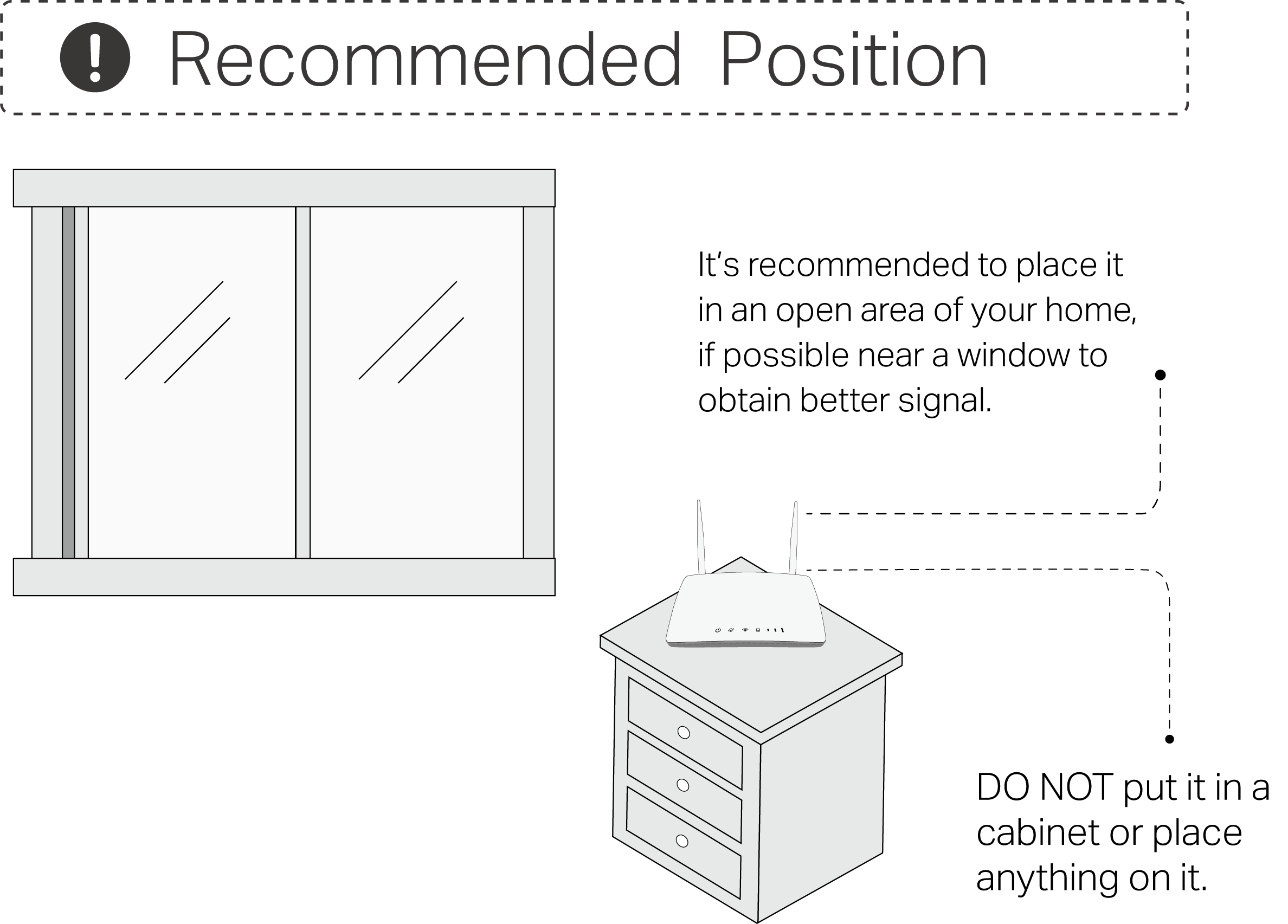
Con el router puedes acceder a tu red desde cualquier punto dentro de la cobertura inalámbrica. Eso sí, la intensidad de la señal y el alcance dependen del entorno: estructuras de hormigón o muros gruesos y numerosos pueden reducir el alcance.
Para tu seguridad y para obtener el mejor rendimiento Wi-Fi:
-
No lo coloques en lugares expuestos a humedad o calor excesivo.
-
Mantenlo alejado de fuentes de radiación electromagnética intensa y de dispositivos sensibles a ella.
-
Colócalo donde pueda conectarse a varios dispositivos y a una toma de corriente.
-
Colócalo donde reciba una buena señal de Internet móvil.
-
Asegúrate de que los cables queden recogidos para evitar tropiezos.
Lo habitual es colocar el router sobre una superficie horizontal, como una estantería o un escritorio.
Prueba a moverlo a un lugar con mejor señal móvil, por ejemplo cerca de una ventana.
El dispositivo también se puede montar en la pared, como muestra la siguiente imagen.

Nota: el diámetro del tornillo debe estar entre 2,84 mm y 4,17 mm (2,84 mm<D<4,17 mm) y la distancia entre los dos tornillos es de 113,4 mm. La parte del tornillo que sobresale de la pared debe medir unos 4 mm, y el tornillo debe tener al menos 20 mm de longitud para soportar el peso del producto.
2.2 Conecta el router
Sigue estos pasos para conectar el router.
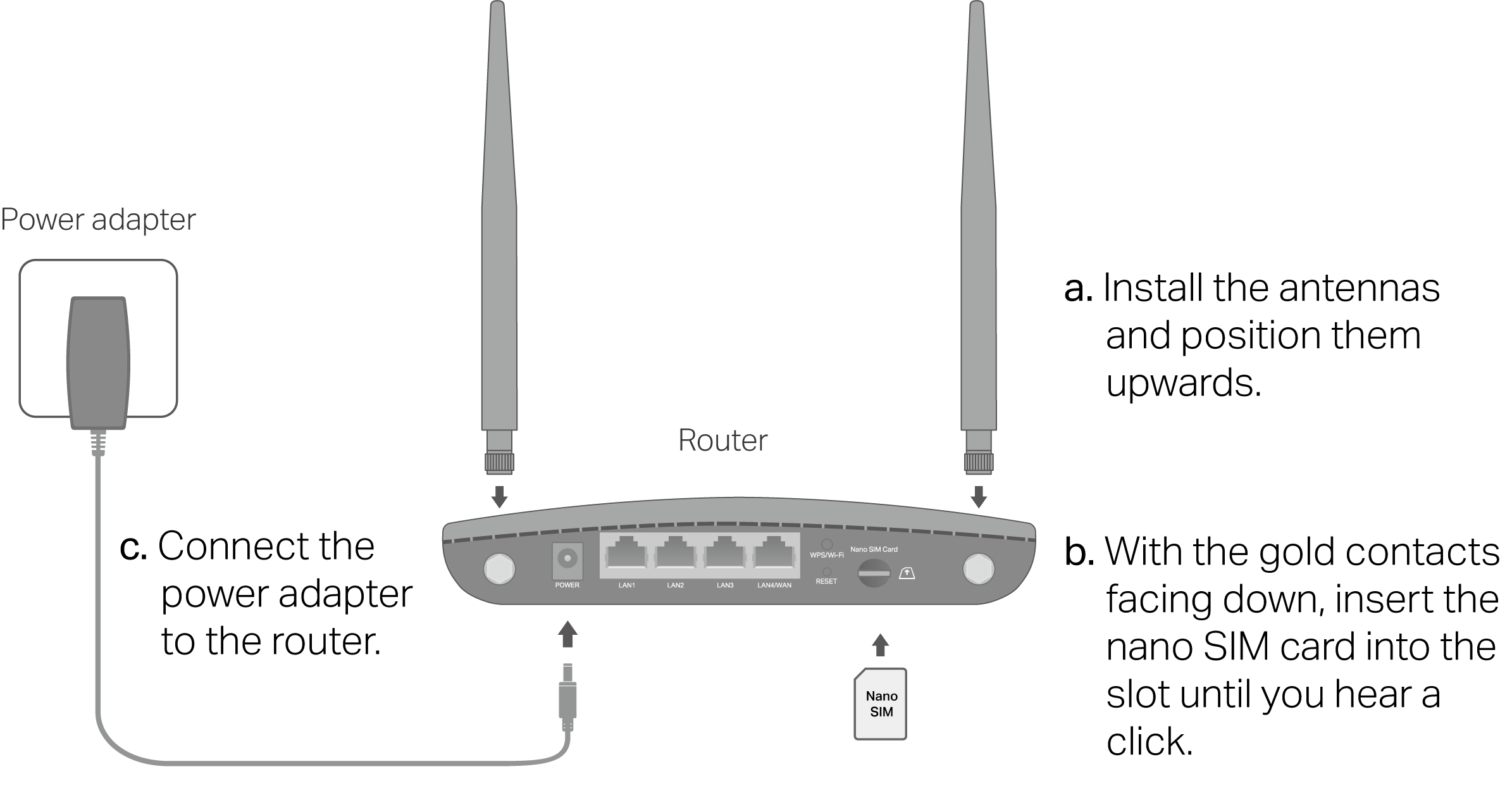
1. Instala las antenas y colócalas hacia arriba.
2. Inserta la tarjeta nano SIM en la ranura hasta oír un clic.
3. Conecta el adaptador de corriente. La toma debe estar cerca del dispositivo y ser fácilmente accesible.
4. Conecta tu ordenador al router.
Opción 1: Por cable
Conecta el puerto Ethernet de tu ordenador a un puerto LAN del router con un cable Ethernet.
Opción 2: Por Wi-Fi
Usa el SSID (nombre de la red inalámbrica) y la contraseña inalámbrica que figuran por defecto en la etiqueta del producto.
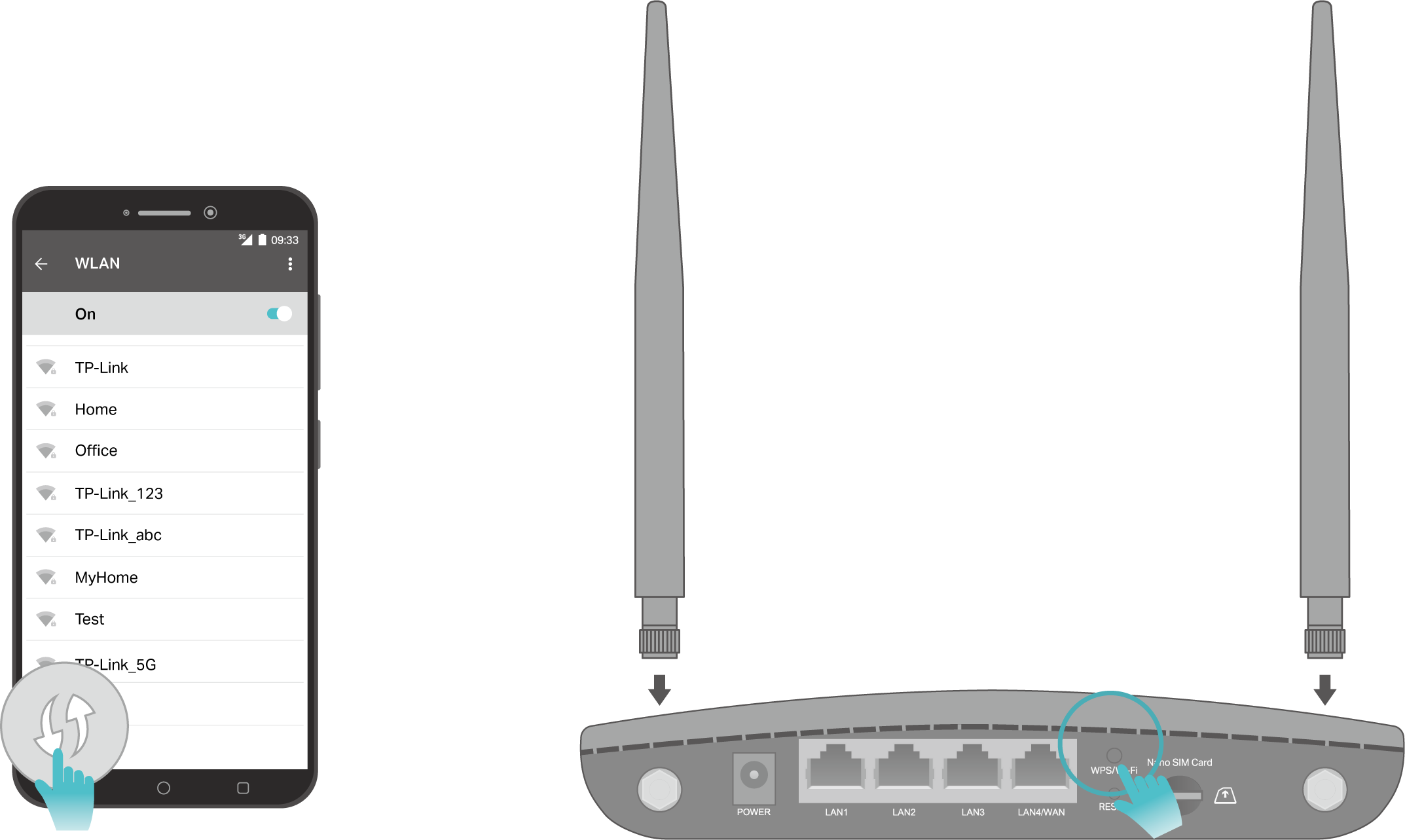
Opción 3: Con el botón WPS
Los dispositivos con WPS, como móviles Android, tablets y la mayoría de adaptadores de red USB, pueden conectarse al router con este método.
Notas:
• Los dispositivos iOS no son compatibles con WPS.
• WPS no se puede configurar si el Wi-Fi del router está desactivado, y se desactiva si el cifrado inalámbrico es WEP. Antes de usarlo, comprueba que el Wi-Fi esté activado y con un cifrado adecuado.
1 ) Pulsa el icono WPS en la pantalla de tu dispositivo.
2 ) Pulsa enseguida el botón WPS del router.
3 ) El LED de Wi-Fi parpadea unos 2 minutos durante el proceso WPS.
4 ) Cuando el LED de Wi-Fi queda fijo, el dispositivo se ha conectado correctamente al router.
3. Configura tu módem router
Método 1: con la app TP-Link Tether
1. Abre App Store o Google Play y busca TP-Link Tether, o pulsa el botón de abajo para descargar e instalar la app.


2. Abre la app Tether e inicia sesión con tu TP-Link ID.
Nota: si no tienes un TP-Link ID, créalo primero.
3. Pulsa el icono + de la esquina superior derecha y selecciona Add a Router. Sigue las instrucciones de la app para configurar el router y conectarte a Internet.
Método 2: desde el navegador web
1. Comprueba que tu ordenador está conectado al router (por cable o por Wi-Fi).
2. Abre un navegador web e introduce http://tplinkmodem.net o http://192.168.1.1. Crea una contraseña nueva para futuros accesos.
Nota: si no aparece la página de inicio de sesión, consulta la P1 de las preguntas frecuentes de esta guía.
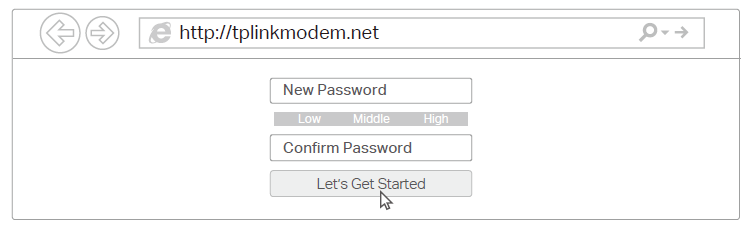
3. Sigue las instrucciones paso a paso de la Configuración rápida para completar la configuración inicial.
FAQ
P1. ¿Qué hago si no puedo acceder a la página de gestión web?
• Reinicia el router y vuelve a intentarlo.
• Si el ordenador tiene una dirección IP estática, cambia la configuración para obtener la dirección IP automáticamente.
• Comprueba que has escrito correctamente http://tplinkmodem.net o http://192.168.1.1 en el navegador.
• Prueba con otro navegador.
• Desactiva y vuelve a activar el adaptador de red que estés usando.
P2. ¿Qué hago si no tengo acceso a Internet?
• Comprueba que tu tarjeta SIM es LTE o WCDMA.
• Comprueba que estás dentro del área de cobertura de tu operador.
• Comprueba que tu tarjeta SIM tiene saldo suficiente.
• Abre un navegador, accede a la página de gestión web y revisa lo siguiente:
1) Ve a Advanced > Network > PIN Management para comprobar si se requiere PIN. Si es así, introduce el PIN correcto facilitado por tu operador y haz clic en Save.
2) Ve a Advanced > Network > Internet para comprobar que los parámetros facilitados por tu operador son correctos. Si no lo son, haz clic en Create Profile e introduce los parámetros correctos; después, selecciona el nuevo perfil en la lista Profile Name.
3) Ve a Advanced > Network > Data Settings para comprobar si el valor de Total/Monthly Used supera el de Total/Monthly Allowance. Si es así, haz clic en Correct y pon Total/Monthly Used a 0 (cero), o desactiva Data Limit.
4) Ve a Advanced > Network > Internet para comprobar que los datos móviles (Mobile Data) están activados. Si no lo están, actívalos para acceder a Internet.
5) Confirma con tu operador si estás en una zona de roaming. Si es así, ve a Advanced > Network > Internet y activa Data Roaming.
P3. ¿Cómo restablezco los valores de fábrica del router?
• Con el router encendido, mantén pulsado el botón RESET del panel posterior hasta que el LED de alimentación empiece a parpadear y suéltalo. Espera a que el router se reinicie.
• Accede a la página de gestión web del router, ve a Advanced > System Tools > Backup & Restore, haz clic en Factory Restore y espera a que termine el proceso.
P4. ¿Qué hago si olvido la contraseña de la página de gestión web?
• Si accedes con un TP-Link ID, haz clic en Forgot password en la página de inicio de sesión y sigue las instrucciones para restablecerla.
• Consulta la P3 para restablecer el router y crea una contraseña nueva para acceder.
P5. ¿Qué hago si olvido la contraseña de la red Wi-Fi?
• La contraseña inalámbrica por defecto está impresa en la etiqueta del producto.
• Conecta un ordenador directamente al router con un cable Ethernet, accede a la página de gestión web y ve a Basic > Wireless para consultar o cambiar la contraseña.
P6. ¿Cómo debo colocar el router para obtener la mejor conexión?
• No lo coloques en una esquina ni dentro de un armario.
• Evita obstáculos y electrodomésticos de alta potencia.
• Colócalo en un lugar elevado, a ser posible cerca de una ventana.
Información normativa
Advertencia sobre el marcado CE

Adaptador de corriente
| Fabricante | Especificación | Modelo |
|---|---|---|
| TP-Link | US | T120100-2B1 |
| TP-Link | CE | T120100-2C1 |
| TP-Link | UK | T120100-2D1 |
| TP-Link | AU | T120100-2E1 |
| TP-Link | AR | T120100-2F1 |
| TP-Link | KR | T120100-2H1 |
| TP-Link | IN | T120100-2I1 |
FRECUENCIA DE FUNCIONAMIENTO (potencia máxima transmitida)
2400 MHz -2483,5 MHz (20dBm)
5150MHz~5250MHz(23dBm)
WCDMA: B1/B5/B8 (25dBm±1dBm)
LTE: B1/B3/B5/B7/B8/B20/B28/B38/B40/B41 (23dBm±2dBm)
Declaración de conformidad UE
Por la presente, TP-Link declara que el dispositivo cumple los requisitos esenciales y demás disposiciones aplicables de las directivas 2014/53/UE, 2009/125/CE, 2011/65/UE y (UE) 2015/863.
La Declaración de conformidad UE original puede consultarse en https://www.tp-link.com/es/support/ce/
Información sobre exposición a RF
Este dispositivo cumple los requisitos de la UE (Directiva 2014/53/UE, artículo 3.1a) sobre la limitación de la exposición del público en general a los campos electromagnéticos como protección de la salud.
El dispositivo cumple las especificaciones de RF cuando se utiliza a 20 cm de distancia del cuerpo.
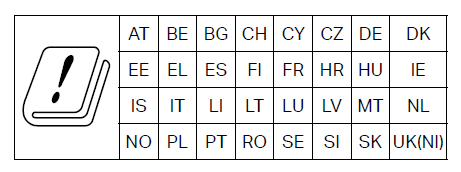
Restricciones nacionales
Banda de frecuencias: 5150 - 5250 MHz:
Uso en interiores: solo dentro de edificios. No se permite su instalación ni su uso en vehículos de carretera ni en vagones de tren. Uso limitado en exteriores: si se utiliza en exteriores, el equipo no debe fijarse a una instalación fija, ni a la carrocería exterior de vehículos de carretera, ni a una infraestructura fija o a una antena exterior fija. El uso por sistemas de aeronaves no tripuladas (UAS) se limita a la banda de 5170 - 5250 MHz.
Marcado UKCA

Declaración de conformidad del Reino Unido
Por la presente, TP-Link declara que el dispositivo cumple los requisitos esenciales y demás disposiciones aplicables del Reglamento de Equipos Radioeléctricos de 2017 (Radio Equipment Regulations 2017).
La Declaración de conformidad del Reino Unido original puede consultarse en https://www.tp-link.com/support/ukca/
Restricciones nacionales
Atención: este dispositivo solo puede utilizarse en interiores en Gran Bretaña.

Advertencias para Corea:
해당 무선설비는 운용중 전파혼신 가능성이 있음.


Продукт сертифіковано згідно с правилами системи УкрСЕПРО на відповідність вимогам нормативних документів та вимогам, що передбачені чинними законодавчими актами України.

Información de seguridad
-
Mantén el dispositivo alejado del agua, el fuego, la humedad y los ambientes con calor excesivo.
-
No intentes desmontar, reparar ni modificar el dispositivo. Si necesitas asistencia técnica, ponte en contacto con nosotros.
-
No utilices un cargador o cable USB dañado para cargar el dispositivo.
-
No utilices ningún cargador distinto de los recomendados.
-
No utilices el dispositivo en lugares donde no esté permitido el uso de equipos inalámbricos.
-
El adaptador debe instalarse cerca del equipo y quedar fácilmente accesible.
-
Utiliza únicamente las fuentes de alimentación suministradas por el fabricante e incluidas en el embalaje original de este producto. Si tienes alguna duda, no dudes en ponerte en contacto con nosotros.
-
Temperatura de funcionamiento: 0℃~40℃
Este producto utiliza radios y otros componentes que emiten campos electromagnéticos. Los campos electromagnéticos y los imanes pueden interferir con los marcapasos y otros dispositivos médicos implantados. Mantén siempre el producto y su adaptador de corriente a más de 15 cm de cualquier marcapasos u otro dispositivo médico implantado. Si sospechas que el producto interfiere con tu marcapasos o con cualquier otro dispositivo médico implantado, apágalo y consulta a tu médico para obtener información específica sobre tu dispositivo médico.
Lee y sigue la información de seguridad anterior al utilizar el dispositivo. No podemos garantizar que no se produzcan accidentes o daños derivados de un uso inadecuado del dispositivo. Utiliza este producto con cuidado y bajo tu propia responsabilidad.
Información ErP
Archer MR200(EN) 8.0:
-
Consumo de energía en espera con conexión a red: 3,2 W
-
Consumo de energía en espera con conexión a red cuando todos los puertos de red por cable están conectados y todos los puertos de red inalámbrica están activados: 6,5 W.
-
Periodo de tiempo predeterminado tras el cual la función de gestión de energía pone el equipo automáticamente en un estado de espera con conexión a red: 20 minutos
-
Cómo activar y desactivar la red inalámbrica: accede a la página web del producto mediante una conexión por cable. La función inalámbrica se puede activar o desactivar desde ‘Advanced->Wireless -> Wireless Settings ->2.4GHz/5GHz->Enable Wireless Radio Checkbox’.
Archer MR200(EN) 8.4:
-
Consumo de energía en espera con conexión a red: 3,1 W
-
Consumo de energía en espera con conexión a red cuando todos los puertos de red por cable están conectados y todos los puertos de red inalámbrica están activados: 6,4 W.
-
Periodo de tiempo predeterminado tras el cual la función de gestión de energía pone el equipo automáticamente en un estado de espera con conexión a red: 20 minutos
-
Cómo activar y desactivar la red inalámbrica: accede a la página web del producto mediante una conexión por cable. La función inalámbrica se puede activar o desactivar desde ‘Advanced->Wireless -> Wireless Settings ->2.4GHz/5GHz->Enable Wireless Radio Checkbox’.
Explicación de los símbolos de la etiqueta del producto
Nota: la etiqueta del producto se encuentra en la parte inferior del producto y en su fuente de alimentación I.T.E. Los símbolos pueden variar según el producto.
| Símbolo | Explicación |
|---|---|
 |
Equipo de Clase II |
 |
Equipo de Clase II con toma de tierra funcional |
 |
Corriente alterna |
 |
Tensión continua (DC) |
 |
Polaridad de los terminales de salida |
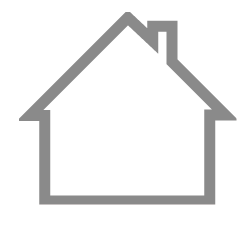 |
Solo para uso en interiores |
 |
Tensión peligrosa |
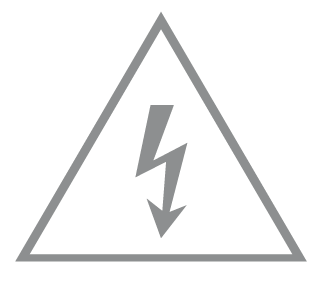 |
Precaución, riesgo de descarga eléctrica |
 |
Marcado de eficiencia energética |
 |
Tierra de protección |
 |
Tierra |
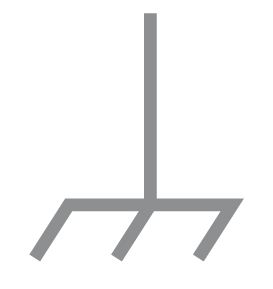 |
Bastidor o chasis |
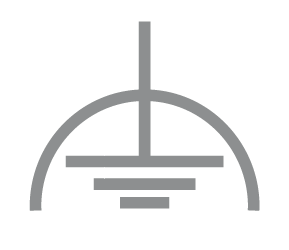 |
Toma de tierra funcional |
 |
Precaución, superficie caliente |
 |
Precaución |
 |
Manual del operador |
 |
En espera (stand-by) |
 |
“ON”/”OFF” (pulsador push-push) |
 |
Fusible |
 |
El fusible se utiliza en el neutro N |
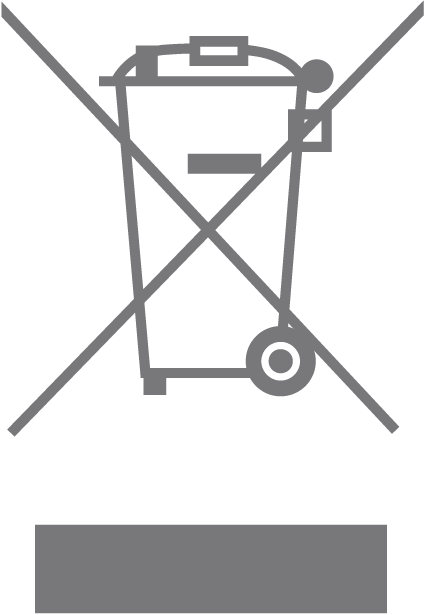 |
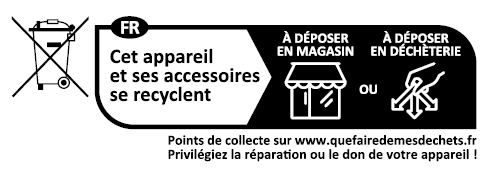
RECICLAJE Esto significa que este producto debe tratarse conforme a la Directiva europea 2012/19/UE para ser reciclado o desmontado y minimizar así su impacto en el medio ambiente. |
| m | Interruptor de construcción de mini-separación |
| µ | Interruptor de construcción de microseparación (para la versión de EE. UU.) Interruptor de construcción de microseparación / microdesconexión (para el resto de versiones, excepto la de EE. UU.) |
| ε | Interruptor sin separación de contactos (dispositivo de conmutación de semiconductores) |