
Como configurar seu extensor de alcance TP-Link pela interface web
Este guia mostra como conectar seu extensor de alcance TP-Link ao roteador usando a página de gerenciamento web da TP-Link (acessível por um navegador). Siga estas etapas para estender sua cobertura Wi-Fi em minutos.
Observação: A interface pode variar ligeiramente de acordo com o modelo. Consulte a interface do seu dispositivo para obter informações precisas.
Principais Conclusões
- Use um navegador da web para acessar a página de gerenciamento do extensor em tplinkrepeater.net ou seu endereço IP.
- Conecte o extensor próximo ao seu roteador durante a configuração e, em seguida, mova-o para o local ideal.
- Se você deseja conectar o extensor ao seu roteador por meio de um cabo Ethernet, selecione o Modo Ponto de Acesso durante a configuração.
- Caso contrário, siga as instruções na tela para conectar o extensor ao Wi-Fi do seu roteador.
- Se o seu roteador estiver transmitindo uma rede sem fio EasyMesh ou OneMesh, o extensor herdará as configurações sem fio do roteador e não poderá ter seu próprio SSID alterado.
- Um LED azul aceso indica que a conexão com o roteador está funcionando corretamente.
Guia de Configuração Passo a Passo
Etapa 1: Acesse a página de gerenciamento do Extender
Ligue o extensor perto do roteador (a menos de 3 metros, com linha de visão desobstruída).
Aguarde até que o LED de energia fique aceso continuamente.
Conecte seu telefone ou computador ao extensor via Wi-Fi (padrão: TP-Link_Extender) ou um cabo Ethernet.
Abra um navegador da web e acesse um dos seguintes endereços:
O endereço IP do extensor (padrão: https://192.168.0.254/)
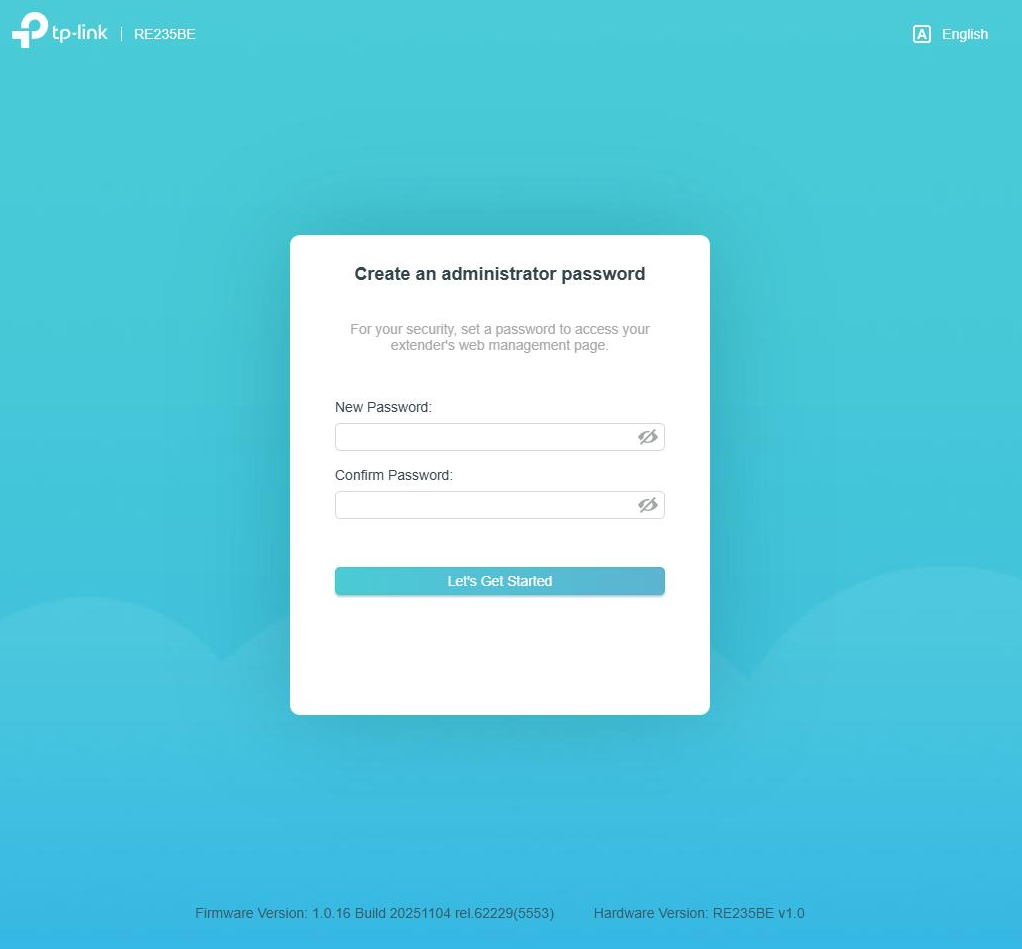
A página solicitará que você crie uma senha de login para gerenciar o extensor. Digite e confirme uma senha.
Etapa 2: Alterar o Modo de Operação (Opcional)
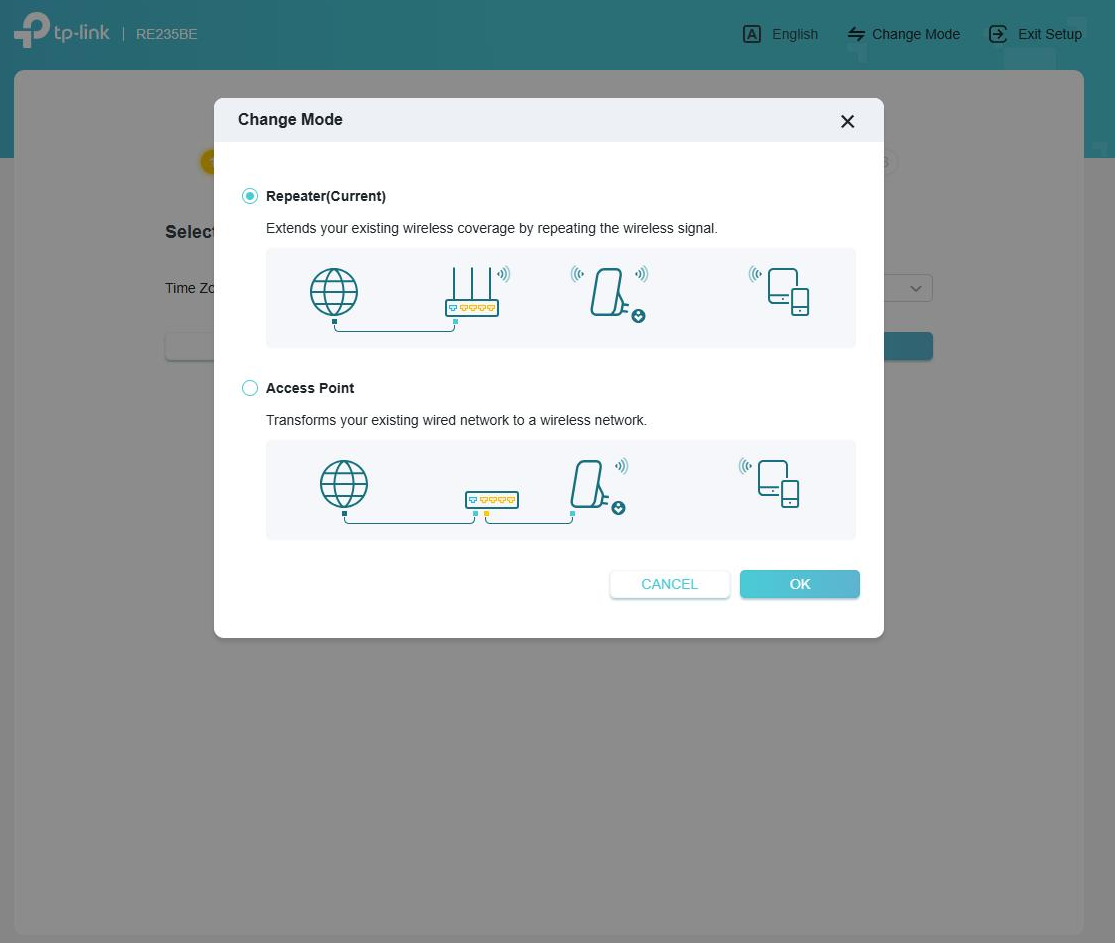
Se o seu extensor tiver uma porta Ethernet, você pode escolher como ele se conecta ao seu roteador:
Modo Ponto de Acesso:Selecione Ponto de Acesso e clique em Salvar se desejar conectar o extensor ao seu roteador por meio de um cabo Ethernet. Para obter instruções detalhadas, consulte Como configurar seu extensor de alcance TP-Link no modo Ponto de Acesso.
Modo repetidor (Modo padrão):Toque em OK se desejar que o extensor se conecte ao seu roteador via Wi-Fi.
Passo 3: Conecte o extensor ao seu roteador
Selecione seu fuso horário no menu suspenso.
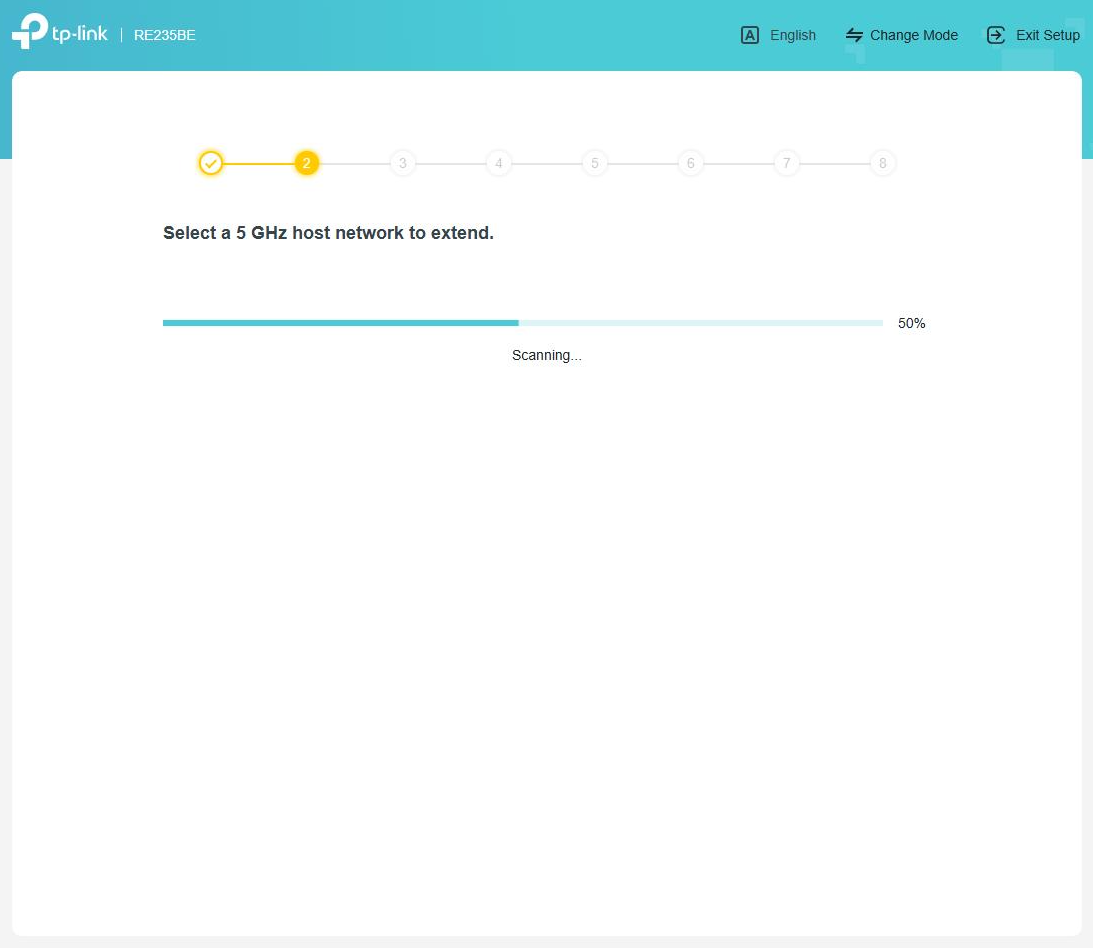
O extensor irá procurar redes sem fio disponíveis nas proximidades (primeiro 5 GHz, depois 2,4 GHz).
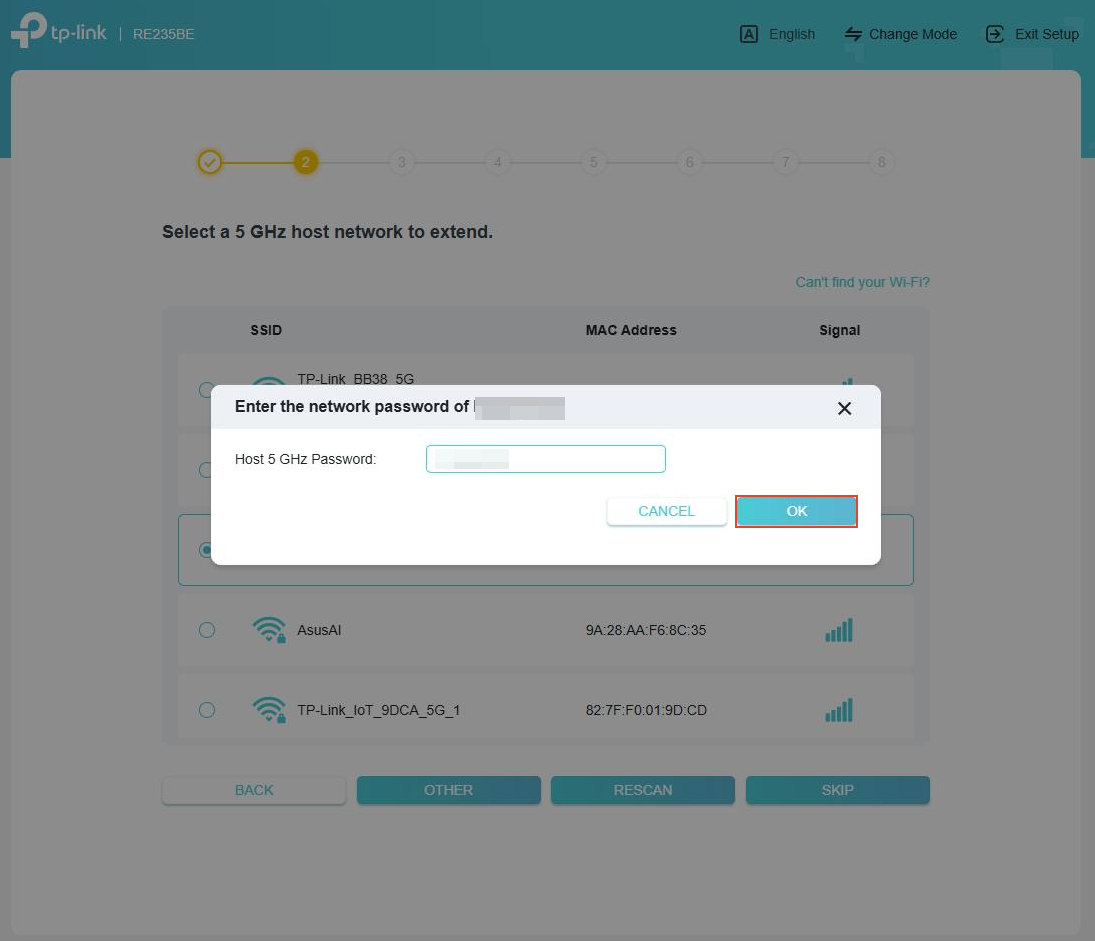
Selecione a rede Wi-Fi de 5 GHz do seu roteador na lista, digite a senha e clique em OK. Repita o mesmo processo para a frequência de 2,4 GHz.
Revise as senhas para garantir que estejam corretas e clique em Confirmar.
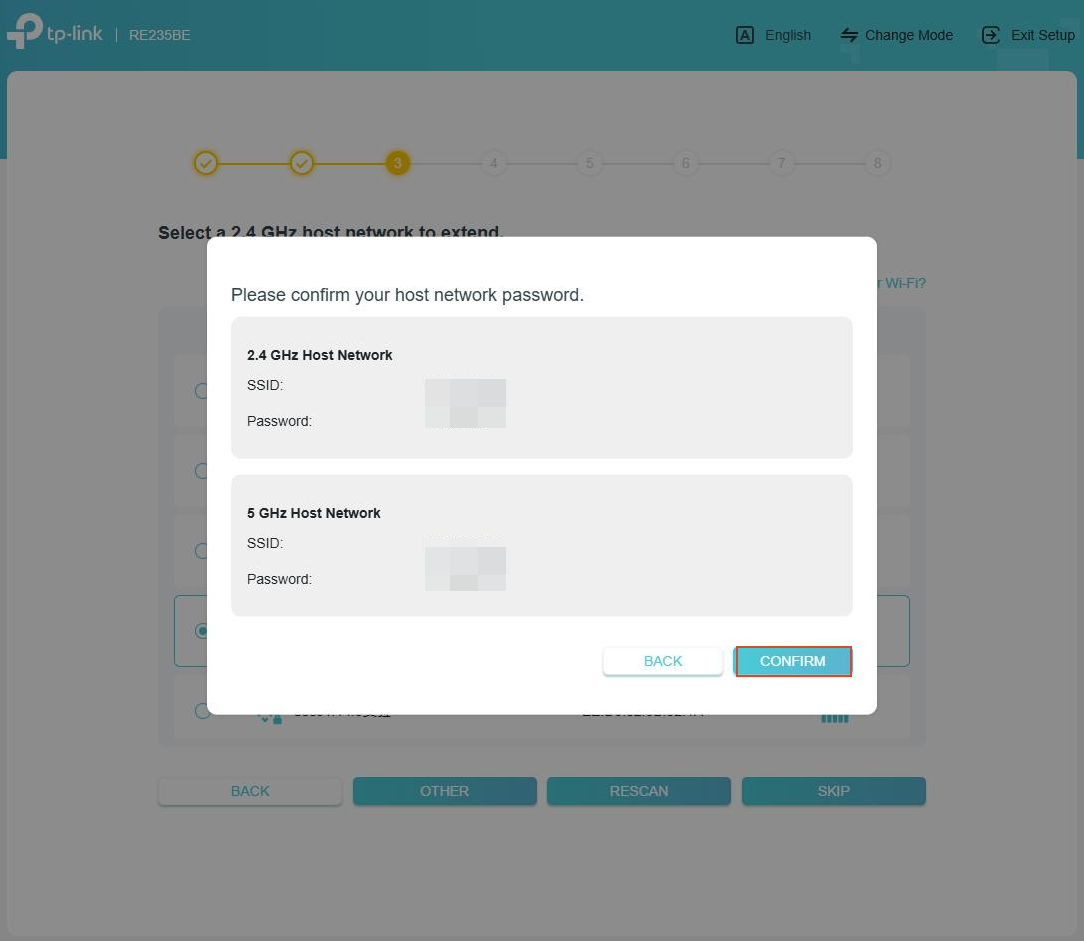
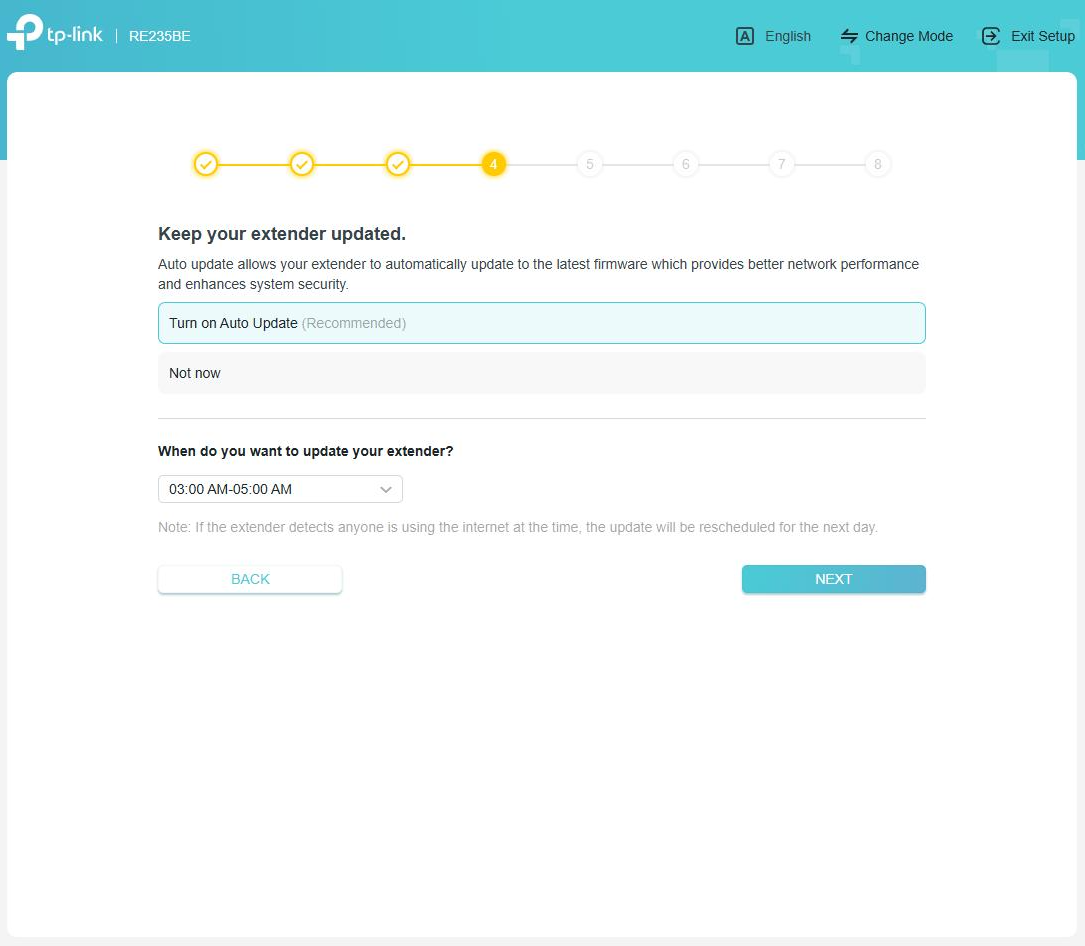
Etapa 4: Ativar atualização automática (opcional)
Selecione um intervalo de Horário de Atualização (por exemplo, 2h00 - 4h00) para manter o firmware do extensor atualizado automaticamente.
Se preferir não ativar esta opção, selecione Agora não.
Toque em Avançar para continuar.
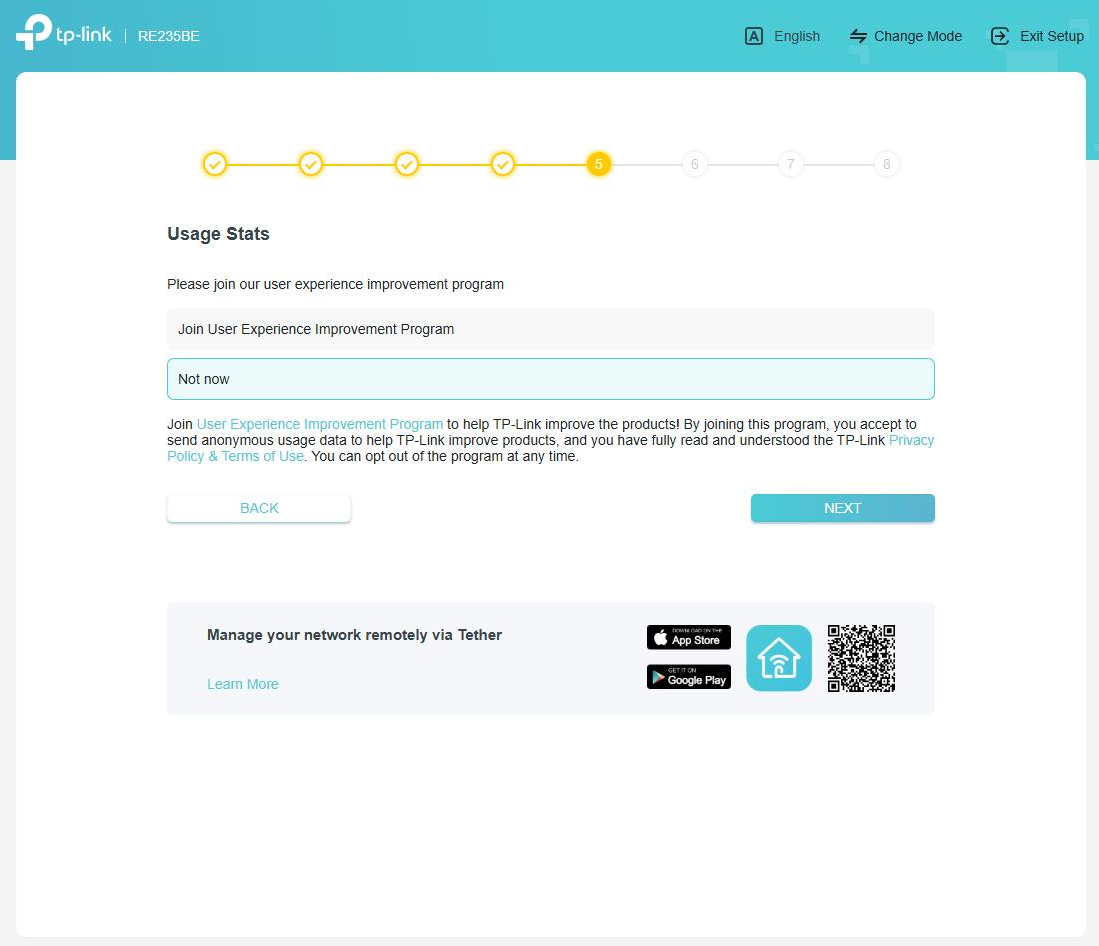
Etapa 5: Participar do Programa de Experiência do Usuário (opcional)
Se você concordar em enviar dados de uso anônimos para nos ajudar a melhorar nossos produtos, selecione Participar do Programa de Melhoria da Experiência do Usuário.
Se você não estiver interessado, selecione Agora não.
Toque em Avançar para continuar.
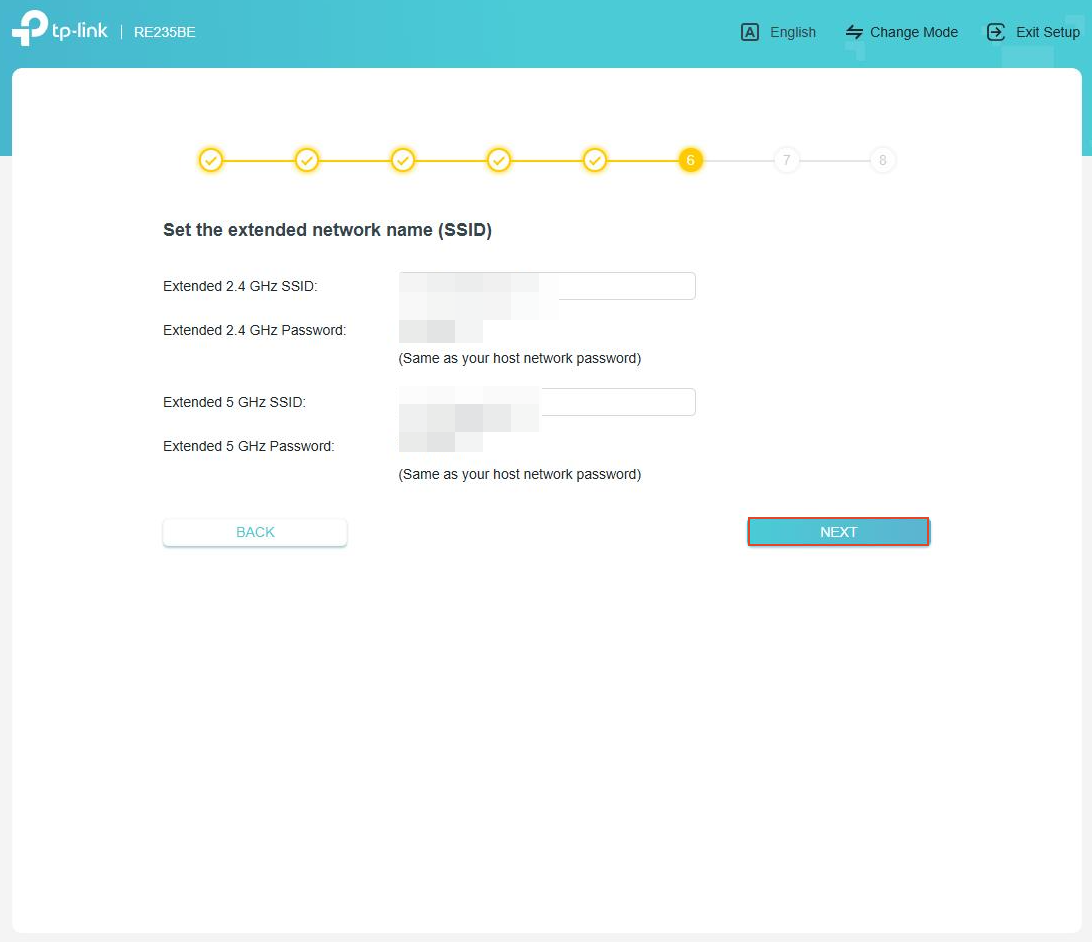
Passo 6: Defina o nome do Wi-Fi do extensor
Por padrão, o extensor adota o mesmo nome de Wi-Fi do seu roteador ou adiciona _EXT ao final do nome de Wi-Fi do roteador.
Você pode personalizar o nome da sua rede Wi-Fi aqui, se preferir um nome diferente.
Clique em Avançar e o extensor será reiniciado para aplicar as configurações.
Observação: Se o seu roteador usa EasyMesh/OneMesh, o extensor precisará usar as mesmas configurações de Wi-Fi do roteador.
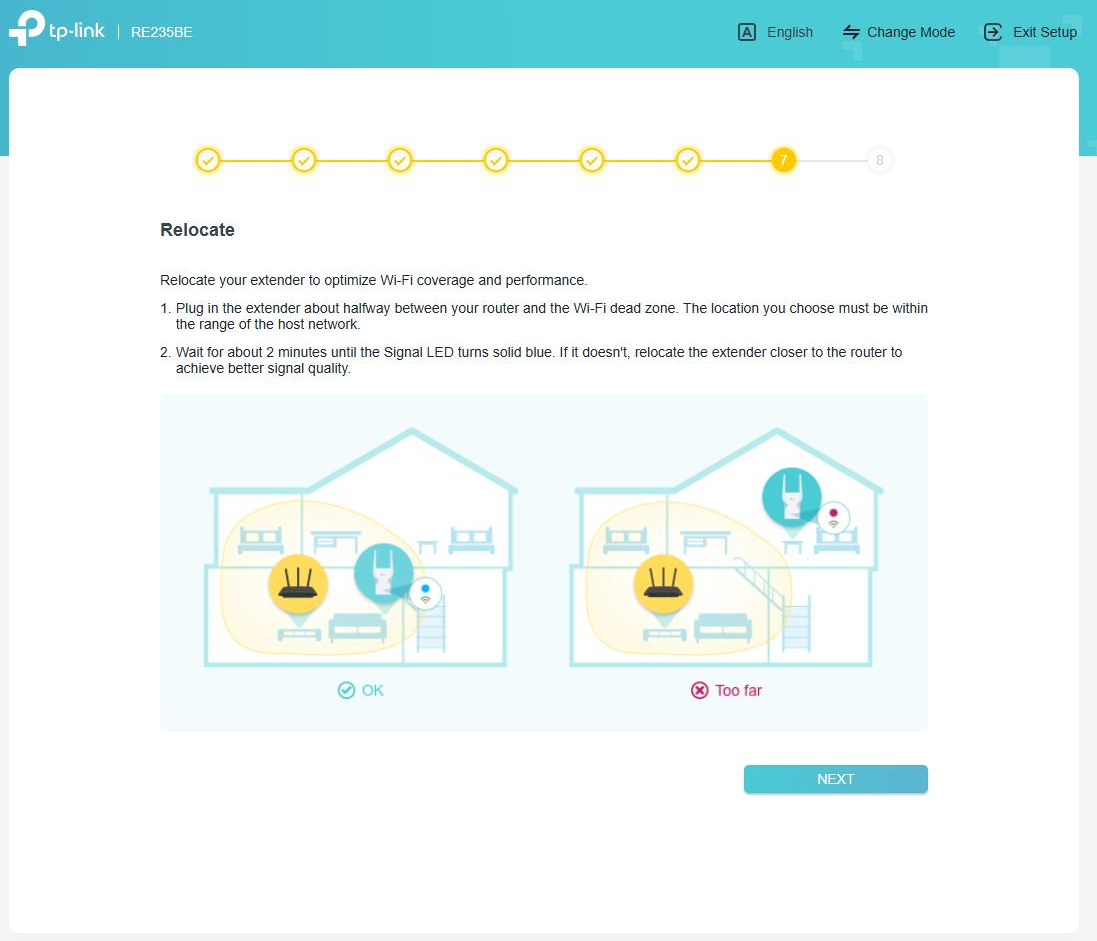
Etapa 7: Reposicione o extensor
Desconecte o extensor e coloque-o a meio caminho entre o roteador e a área onde você precisa de melhor cobertura Wi-Fi. Para obter instruções detalhadas, consulte Como posicionar seu extensor Wi-Fi TP-Link para obter o melhor sinal e desempenho.
Aguarde até que o LED de Sinal fique azul fixo novamente e clique em Avançar.
Observação: Se a luz indicadora estiver vermelha, o extensor está com sinal fraco. Mova-o para mais perto do roteador.
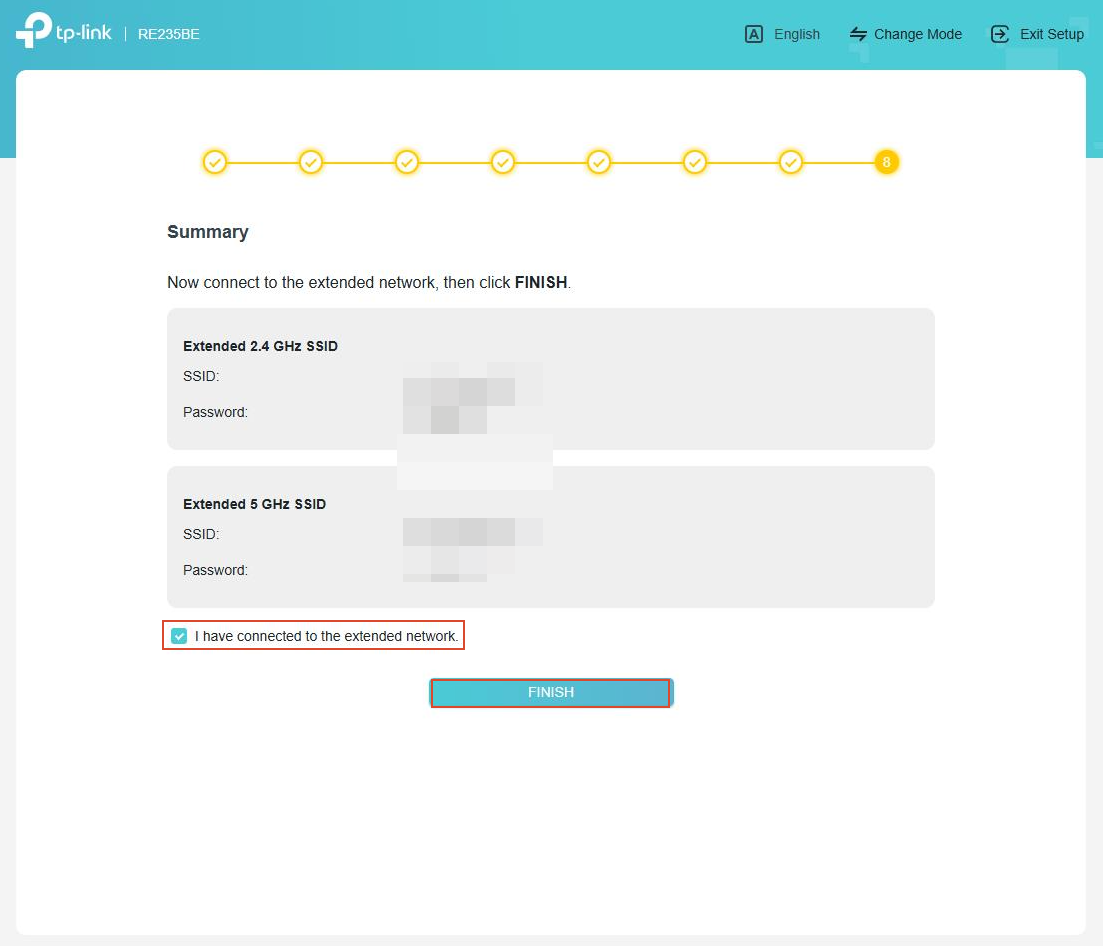
Etapa 8: Conecte seus dispositivos ao extensor
Conecte seus dispositivos (celular, laptop, smart TV, etc.) à nova rede Wi-Fi do extensor usando o nome e a senha exibidos na interface.
Marque a caixa “Já me conectei à rede estendida” e toque em Concluir.
Aproveite a cobertura Wi-Fi ampliada!
Para obter mais detalhes sobre cada função e configuração, acesse a Central de Downloadspara baixar o manual do seu produto.
Procurando por mais
Esta FAQ é útil?
Seu feedback ajuda a melhorar este site.


TP-Link Community
Still need help? Search for answers, ask questions, and get help from TP-Link experts and other users around the world.