
Como encontrar seu endereço IP no Windows, Mac, iPhone, Android e muito mais
Esta página explica como localizar o endereço IP do seu dispositivo, com instruções passo a passo para Windows (XP, 7, Vista, 8 e 10), Mac OS, Chrome OS, iPhone e Android. Um endereço IP (Internet Protocol) é um número exclusivo atribuído ao seu dispositivo em uma rede. Você pode precisar localizá-lo para solucionar problemas de rede, configurar redirecionamento de portas (port forwarding) ou realizar configurações de dispositivos. Acesse diretamente a seção correspondente ao seu sistema operacional ou tipo de dispositivo abaixo.
Principais Pontos
- Um endereço IP é um número exclusivo atribuído ao seu dispositivo em uma rede. Ele é necessário para tarefas como solução de problemas de rede, redirecionamento de portas e configuração de dispositivos.
- No Windows 10, localize seu endereço IP acessando Painel de Controle > Rede e Internet > Central de Rede e Compartilhamento > Alterar configurações do adaptador. Em seguida, clique com o botão direito em Ethernet ou Wi-Fi e selecione Status > Detalhes.
- No Mac OS, acesse Preferências do Sistema > Rede e selecione o tipo de conexão (Ethernet ou Wi-Fi). Seu endereço IP será exibido abaixo do status da conexão.
- No iPhone, acesse Ajustes > WLAN, toque no ícone (i) ao lado da rede conectada e seu endereço IP será exibido na seção de endereço.
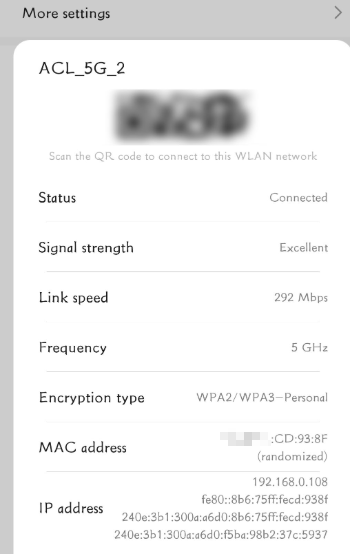
- No Android, acesse Configurações > WLAN, selecione a rede Wi-Fi conectada e seu endereço IP será exibido.
Quando o computador está conectado a uma rede, ele recebe um endereço na rede chamado endereço IP.
As etapas abaixo ajudarão você a localizar o endereço IP do seu computador. Existem duas formas de encontrar o endereço IP do seu computador.
Localizar Seu Endereço IP por Dispositivo ou Sistema Operacional
Etapa 1. Clique em Iniciar > Painel de Controle > selecione e clique em Conexões de Rede e Internet (se não encontrar esta opção, prossiga para a próxima etapa) > selecione e clique duas vezes em Conexões de Rede.
Etapa 2. Localize e clique com o botão direito no ícone Conexão Local, depois clique em Status e acesse Suporte. O endereço IP será exibido.
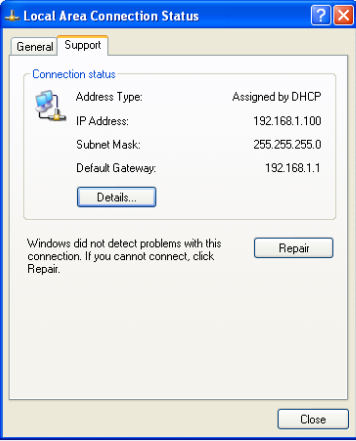
Observação: Se o computador estiver conectado a uma rede sem fio, clique no ícone Conexão de Rede Sem Fio.
Etapa 1. Clique em Iniciar > Painel de Controle > Conexões de Rede e Internet (se não encontrar esta opção, prossiga para a próxima etapa) > Conexões de Rede.
Etapa 2. Na lista de tarefas, clique em Alterar configurações do adaptador. Localize e clique com o botão direito no ícone Conexão Local, selecione Status e acesse Detalhes. O endereço IP será exibido.
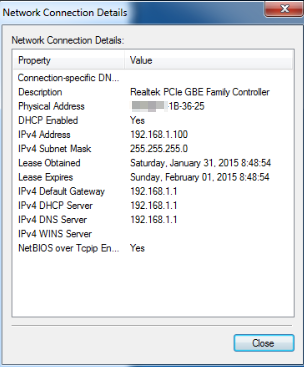
Observação: Se o computador estiver conectado a uma rede sem fio, clique no ícone Conexão de Rede Sem Fio.
Etapa 1. Clique em Iniciar > Painel de Controle > Rede e Internet > Central de Rede e Compartilhamento.
Etapa 2. Na lista de tarefas, clique em Gerenciar conexões de rede. Localize e clique com o botão direito no ícone Conexão Local, selecione Status e acesse Detalhes. O endereço IP será exibido.
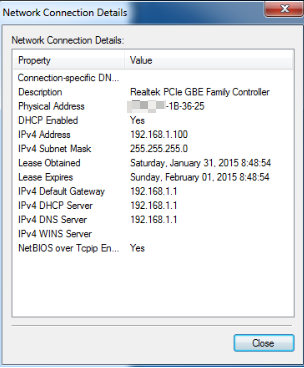
Observação: Se o computador estiver conectado a uma rede sem fio, clique no ícone Conexão de Rede Sem Fio.
Etapa 1. Acesse o Painel de Controle.
A seguir, apresentamos diferentes formas de localizar o Painel de Controle no Windows 8.
1) Pressione as teclas Windows 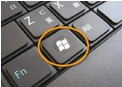 + F, digite Painel de Controle na caixa de pesquisa e pressione Enter.
2) Pressione as teclas Windows + R, será exibida a janela Executar. Digite control panel e pressione Enter.
3) Pressione as teclas Windows + X e clique em Painel de Controle.
4) Você também pode digitar control panel na barra de pesquisa localizada no lado direito da tela.
Etapa 2. Clique em Rede e Internet > Central de Rede e Compartilhamento e, em seguida, clique em Alterar configurações do adaptador no lado esquerdo.
Etapa 3. Selecione Ethernet, clique com o botão direito e escolha Status > Detalhes. O endereço IP será exibido.
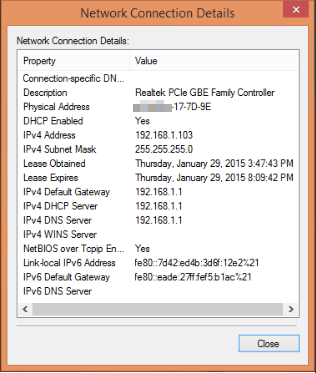
Observação: Se o computador estiver conectado a uma rede sem fio, clique no ícone Wi-Fi.
Etapa 1. Acesse o Painel de Controle. Pressione as teclas Windows + X simultaneamente e selecione Painel de Controle.
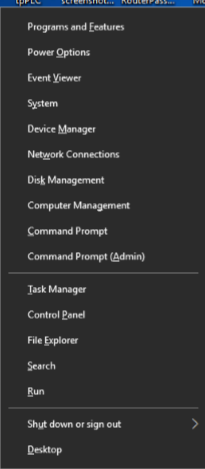
Etapa 2. Clique em Rede e Internet > Central de Rede e Compartilhamento e, em seguida, clique em Alterar configurações do adaptador no lado esquerdo.
Etapa 3. Selecione Ethernet, clique com o botão direito e escolha Status > Detalhes. O endereço IP será exibido.
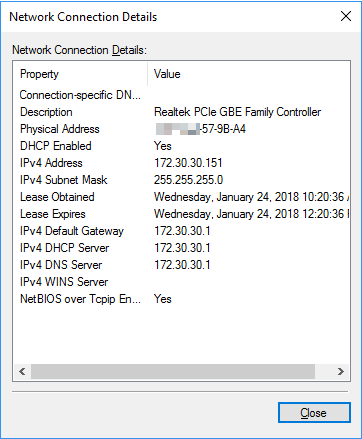
Etapa 1. Acesse a página de Configurações de Rede.
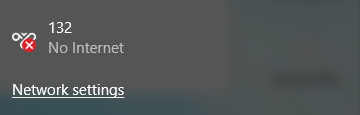
Situação 1. Clique no ícone de rede (que pode aparecer como um computador ou sinal Wi-Fi) na barra de tarefas. Em seguida, acesse Configurações de Rede.
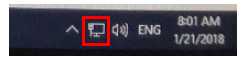
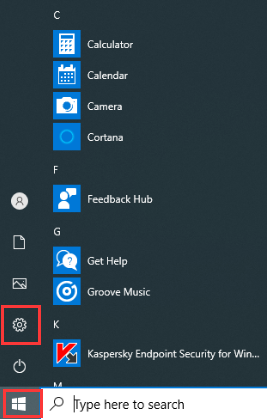
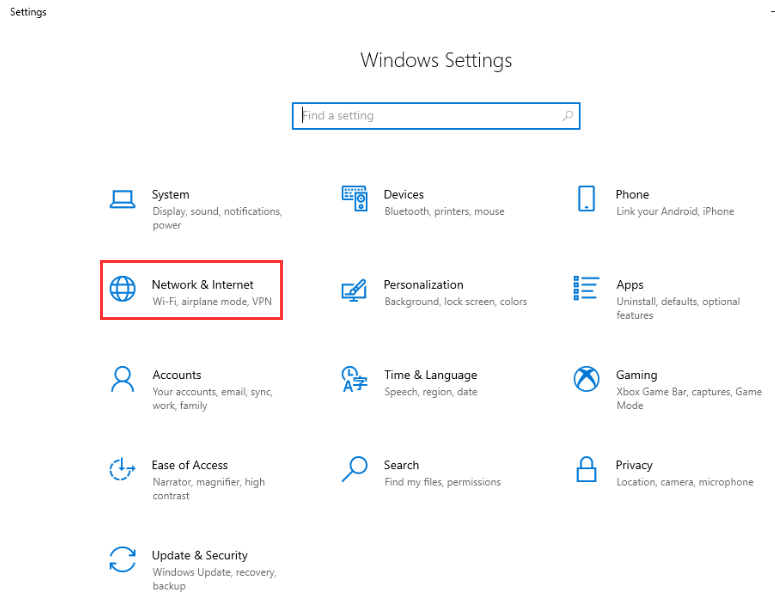
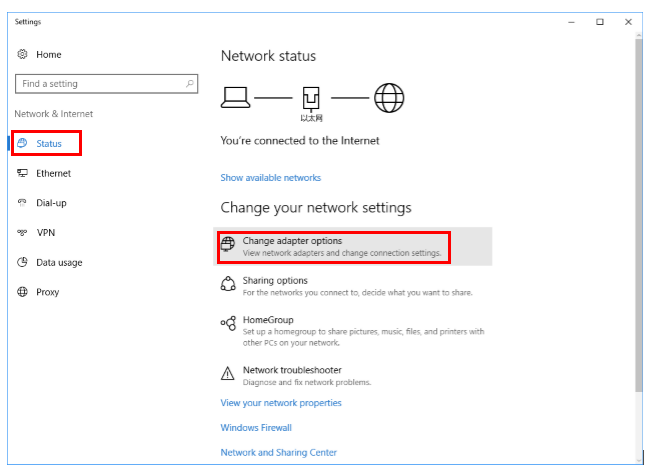
Situação 2. Clique no ícone do Windows e depois selecione o botão Configurações no canto inferior esquerdo. Na janela exibida, acesse Rede e Internet.
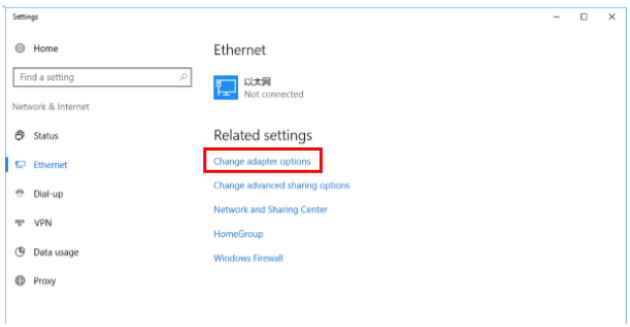
Etapa 2. Clique em Ethernet > Alterar opções do adaptador. Ou clique em Status > Alterar opções do adaptador. O endereço IP será exibido.
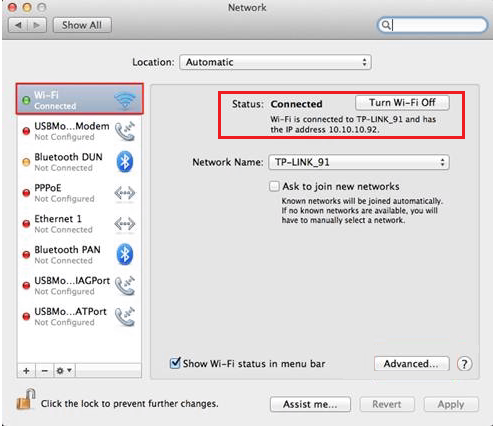
Etapa 1. Clique no ícone da Apple e selecione Preferências do Sistema no menu suspenso.
Etapa 2. Clique no ícone Rede.
Etapa 3. Na coluna à esquerda, selecione Ethernet (para conexão cabeada) ou Wi-Fi (para conexão sem fio). Seu endereço IP será exibido logo abaixo do status da conexão, em letras menores.
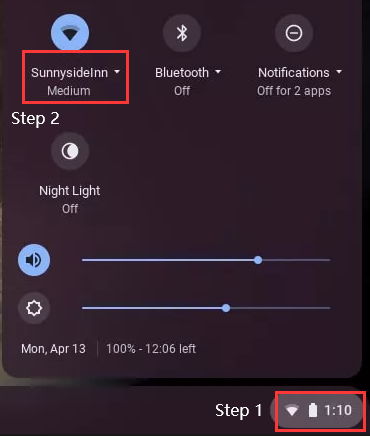
Etapa 1. Selecione a Hora no canto inferior direito da tela. Se a barra do Chrome OS não estiver visível, toque ou clique no canto inferior direito para exibi-la.
Etapa 2. Selecione sua rede Wi-Fi na janela exibida.
Etapa 3. Clique no ícone Rede.
Etapa 4. O endereço IP e o endereço MAC do Chromebook serão exibidos em uma pequena janela. O endereço MAC será listado como Wi-Fi.
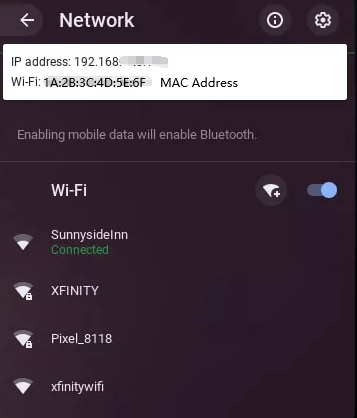
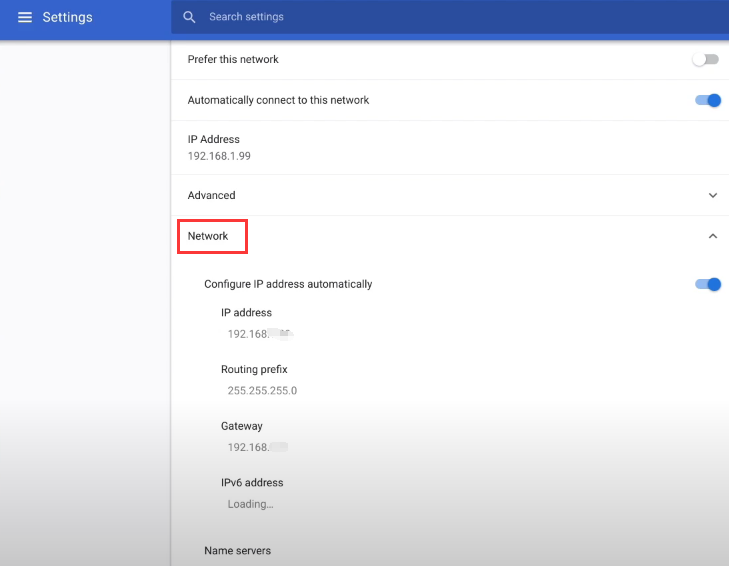
Etapa 5. Confirme o nome da sua rede Wi-Fi. A página de Configurações será exibida. Clique em Rede e você também poderá visualizar o Endereço IP, a Máscara de Sub-rede e o Gateway Padrão.
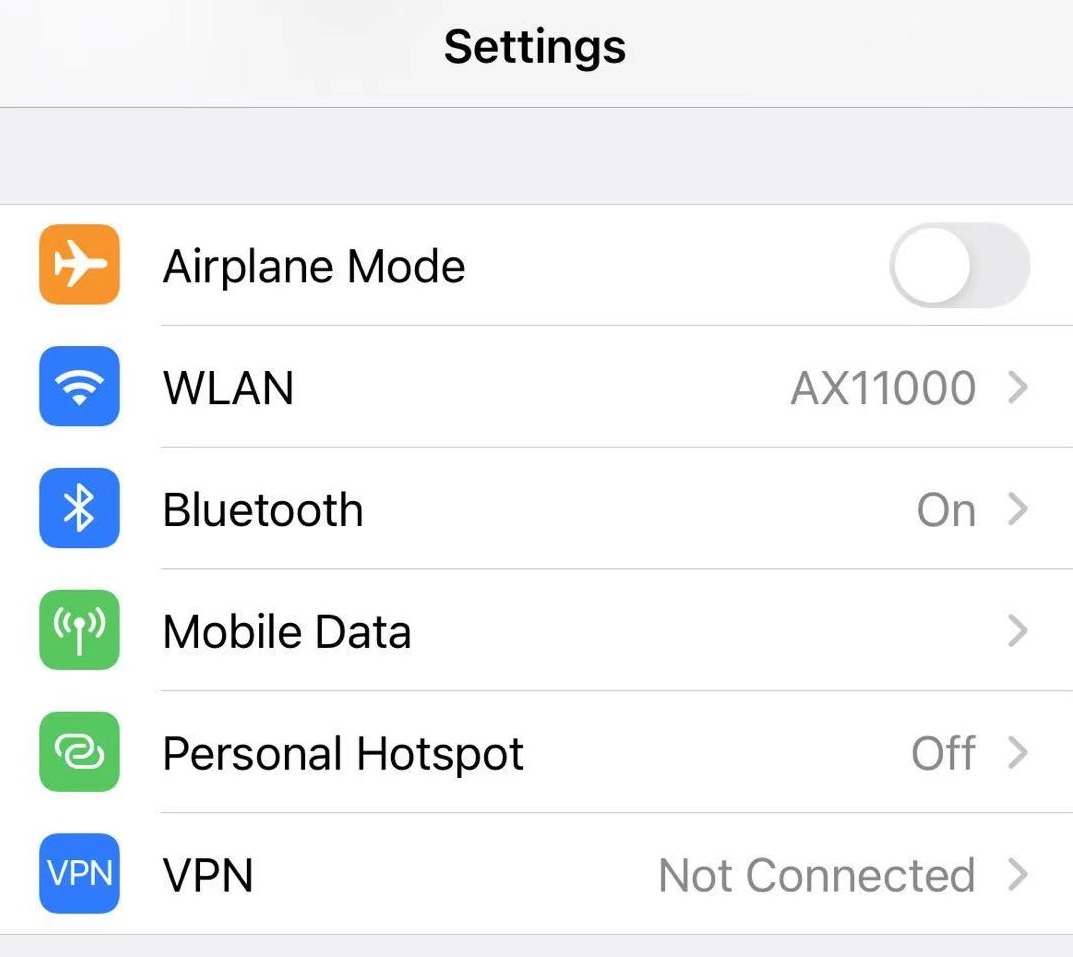
Etapa 1. Na tela inicial do dispositivo, toque em Ajustes e selecione WLAN.
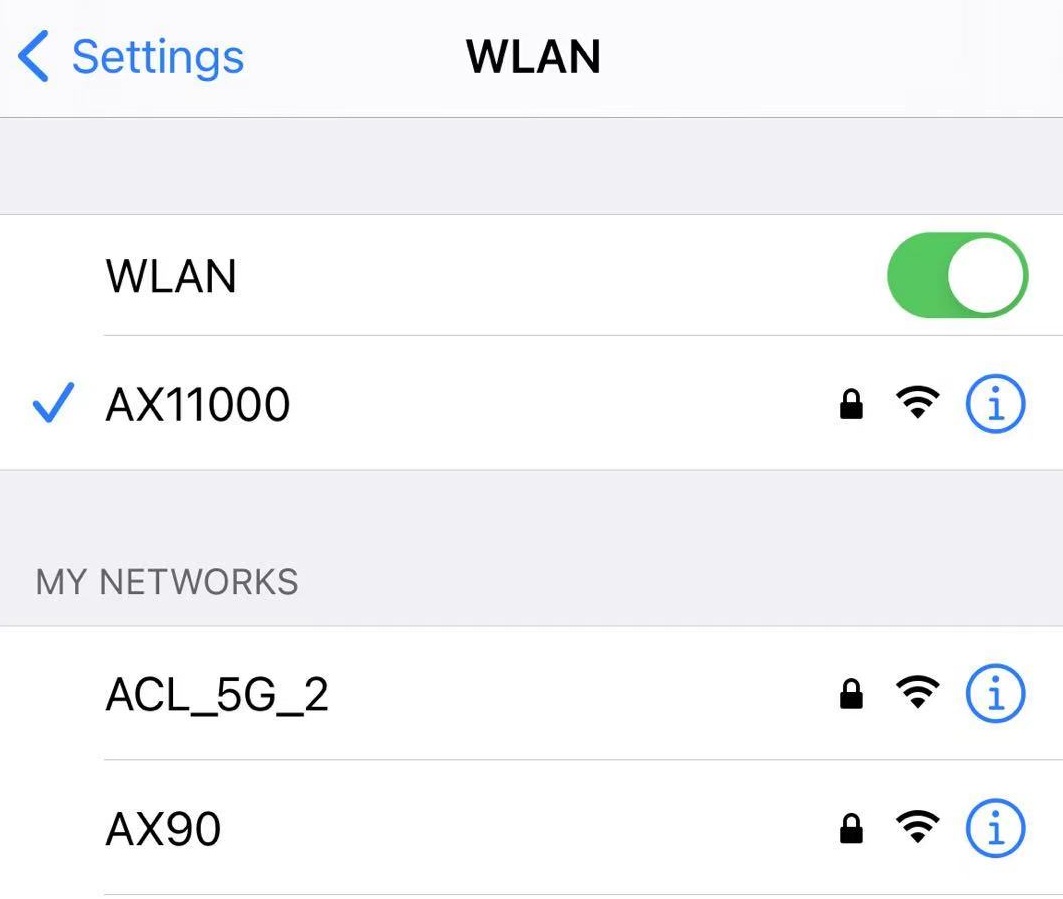
Etapa 2. Toque no ícone de informações ao lado da rede conectada. Toque no ícone azul ( i ) dentro do círculo para visualizar os detalhes da rede.
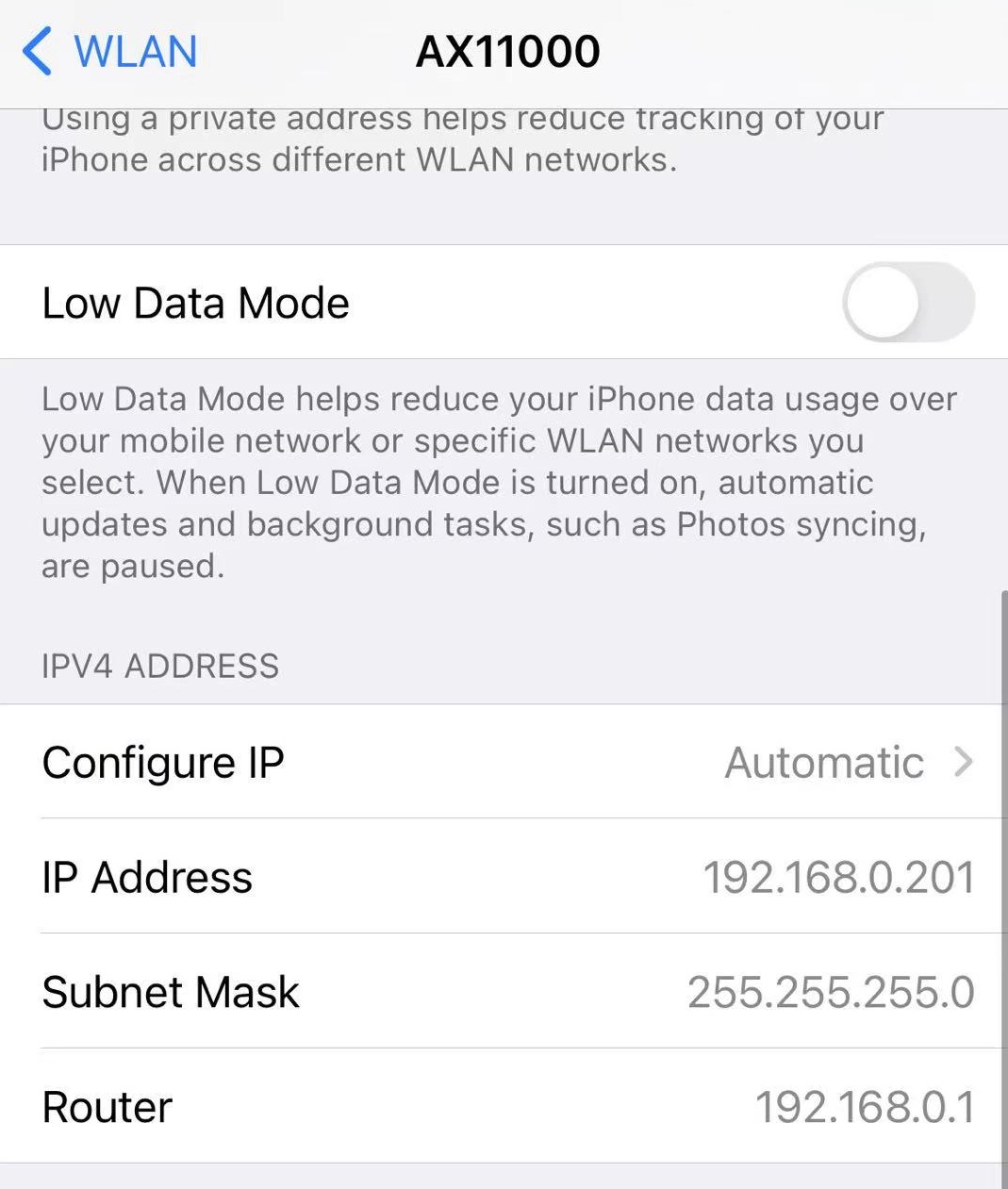
O campo denominado "Endereço IP" corresponde ao endereço IP local do seu iPhone.
Etapa 1. No dispositivo, acesse Configurações e selecione WLAN.
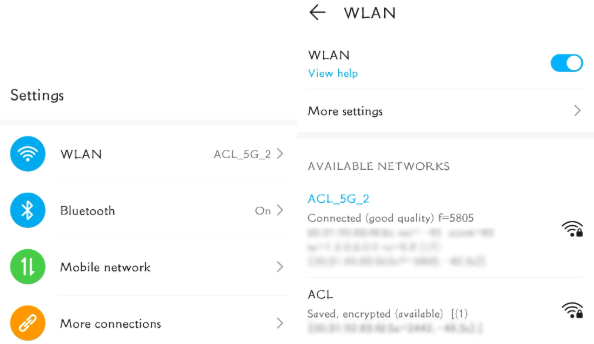
Etapa 2. Selecione a rede Wi-Fi à qual você está conectado. O endereço IP será exibido na tela.
Procurando por mais
Esta FAQ é útil?
Seu feedback ajuda a melhorar este site.

TP-Link Community
Still need help? Search for answers, ask questions, and get help from TP-Link experts and other users around the world.