
Por que e como alterar o endereço IP de um ponto de acesso ou extensor TP-Link
Os pontos de acesso (Access Points) e extensores de alcance (Range Extenders) TP-Link possuem, por padrão, um endereço IP de 192.168.1.1, 192.168.1.254 ou 192.168.0.254, dependendo do modelo. Se o roteador principal da sua rede utilizar o mesmo endereço IP, poderá ocorrer um conflito de IP, impedindo o funcionamento correto da rede. Esta página explica por que esse conflito ocorre e como alterar o endereço IP do ponto de acesso ou extensor TP-Link para resolvê-lo.
Principais Informações
- Os pontos de acesso e extensores de alcance TP-Link utilizam, por padrão, os endereços IP 192.168.1.1, 192.168.1.254 ou 192.168.0.254, dependendo do modelo. Consulte a etiqueta na parte inferior do dispositivo para verificar o endereço padrão.
- Um conflito de IP ocorre quando o ponto de acesso ou extensor utiliza o mesmo endereço IP do roteador principal. Alterar o endereço IP do dispositivo resolve esse conflito.
- Para alterar o endereço IP, acesse a interface de gerenciamento via web, vá até as configurações de rede, informe um novo endereço IP que não esteja sendo utilizado na rede e clique em Salvar (Save).
- O novo endereço IP passará a valer após a reinicialização do dispositivo.
- Após alterar o IP, reconfigure as configurações TCP/IP do computador para Obter um endereço IP automaticamente a fim de restaurar a conexão com a Internet.
Por Que Pode Ser Necessário Alterar o Endereço IP
O endereço IP padrão do ponto de acesso ou extensor de alcance é 192.168.1.1, 192.168.1.254 ou 192.168.0.254, dependendo do modelo. Quando dois dispositivos da mesma rede utilizam o mesmo endereço IP, um deles ou ambos podem perder a conectividade. Alterar o endereço IP do dispositivo TP-Link para um endereço exclusivo na rede elimina esse conflito.
Como Alterar o Endereço IP de um Ponto de Acesso ou Extensor de Alcance
Etapa 1. Faça login na interface de gerenciamento via web do ponto de acesso ou do extensor de alcance.
Etapa 2. Clique em Internet/Rede (Internet/Network), localize as Configurações de LAN (LAN Settings), informe um endereço IP que ainda não esteja sendo utilizado na rede e clique em Salvar (Save).
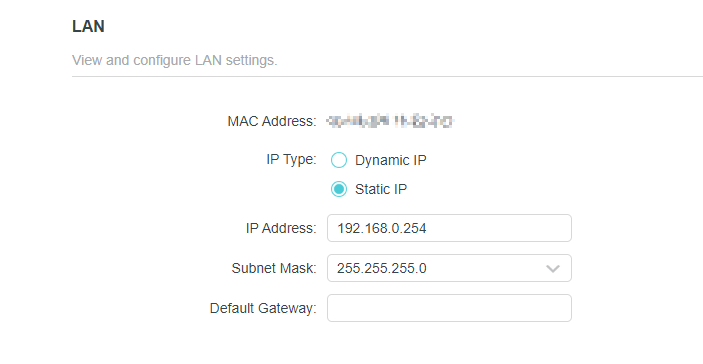
Observações:
1. As configurações entrarão em vigor após a reinicialização do dispositivo.
2. Se você utiliza um roteador de banda larga para fornecer acesso à Internet, reconfigure as configurações de IP do computador para Obter um endereço IP automaticamente, restaurando assim a conexão com a Internet.
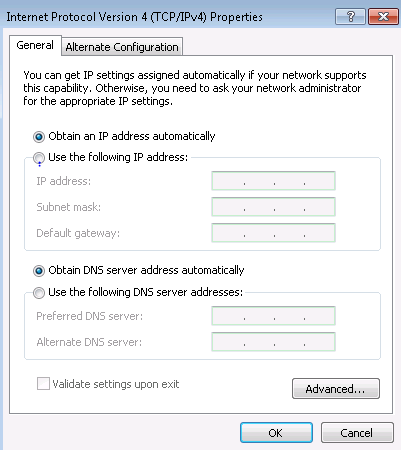
Para saber mais sobre cada função e configuração, acesse a Central de Downloads e baixe o manual do seu produto.
Procurando por mais
Esta FAQ é útil?
Seu feedback ajuda a melhorar este site.

-F_large_1560310831908g_normal_1577328413052u.jpg)

TP-Link Community
Still need help? Search for answers, ask questions, and get help from TP-Link experts and other users around the world.