
Adaptador sem fio TP-Link lento? 6 maneiras de melhorar a velocidade
Se o seu adaptador wireless TP-Link está apresentando velocidades mais baixas do que outros dispositivos na mesma rede, diversos fatores podem estar afetando o desempenho. Este guia cobre seis causas comuns e como resolver cada uma delas: localização física do adaptador, interferência de outros dispositivos, velocidade de associação entre o adaptador e o roteador, versão do driver, software do computador e firmware do roteador.
Principais pontos
- A velocidade do adaptador wireless é afetada por seis fatores: localização física do adaptador, interferência de outros dispositivos, velocidade de associação entre adaptador e roteador, versão do driver, software do computador e firmware do roteador.
- Obstáculos físicos como paredes e materiais metálicos reduzem o sinal wireless. Manter o caminho entre o roteador e o adaptador o mais livre possível melhora o desempenho.
- A posição das antenas é importante: colocá-las a 45 graus (diagonal) ou 0 grau (paralelo ao chão) oferece um sinal mais forte do que na posição vertical.
- A banda de 2,4 GHz é mais congestionada do que a de 5 GHz. Sempre que possível, recomenda-se usar 5 GHz para melhores velocidades.
- Alguns softwares antivírus ou de gerenciamento de rede, como SmartByte ou Avast, podem reduzir significativamente a velocidade de download. Desinstalá-los temporariamente ajuda a identificar se são a causa do problema.
- A velocidade de download na banda de 5 GHz costuma ser cerca de 50% da velocidade de associação. Na banda de 2,4 GHz, fica em torno de 30% a 50% da velocidade do link.
Alguns clientes podem se perguntar por que seus adaptadores wireless TP-Link apresentam velocidades muito menores do que outros dispositivos conectados à mesma rede. Este artigo orienta como melhorar a velocidade dos adaptadores TP-Link sob diferentes aspectos.
Antes de começar, é importante entender que há muitos fatores que afetam a velocidade de um adaptador wireless, incluindo localização do adaptador, interferência de outros dispositivos, velocidade de associação entre adaptador e roteador, driver do adaptador, firmware do roteador e o próprio computador. A seguir, apresentamos soluções para melhorar o desempenho com base nesses seis fatores.
I. Localização do Adaptador
1) Distância e obstáculos entre o adaptador e o roteador
Como sabemos, cada parede ou teto pode afetar o sinal wireless, especialmente aqueles com estrutura metálica. Portanto, mantenha o caminho entre o roteador wireless e o adaptador TP-Link o mais livre possível.
2) Direção e ângulo da antena no adaptador wireless TP-Link e no roteador principal
As antenas dos dispositivos wireless são usadas para transmitir e receber sinais. Para obter um sinal mais forte, recomenda-se posicioná-las a 45 graus (diagonal) ou a 0 grau (reta e paralela ao chão), pois esses ângulos são mais eficientes.
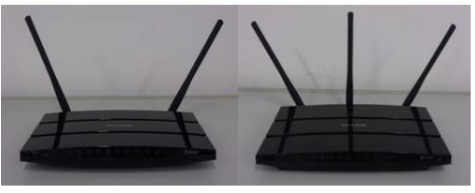
Nota: para adaptadores PCIe, considere a posição da placa-mãe do computador e certifique-se de que ela não interfere na transmissão das antenas do adaptador wireless TP-Link.
II. Interferência de outros dispositivos (2,4 GHz)
Atualmente, cada vez mais dispositivos de rede utilizam a frequência de 2,4 GHz para transmitir sinais, e diversos equipamentos eletromagnéticos também operam nessa frequência, tornando a banda congestionada. Recomendamos o uso da frequência de 5 GHz para melhor experiência de rede.
III. Velocidade de associação entre o adaptador e o roteador
Uma baixa velocidade de associação também afeta a velocidade de internet. Em geral, a velocidade de download na banda de 5 GHz é cerca de 50% da velocidade de associação, enquanto na banda de 2,4 GHz é cerca de 30% a 50% da velocidade do link.
Para garantir melhor desempenho, é necessário definir a maior velocidade de associação possível. Altere o canal wireless e a largura de banda do roteador. Canais diferentes apresentam desempenhos diferentes — quanto mais congestionado o canal, pior o desempenho. A largura de banda também é importante, devendo ser configurada para o melhor ou maior valor disponível no roteador.
IV. Driver do adaptador
A equipe TP-Link frequentemente lança novos drivers para seus adaptadores wireless para melhorar o desempenho e corrigir problemas. Para melhor desempenho e estabilidade, mantenha o driver atualizado para a versão mais recente disponível no Centro de Download TP-Link.
V. O próprio computador
Em nossa experiência, alguns softwares antivírus podem impactar significativamente a velocidade de download do adaptador, como SmartByte, Avast, entre outros. Recomenda-se desinstalar temporariamente esses programas para teste de velocidade.
VI. Firmware do roteador
Compare a velocidade em outros dispositivos wireless no mesmo local do adaptador TP-Link. Se todos apresentarem a mesma velocidade, verifique se o roteador está atualizado com o firmware mais recente. Também é possível entrar em contato com o suporte do fabricante do roteador para mais ajuda.
Após tentar todas as soluções acima sem sucesso, entre em contato com o suporte TP-Link com as seguintes informações:
- Velocidade de download em outros dispositivos no mesmo local do adaptador
- Velocidade de associação wireless do adaptador TP-Link
- Versão do driver e informações do sistema do computador
- Modelo do roteador
Procurando por mais
Esta FAQ é útil?
Seu feedback ajuda a melhorar este site.



TP-Link Community
Still need help? Search for answers, ask questions, and get help from TP-Link experts and other users around the world.