
Como emparelhar um controle de PC e um controle de PS4 usando o UB400
Para a maioria dos dispositivos Bluetooth, um computador consegue encontrá-los após o UB400 ser instalado com sucesso. Mas quando você deseja parear seu PC e o controle do PS4TM, você precisa instalar o aplicativo extra RemotePlayInstaller.exe da Sony. Siga os passos abaixo.
Antes de conectar seu controle do PS4TM ao PC usando o UB400, consulte https://remoteplay.dl.playstation.net/remoteplay/lang/gb/index.html e siga a configuração inicial. Certifique-se de instalar o aplicativo RemotePlayInstaller.exe para o Remote Play.
Em seguida, siga os passos abaixo para parear seu computador com o controle do PS4TM usando o UB400.
Nota: O UB400 é compatível apenas com o sistema operacional Windows.
Não há necessidade de instalar o driver Bluetooth manualmente. Insira o UB400 e pareie seu PC com o controle. Depois, siga os passos abaixo.
1. Clique duas vezes no ícone do Bluetooth no menu.
2. Para Windows 8/8.1, pule esta etapa. Para Windows 10, clique em Adicionar Bluetooth ou outro dispositivo para procurar o seu controle.
3. Selecione seu dispositivo na lista e siga as instruções na tela para concluir o pareamento.
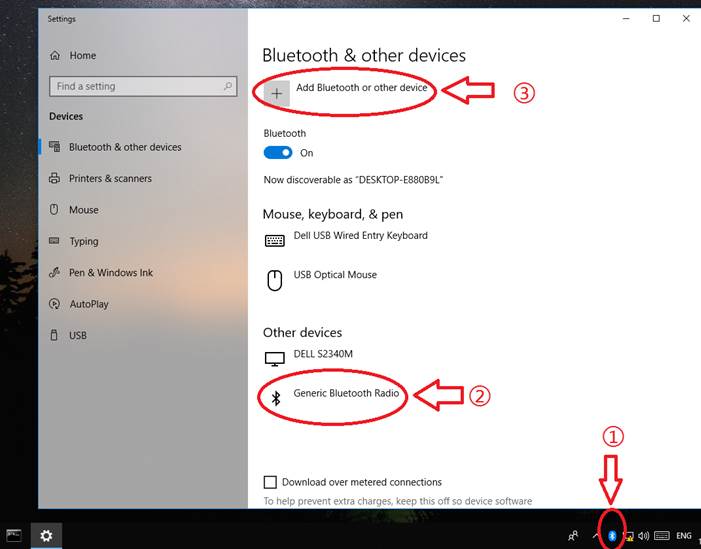
Você precisa instalar o driver do UB400 antes de parear seu computador e o controle com o UB400. Siga os passos abaixo.
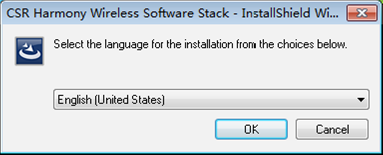
1. Baixe o driver do UB400, descompacte a pasta e inicie a instalação clicando em Setup.exe, selecione o idioma e clique em OK.
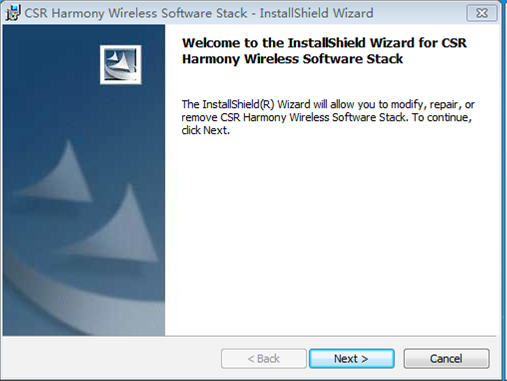
2. Quando a janela de boas-vindas aparecer, clique em Next (Avançar).
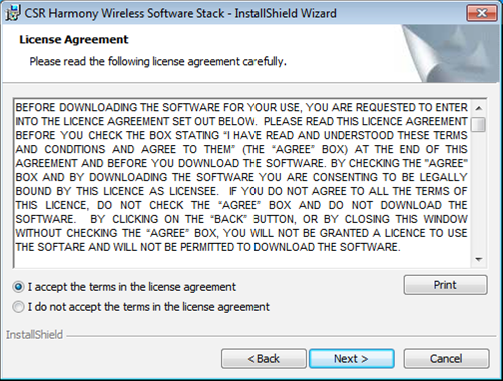
3. Confirme que você concorda com os termos do Acordo de Licença e clique em Next (Avançar).
4. Selecione a pasta de instalação e clique em Next (Avançar).
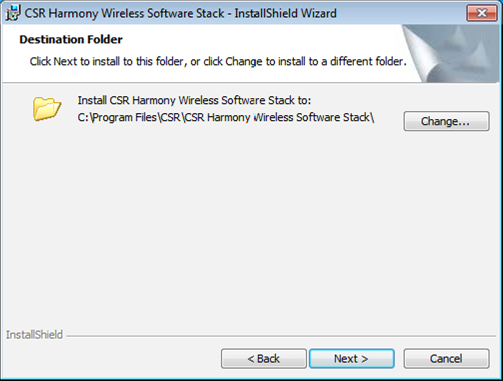
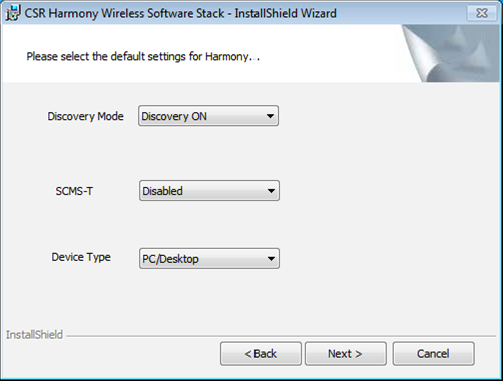
5. Altere o Discovery Mode (Modo de Descoberta) para Discovery ON (Descoberta ATIVADA), selecione Device Type (Tipo de Dispositivo): PC/Desktop, e recomenda-se manter o valor original de SCMS-T. Clique em Next (Avançar).
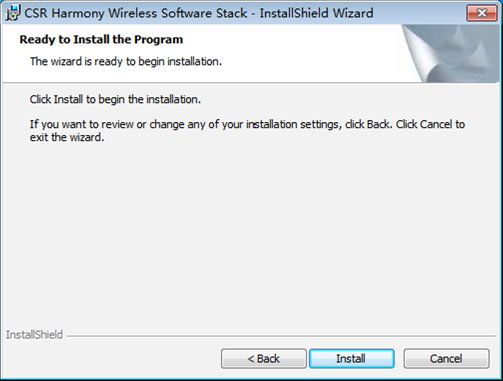
6. Clique em Install (Instalar) para iniciar a instalação.
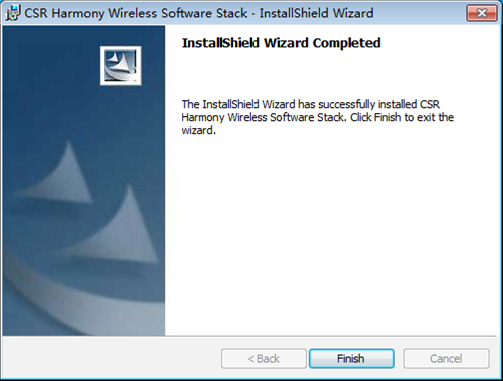
7. Quando a tela de conclusão aparecer, clique em Finish (Concluir).
8. Reinicie o seu computador. Após reiniciar, você encontrará um ícone de Bluetooth na barra de menu, o que significa que o driver foi instalado com sucesso.

9. Clique com o botão direito no ícone do Bluetooth na barra de menu e selecione Add Bluetooth Devices (Adicionar Dispositivos Bluetooth).
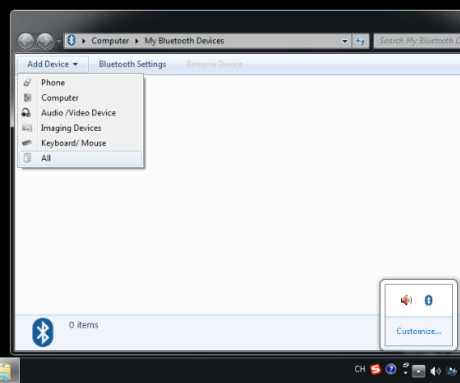
10. Selecione o controle na lista e clique em Next (Avançar).
11. Clique em Finish (Concluir) ao completar o pareamento.
Para saber mais detalhes de cada função e configuração, visite a Central de Download para baixar o manual do seu produto.
Esta FAQ é útil?
Seu feedback ajuda a melhorar este site.

TP-Link Community
Still need help? Search for answers, ask questions, and get help from TP-Link experts and other users around the world.