
Como faço para alterar o endereço IP de um roteador sem fio TP-Link?
Passo 1:
Faça login na página de gerenciamento web, clique aqui para verificar o acesso padrão.
*Nota: Se você não conseguir logar, por favor consulte Por que não consigo logar no utilitário de gerenciamento web do dispositivo TP-Link?
Passo 2:
Para Interface Verde (Green UI) e Novo log:
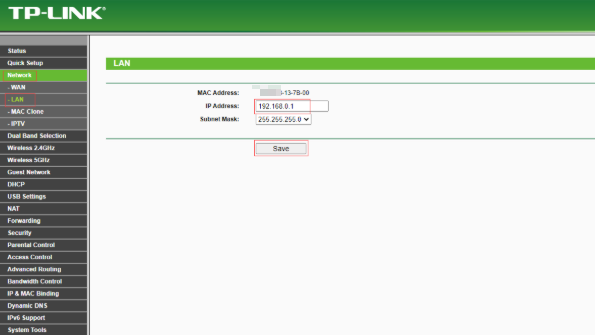
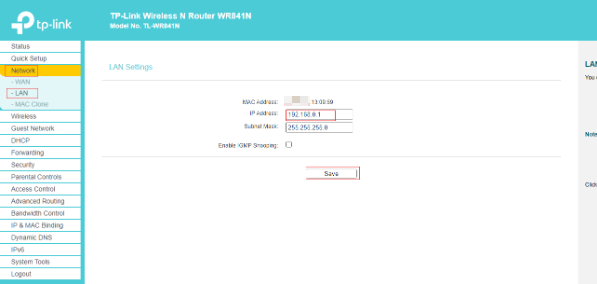
Selecione Rede (Network) > LAN localizado no menu do lado esquerdo. Altere o endereço IP conforme sua preferência e clique em Salvar (Save).
Para a nova interface Azul (Blue UI), New UI e Interface Gaming:
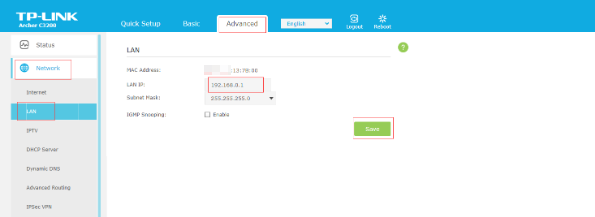
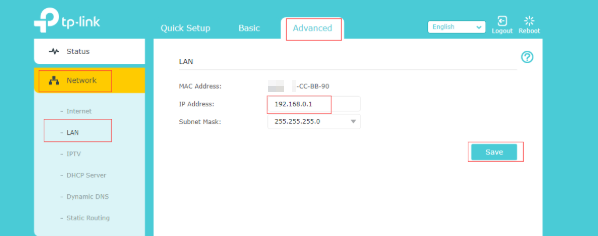
Na tela principal, clique em ‘Avançado (Advanced)’ no topo, selecione Rede (Network) > LAN localizado no menu do lado esquerdo. Digite seu novo IP da LAN no campo IP da LAN e clique em ‘Salvar (Save)’.
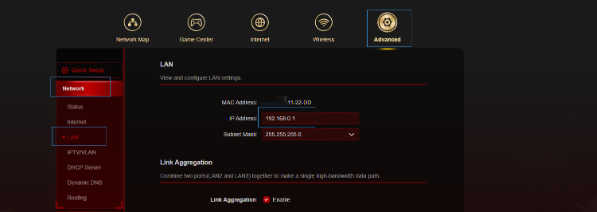
Nota: Após alterar o seu endereço IP, você precisará digitar o novo endereço IP do roteador no seu navegador web para entrar novamente no roteador.
Para aprender mais detalhes sobre cada função e configuração, vá para o Download Center para baixar o manual digital do seu produto.
Procurando por mais
Esta FAQ é útil?
Seu feedback ajuda a melhorar este site.

20normal_1589417815138v.png)


TP-Link Community
Still need help? Search for answers, ask questions, and get help from TP-Link experts and other users around the world.