
Como configurar o backup Multi-WAN em um roteador Wi-Fi TP-Link
Deseja manter sua internet residencial funcionando mesmo quando sua conexão principal cair? O recurso Multi-WAN Backup do seu roteador TP-Link permite conectar duas ou mais fontes de internet. Você pode escolher entre dois modos:
- Modo de Failover – Se a sua conexão WAN principal falhar, o roteador alterna automaticamente para uma WAN secundária (como um modem USB, backup Ethernet ou compartilhamento de internet do celular), mantendo você online sem interrupções.
- Modo de balanceamento de carga – Use ambas as conexões de internet ao mesmo tempo para dividir o tráfego, aumentar a velocidade geral e melhorar a eficiência da largura de banda.
Este guia orienta você em todo o processo de configuração, passo a passo.
Principais Conclusões
- O Backup Multi-WAN permite que seu roteador conecte duas ou mais fontes de internet (por exemplo, modem USB, Ethernet secundária) simultaneamente. Ele suporta dois modos: Failover e Balanceamento de Carga.
- O Modo Failover é o padrão e o melhor para garantir confiabilidade. Ele assegura que sua internet permaneça online, alternando automaticamente para uma conexão de backup caso sua WAN principal falhe.
- O Modo de Balanceamento de Carga permite usar várias conexões simultaneamente, distribuindo o tráfego para maximizar a velocidade e a largura de banda.
- Antes de começar, certifique-se de que seu roteador esteja no modo Roteador sem fio e que o firmware esteja atualizado.
- Faça login na interface web do roteador em tplinkwifi.net ou 192.168.0.1 e acesse Avançado > Rede > Internet > Multi-WAN para configurá-lo.
Antes de começar
- Atualize o firmware do seu roteador — Firmwares mais antigos podem não ser compatíveis com o recurso Multi-WAN. Acesse Avançado > Sistema > Atualização de Firmware para verificar se há atualizações.
- Certifique-se de que seu roteador esteja no modo Roteador sem fio. Se estiver no modo Ponto de Acesso (AP) ou em outro modo, este recurso não estará disponível. Acesse Avançado > Sistema > Modo de Operação para alternar.
Guia de Configuração Passo a Passo
Passo 1: Acesse a página de Gerenciamento do Roteador
Conecte seu computador ou telefone ao roteador via Wi-Fi ou cabo Ethernet.
Abra um navegador da web e digite um dos seguintes endereços:
Faça login com sua senha de administrador.
Etapa 2:Ative o recurso Multi-WAN
Acesse Avançado > Rede >Internet > Multi-WAN.
Ative a chave.
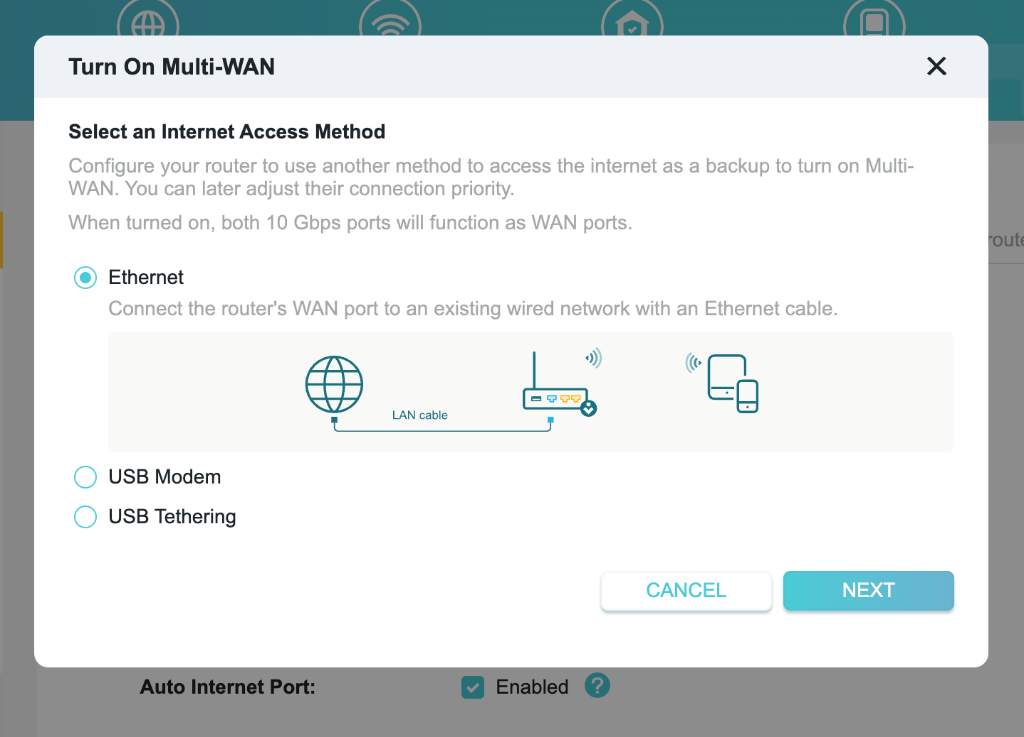
Siga o guia na tela para selecionar seu método de acesso à Internet secundário (tipo de WAN):
- Ethernet – Conecte-se a um segundo roteador ou modem via cabo
- Modem USB – Conecte um dongle USB 3G/4G/5G à porta USB do roteador
- Compartilhamento de internet via USB – Conecte seu telefone via USB para usar dados móveis
Exemplo: Usaremos Ethernet como WAN secundária.
Clique em Avançar e siga as instruções detalhadas de conexão.
Após a conexão, clique em Avançar novamente.
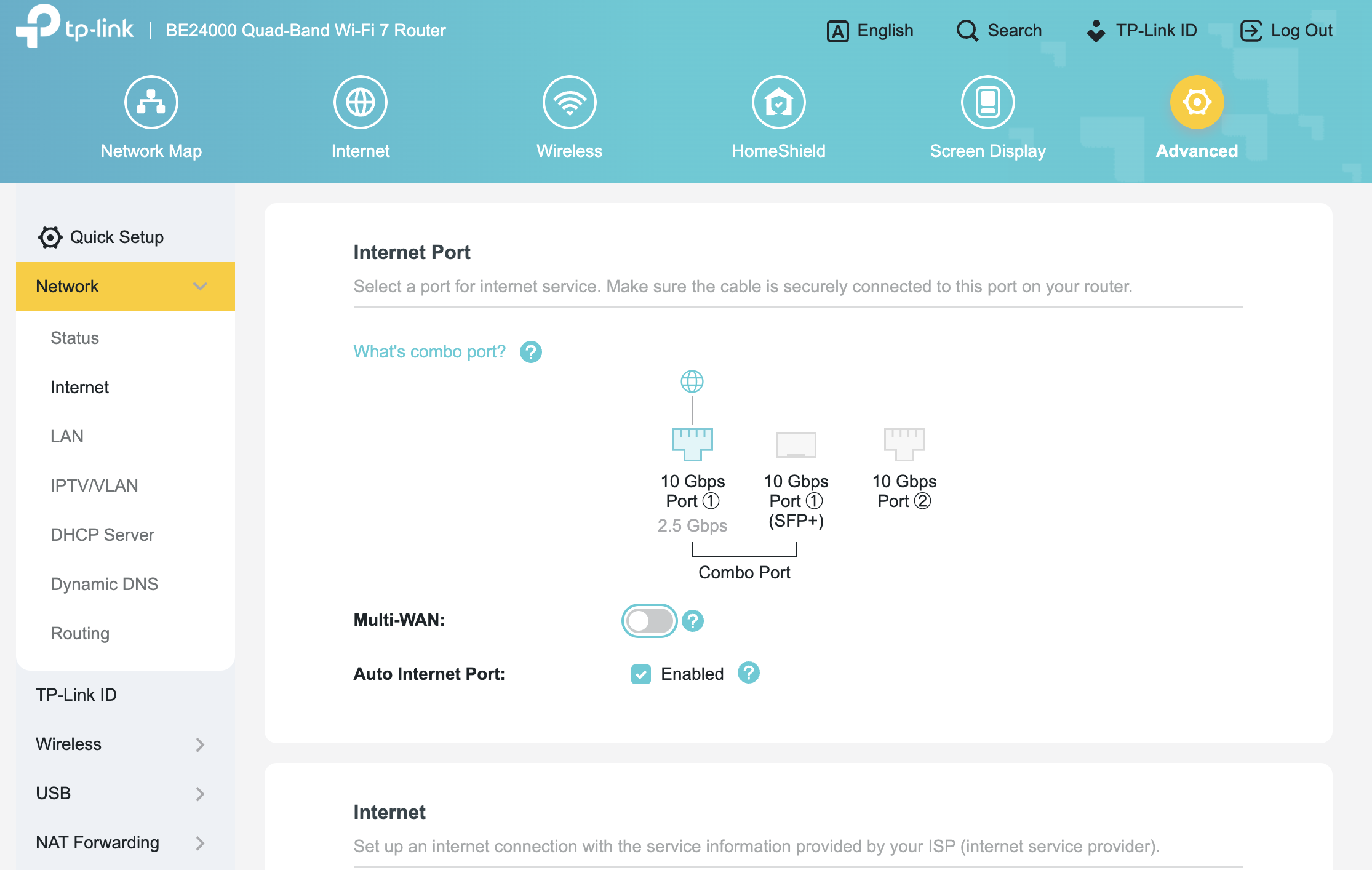
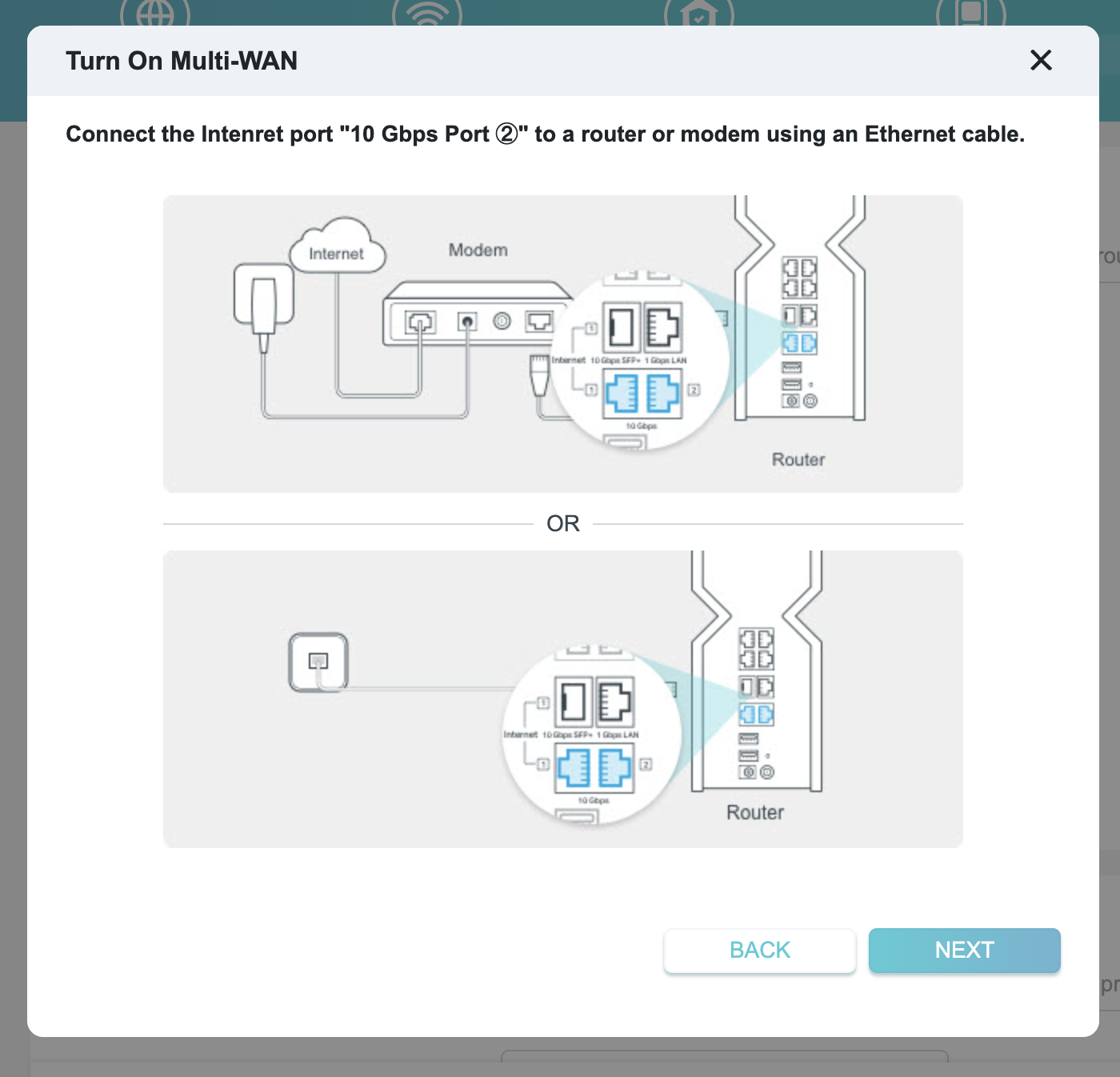
Etapa 3: Selecione um Modo Multi-WAN
Você pode escolher entre dois modos. O padrão é Failover.
- Failover: O roteador usa a WAN primária por padrão. Se ela falhar, ele alterna automaticamente para a WAN secundária. Você pode ajustar a prioridade da conexão.
- Balanceamento de Carga: O roteador usa várias conexões WAN simultaneamente. Clique em Definir Alocação de Tráfego para controlar a proporção do tráfego.
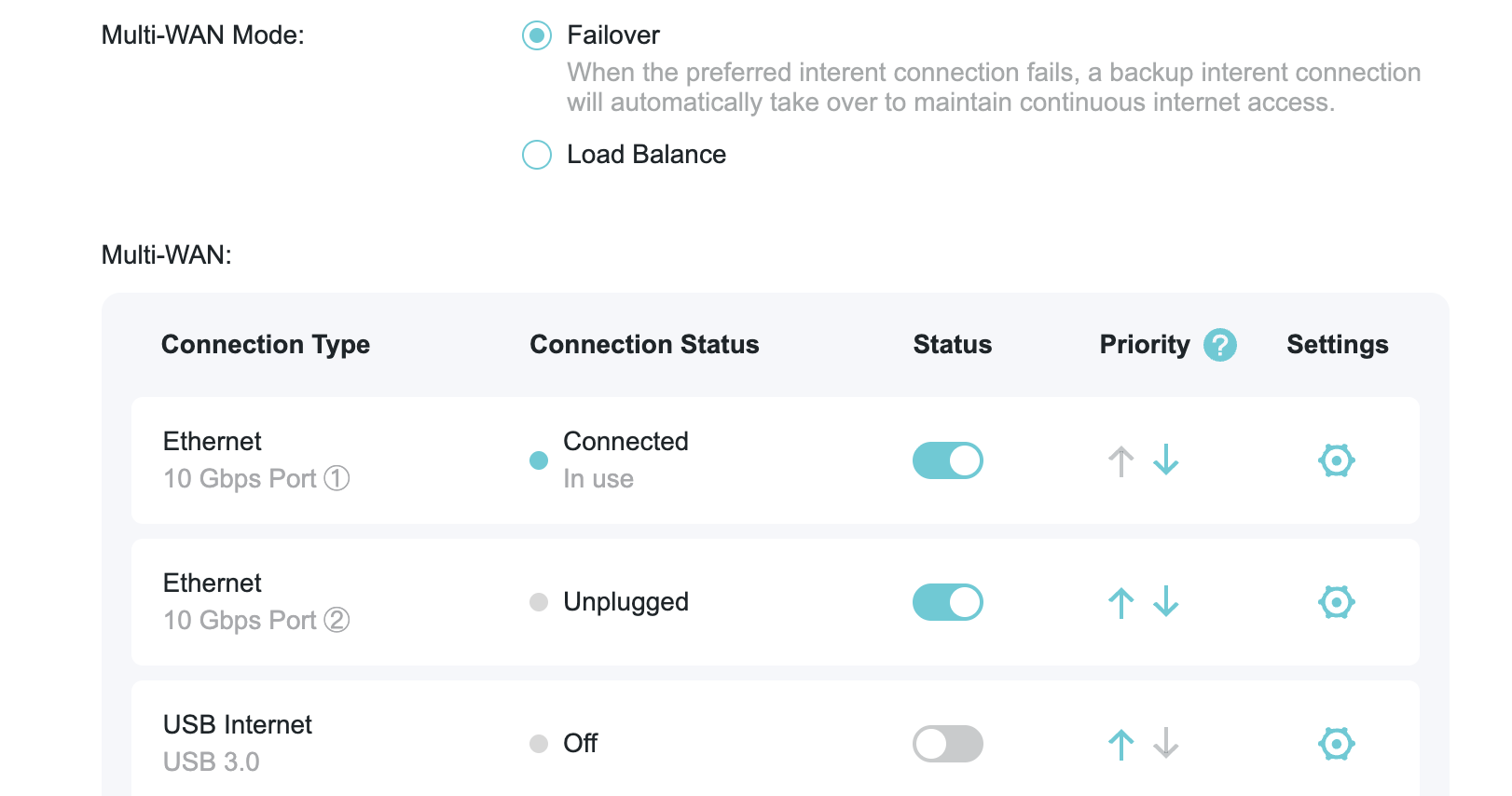
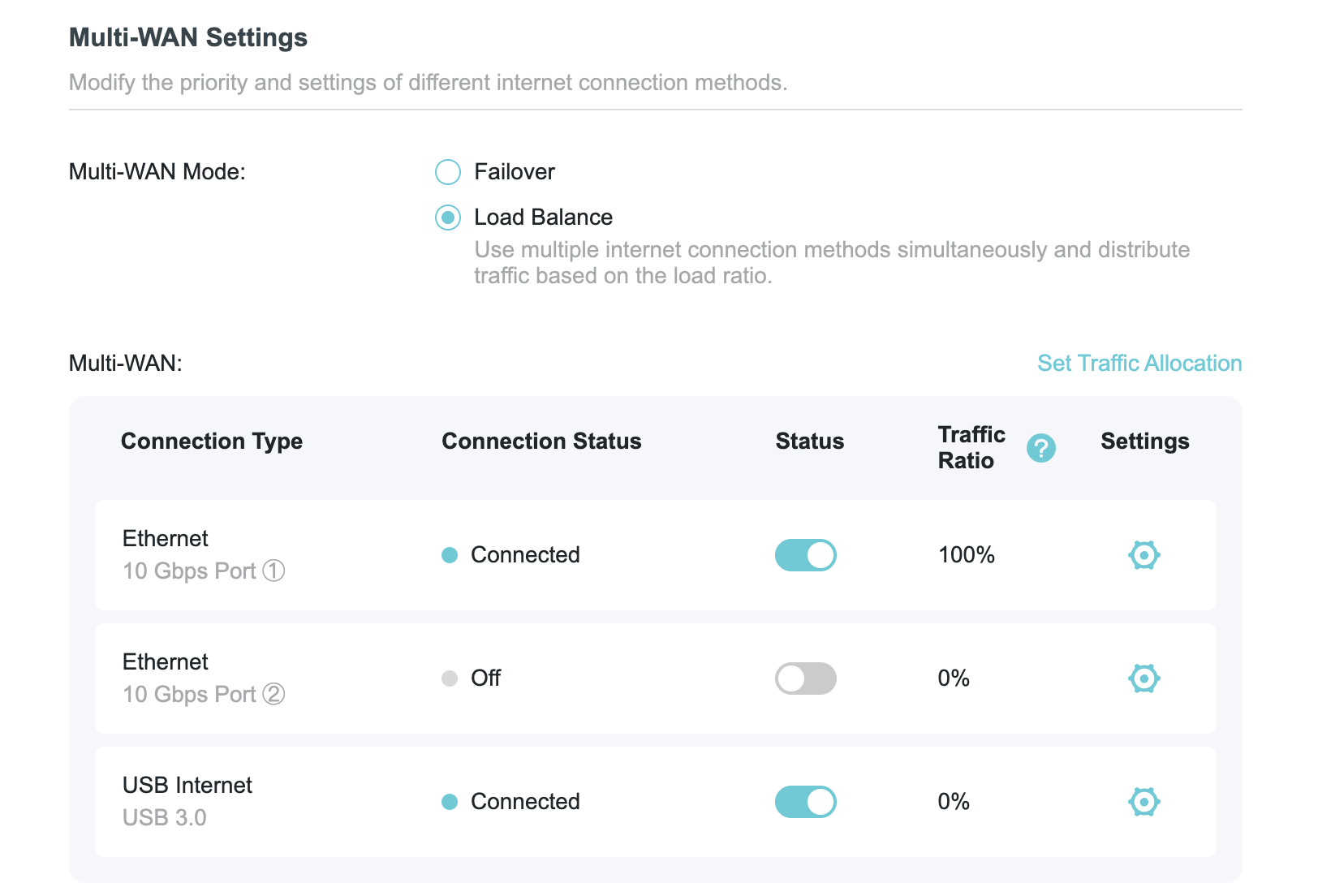
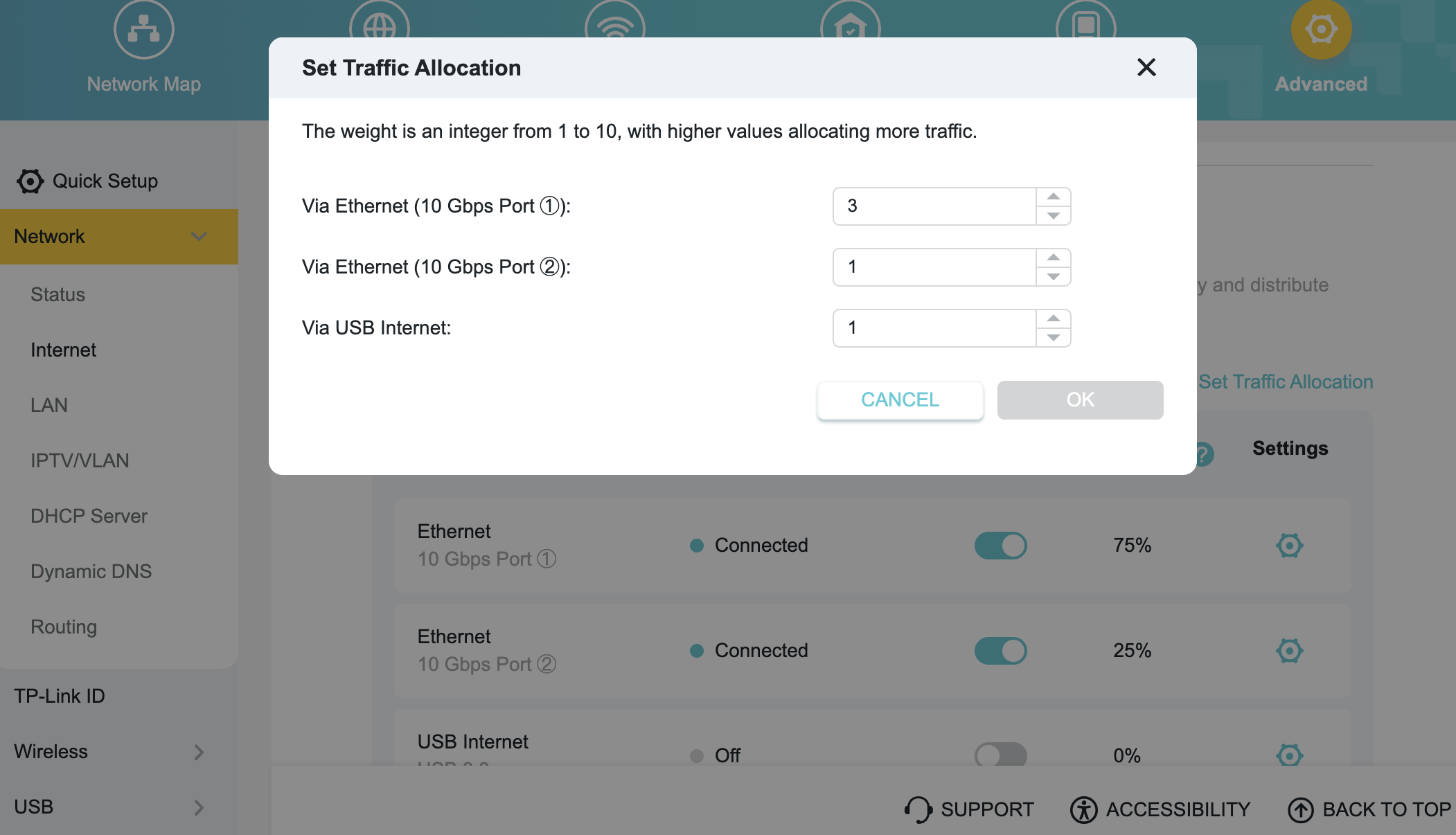
Para obter mais detalhes sobre cada função e configuração, acesse a Central de Downloadspara baixar o manual do seu produto.
Procurando por mais
Esta FAQ é útil?
Seu feedback ajuda a melhorar este site.

-F_large_1560310831908g_normal_1577328413052u.jpg)

TP-Link Community
Still need help? Search for answers, ask questions, and get help from TP-Link experts and other users around the world.