
Como configurar o backup da Internet no seu Deco
O Backup de Internet mantém seu dispositivo sempre conectado, conectando seu Deco a uma rede de backup quando a rede original é desconectada, para garantir o acesso normal à internet.
O Deco agora suporta os seguintes modos de backup de internet. Apenas um modo de backup pode ser ativado por vez.
-
Modo de Backup por Hotspot
O Modo de Backup por Hotspot permite que seu Deco se conecte a uma rede de backup de hotspot quando seu serviço de rede principal falhar. Quando sua rede principal for restaurada, ele retornará automaticamente.
-
Modo de Backup 4G/5G
Quando você tem um Deco 4G/5G como o Deco principal em sua rede, o Modo de Backup 4G/5G permite que seu Deco se conecte à rede móvel de backup fornecida pelo cartão SIM no Deco 4G/5G quando seu serviço de rede principal falhar. Quando sua rede principal for restaurada, ele retornará automaticamente.
-
Modo de Backup de Mesh Híbrido
Quando você tem um Deco 4G/5G como um Deco satélite em sua rede, o Modo de Backup de Mesh Híbrido permite que seu Deco se conecte à rede móvel de backup fornecida pelo cartão SIM no Deco 4G/5G quando seu serviço de rede principal falhar. Quando sua rede principal for restaurada, ele retornará automaticamente.
Siga as etapas abaixo para configurar um modo de backup de internet no aplicativo Deco (iOS ou Android).
Nota:
- Os recursos podem variar dependendo dos modelos Deco.
- As etapas podem variar dependendo do sistema operacional do seu dispositivo. Aqui usamos o sistema iOS como exemplo.
- Abra o aplicativo Deco, vá para Mais > Avançado > Backup de Internet.


- Ative o Backup de Internet. Se vários modos de backup estiverem disponíveis, selecione Backup de Hotspot.


- Selecione um ou mais hotspots próximos e digite a senha para o backup de rede. Você também pode adicionar hotspots manualmente.
Nota: Quando houver vários hotspots, o Deco se conectará automaticamente ao melhor.


- Após adicionar um hotspot, você pode testar sua conexão de rede.
Nota: O teste pode levar algum tempo. Certifique-se de que seu hotspot esteja ligado e possa acessar a internet. Sua rede Deco pode ficar instável durante o teste.


- (Opcional) Recomenda-se definir uma porta WAN fixa para garantir que os clientes cabeados possam se conectar à internet ao usar a rede de backup.
Nota: Toque em definir uma porta WAN fixa ou vá para Mais > Avançado > Porta WAN. Em seguida, desative Porta WAN Automática e defina uma porta WAN fixa para o seu Deco.


- (Opcional) Você pode configurar as seguintes definições conforme necessário.
- Limite de Velocidade: Limite a velocidade de download e upload para sua rede Deco para evitar sobrecarga de tráfego.


- Permissão de Acesso: Permita que clientes específicos acessem a internet via hotspot. Outros clientes serão desconectados quando seu Deco estiver usando o Wi-Fi do hotspot.
Nota: Você pode adicionar clientes atualmente conectados à rede Deco à Lista de Clientes ou excluir clientes da lista.


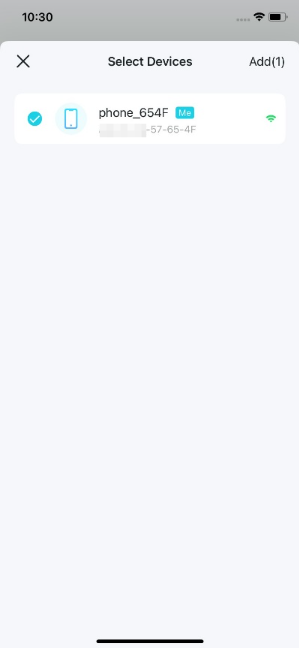
Configuração concluída!
Quando a rede original falhar, ligue seu hotspot e seu Deco mudará automaticamente para a rede de backup do hotspot para manter sua rede conectada.
Nota: Quando o Backup de Hotspot estiver em uso para acesso à internet, você pode tocar em Trocar Hotspot para usar outro hotspot na lista como hotspot de backup.


Antes de começar, certifique-se de que o Deco de backup esteja inserido com um cartão SIM disponível.
- Abra o aplicativo Deco, vá para Mais > Avançado > Backup de Internet.


- Selecione Backup 4G/5G e ative-o.


- (Opcional) Recomenda-se definir uma porta WAN fixa para garantir que os clientes cabeados possam se conectar à internet ao usar a rede de backup.
Nota: Vá para Mais > Avançado > Porta WAN. Em seguida, desative Porta WAN Automática e defina uma porta WAN fixa para o seu Deco.


- (Opcional) Você pode configurar as seguintes definições conforme necessário.
- Detecção Offline: Selecione métodos de detecção (Detecção Simples com Consulta DNS ou Detecção Dupla com Consulta DNS e Ping) que determinam quando a rede é desconectada e o backup entra em vigor.


- Internet: Configurações de internet para o seu cartão SIM ou verifique o status da internet.

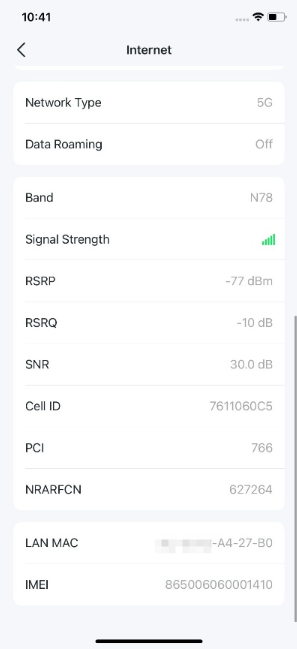
- Configurações de Dados: Monitore ou limite o uso de dados.


- SMS: Visualize, envie e receba mensagens para o seu cartão SIM.


- Gerenciamento de PIN: Defina um código PIN para o seu cartão SIM para protegê-lo contra apropriação indevida.


- Antenas Externas: Ative para fortalecer os sinais 5G do seu Deco se você tiver instalado antenas externas 5G nele.

Configuração concluída!
Quando a rede original falhar, seu Deco se conectará automaticamente à rede móvel fornecida pelo cartão SIM no Deco 4G/5G principal.

Antes de começar, certifique-se de que o Deco de backup esteja inserido com um cartão SIM disponível.
- Abra o aplicativo Deco, vá para Mais > Avançado > Backup de Internet.


- Selecione Backup de Mesh Híbrido e ative-o.


- (Opcional) Recomenda-se definir uma porta WAN fixa para garantir que os clientes cabeados possam se conectar à internet ao usar a rede de backup.
Nota: Vá para Mais > Avançado > Porta WAN. Em seguida, desative Porta WAN Automática e defina uma porta WAN fixa para o seu Deco.


- (Opcional) Você pode configurar as seguintes definições conforme necessário.
- Detecção Offline: Selecione métodos de detecção (Detecção Simples com Consulta DNS ou Detecção Dupla com Consulta DNS e Ping) que determinam quando a rede é desconectada e o backup entra em vigor.


- Internet: Configurações de internet para o seu cartão SIM ou verifique o status da internet.

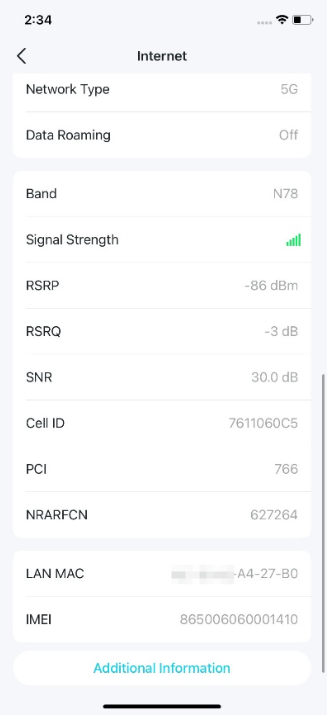
- Configurações de Dados: Monitore ou limite o uso de dados.


- SMS: Visualize, envie e receba mensagens para o seu cartão SIM.


- Gerenciamento de PIN: Defina um código PIN para o seu cartão SIM para protegê-lo contra apropriação indevida.


- Antenas Externas: Ative para fortalecer os sinais 5G do seu Deco se você tiver instalado antenas externas 5G nele.

Configuração concluída!
Quando a rede original falhar, seu Deco se conectará automaticamente à rede móvel fornecida pelo cartão SIM no Deco 4G/5G satélite.

Procurando por mais
Esta FAQ é útil?
Seu feedback ajuda a melhorar este site.

-F_large_1560310831908g_normal_1577328413052u.jpg)

TP-Link Community
Still need help? Search for answers, ask questions, and get help from TP-Link experts and other users around the world.