
Como configurar VoIP em uma linha Vodafone com um modem roteador DSL TP-Link (Alemanha)
Introdução
Este artigo explica como configurar o serviço VoIP em uma linha Vodafone usando o modem roteador DSL da TP-Link, permitindo que você faça e receba chamadas através da sua conexão de internet.
Requisitos
- Roteador DSL TP-Link
- Telefone/Computador para fazer login na interface web do roteador
- Detalhes da conta VoIP Vodafone (nome de usuário e senha)
Configuração
Passo 1. Faça o login na interface de gerenciamento web.
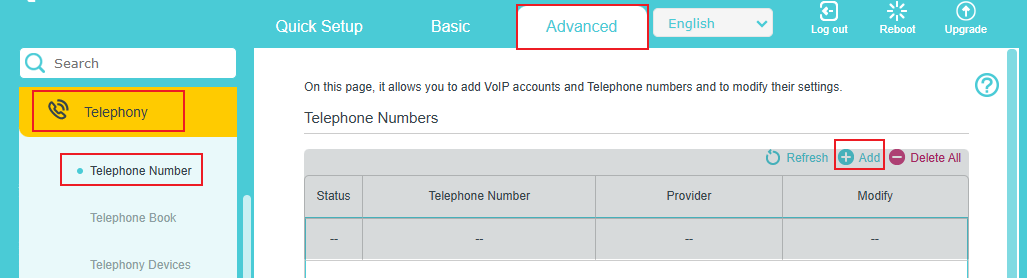
Passo 2. Vá em Avançado > Telefonia > Número de Telefone e clique em Adicionar.
Você pode encontrar os detalhes de configuração do seu VoIP na Carta de Boas-vindas da Vodafone.
Consulte a seção "Voice Username" do seu contrato para configurar o seu número VoIP.
Se o nome de usuário de voz terminar com @arcor.de, vá para o Cenário 1.
Se o nome de usuário de voz terminar com @fixed.vodafone.de, vá para o Cenário 2.
Cenário 1: Instruções para xxx@arcor.de
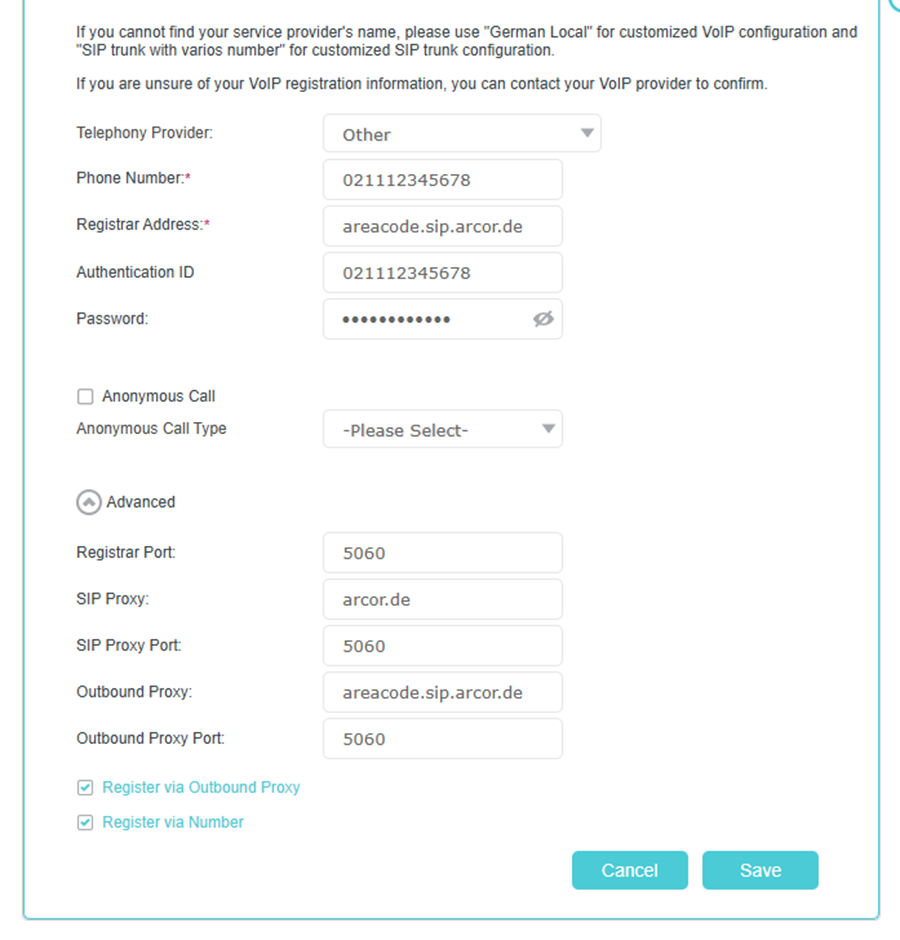
- Selecione Outro (Other) como o Provedor de Telefonia
- Insira o Número de Telefone no formato código de área + número de telefone (exemplo: 021112345678)
- Insira areacode.sip.arcor.de no campo Endereço do Registrador (Registrar Address)
- O ID de Autenticação é o mesmo que o número de telefone (exemplo: 021112345678)
- Insira a Senha
- Clique em Avançado, insira arcor.de no campo SIP Proxy
- Insira areacode.sip.arcor.de no campo Proxy de Saída (Outbound Proxy) (exemplo: 0211.sip.arcor.de)
- As opções Registrar via Proxy de Saída e Registrar via Número vêm ativadas por padrão
- Clique em Salvar
- Nas configurações IPv6, ative a opção Via IPv6

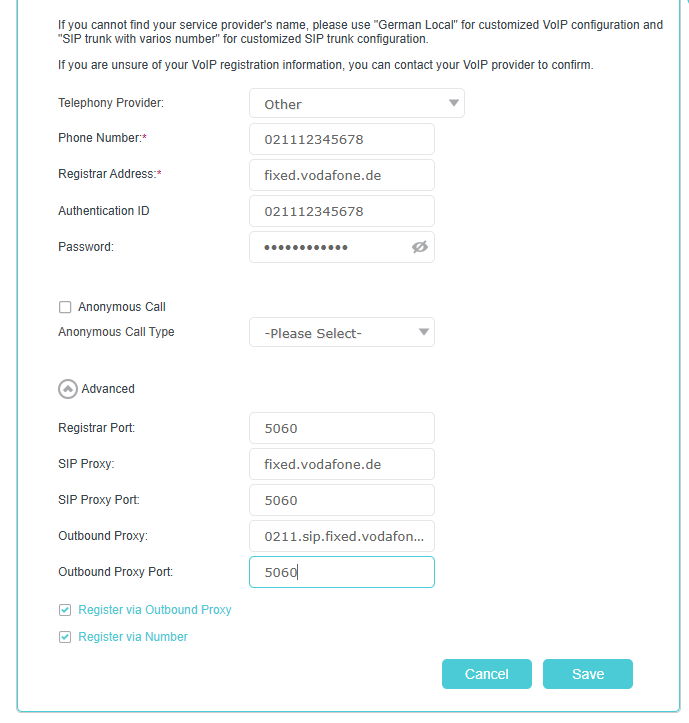
Cenário 2: Instruções para xxx@fixed.vodafone.de
- Selecione Outro (Other) como o Provedor de Telefonia
- Insira o Número de Telefone no formato código de área + número de telefone (exemplo: 021112345678)
- Insira fixed.vodafone.de no campo Endereço do Registrador (Registrar Address)
- O ID de Autenticação é o mesmo que o número de telefone (exemplo: 021112345678)
- Insira a Senha
- Clique em Avançado, insira fixed.vodafone.de no campo SIP Proxy
- Insira areacode.sip.fixed.vodafone.de no campo Proxy de Saída (Outbound Proxy) (exemplo: 0211.sip.fixed.vodafone.de)
- As opções Registrar via Proxy de Saída e Registrar via Número vêm ativadas por padrão
- Clique em Salvar
- Nas configurações IPv6, ative a opção Via IPv6

Para saber mais detalhes de cada função e configuração, visite o Centro de Download para baixar o manual do seu produto.
Procurando por mais
Esta FAQ é útil?
Seu feedback ajuda a melhorar este site.

TP-Link Community
Still need help? Search for answers, ask questions, and get help from TP-Link experts and other users around the world.