
Como coletar logs do sistema em dispositivos TP-Link Aginet: aplicativo Aginet e gerenciamento via web
Se você precisar solucionar algum problema com seu dispositivo TP-Link Aginet, a coleta dos logs do sistema pode ajudar a identificar a causa do problema. Este guia explica como obter os logs pelo aplicativo Aginet e pela página de gerenciamento web do dispositivo.
Principais informações
- A maioria dos dispositivos TP-Link Aginet permite exportar os logs do sistema pela página de gerenciamento web.
- É necessário obter o consentimento do usuário antes de habilitar a coleta de logs avançados (Advanced Log).
- Os logs devem ser coletados quando o problema ocorrer e exportados após a reprodução da falha.
Como coletar os logs do sistema em dispositivos TP-Link Aginet
Cenário 1: Coletar logs pelo aplicativo Aginet
Passo 1. Abra o aplicativo Aginet e faça login na sua conta. Clique no ícone de três linhas, localizado no canto superior esquerdo do aplicativo Aginet, e selecione Central de Suporte.
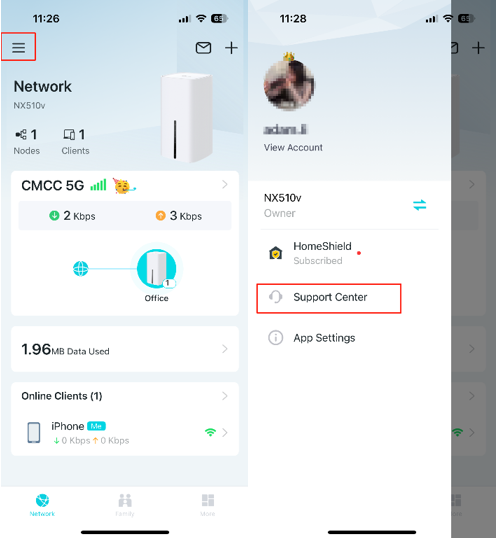
Passo 2. Selecione o tipo de produto correspondente e uma das perguntas frequentes (FAQ) disponíveis na lista.
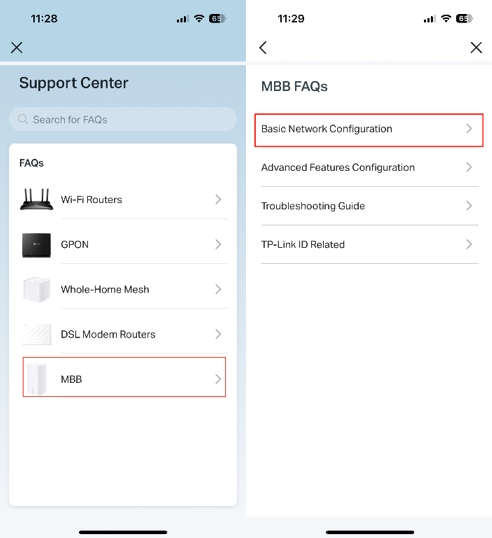
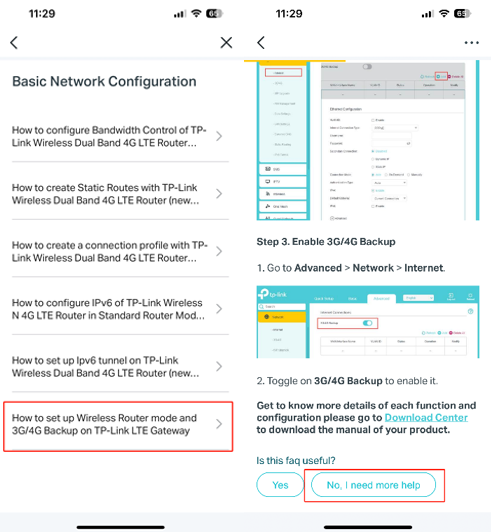
Passo 3. Selecione qualquer uma das FAQs listadas, role até o final da página e toque em Não, preciso de mais ajuda (No, I need more help).
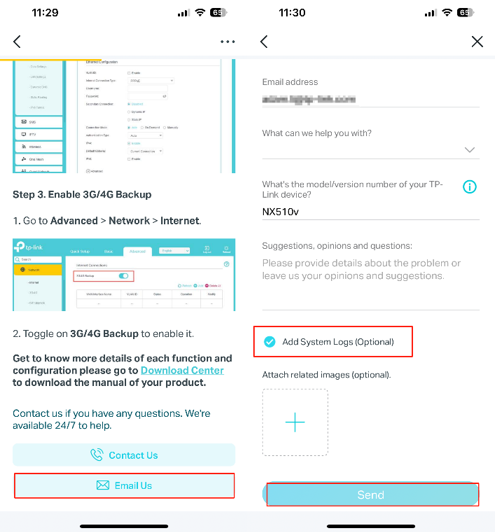
Passo 4. Toque em Enviar e-mail (Email Us), selecione as opções sugeridas em Como podemos ajudar? (What can we help you with) e forneça os detalhes relevantes do seu caso. Em seguida, marque a opção Adicionar logs do sistema (Add System Logs) e toque em Enviar (Send).
Cenário 2: Exportar os logs do sistema pela página de gerenciamento web
Observação: Se o seu dispositivo for compatível com o Log Center, consulte o Cenário 3.
Neste exemplo, utilizaremos o VX230v:
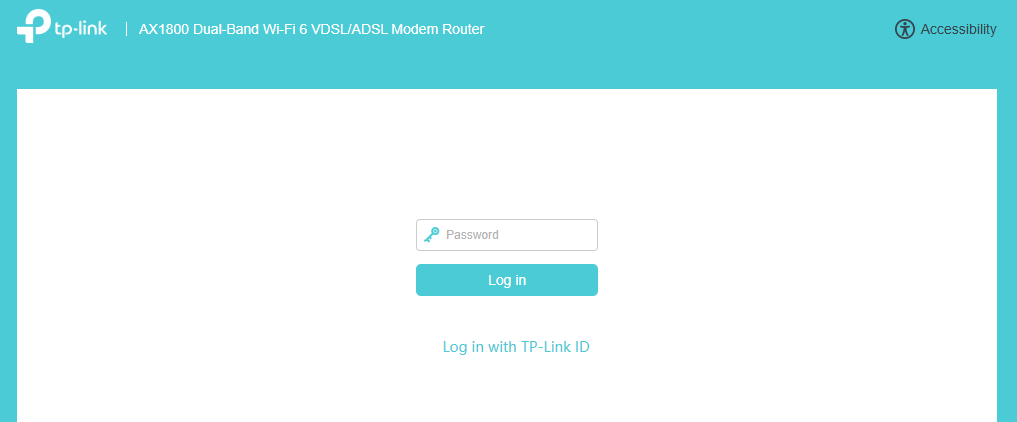
Passo 1. Abra um navegador da web, digite https://tplinkmodem.net na barra de endereços, localizada na parte superior da janela, e pressione Enter para acessar a interface web do roteador.
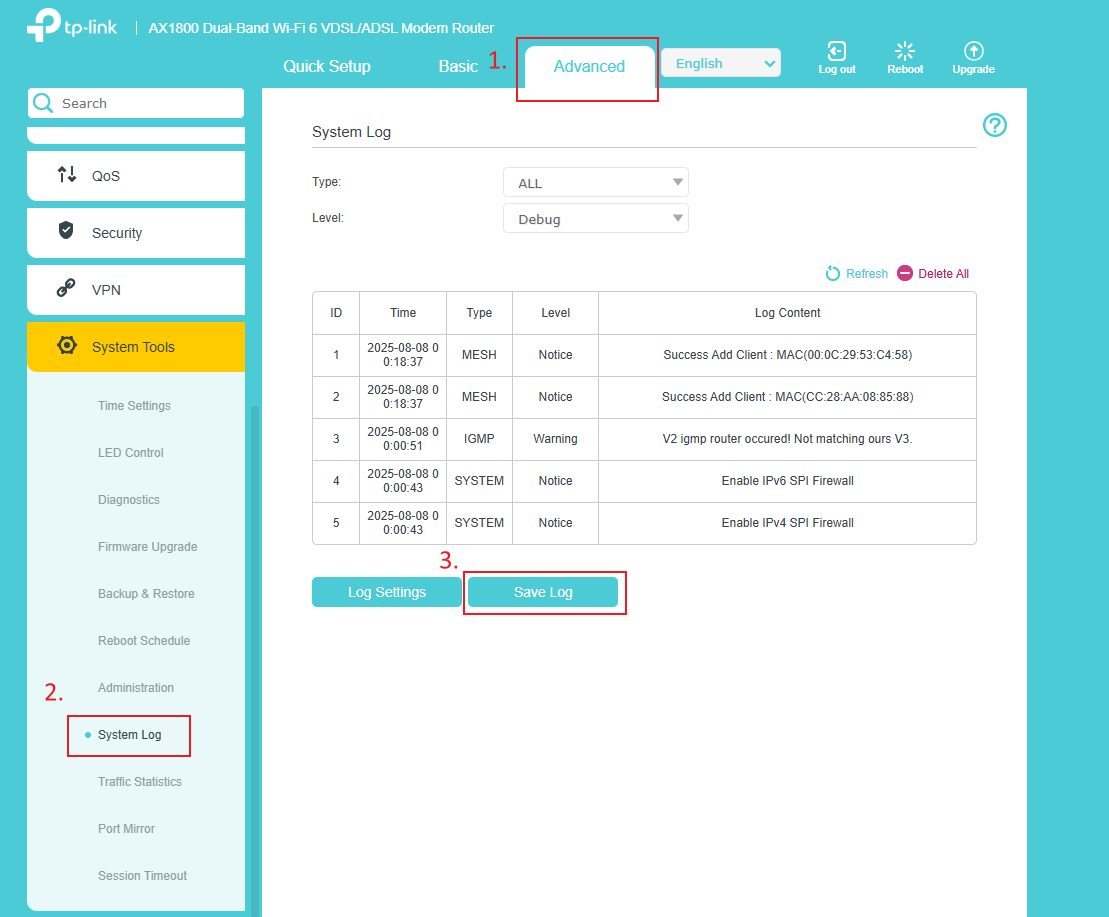
Passo 2. Acesse Avançado (Advanced) > Sistema (System) > Log do Sistema (System Log). Você poderá visualizar diferentes logs de acordo com o tipo selecionado. Clique em Salvar Log (Save Log); o log do sistema será salvo no seu computador.
Cenário 3: Coletar logs pelo Log Center
Neste exemplo, utilizaremos o TP-LinkBox 7:
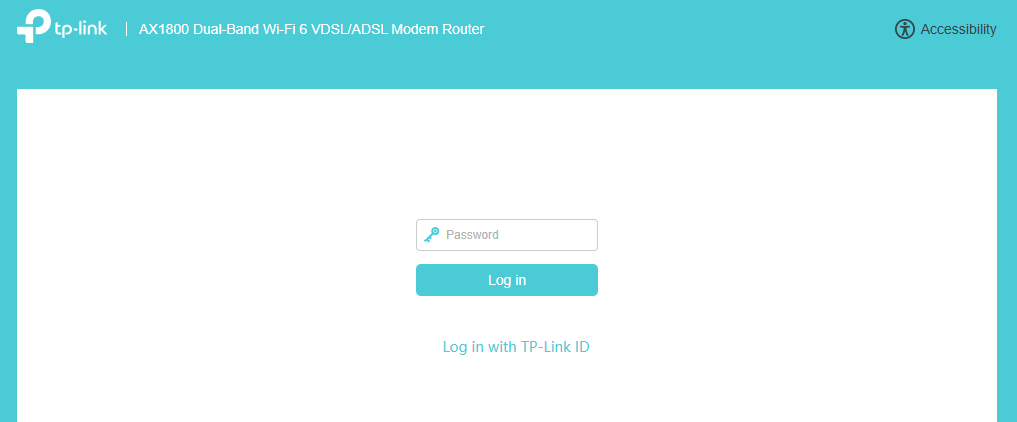
Passo 1. Abra um navegador da web, digite https://tplinkmodem.net na barra de endereços, localizada na parte superior da janela, e pressione Enter para acessar a interface web do roteador.
Passo 2. Acesse Avançado (Advanced) > Sistema (System) > Log Center. Você verá as opções Basic Log e Advanced Log. Nesta etapa, será necessário habilitar o Advanced Log.
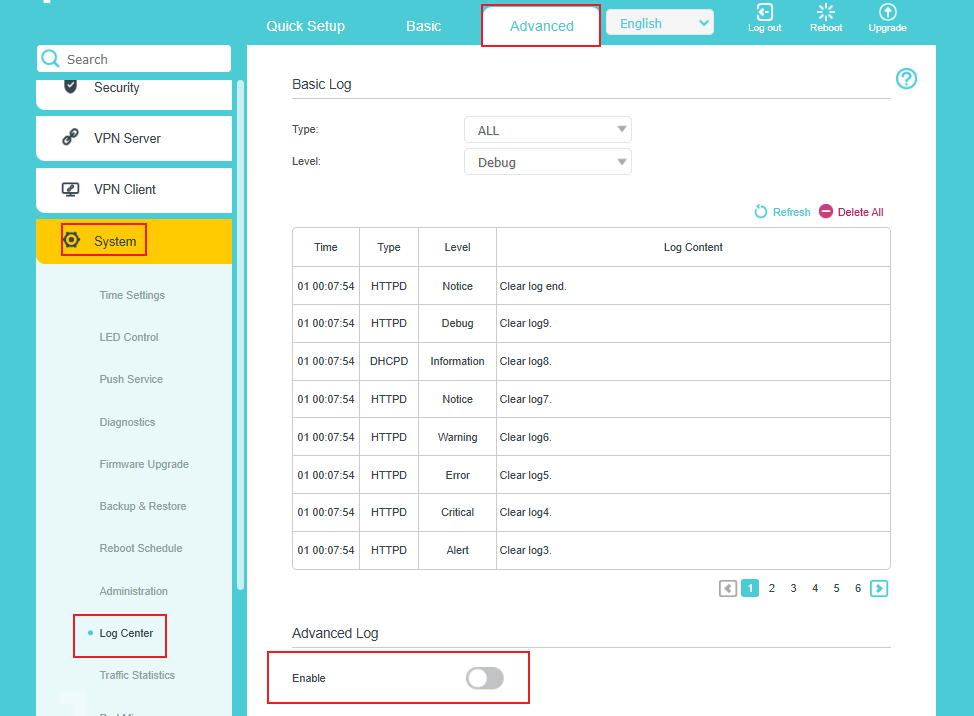
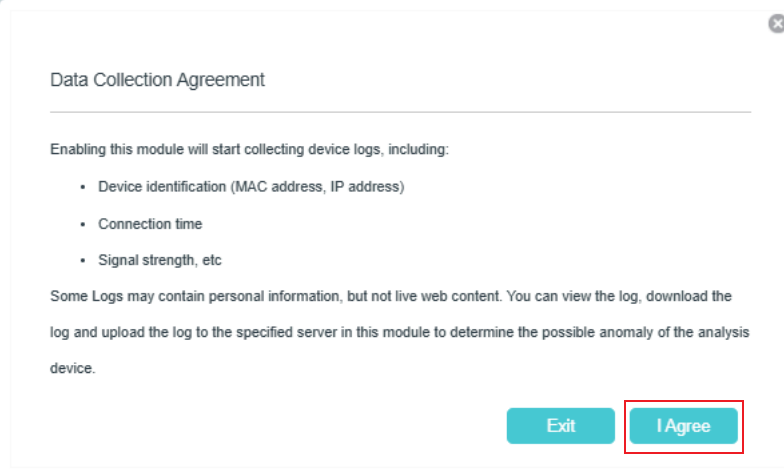
Passo 3. Ao habilitar o Advanced Log, o Contrato de Coleta de Dados (Data Collection Agreement) será exibido. Para atender aos requisitos de privacidade, é necessário obter o consentimento do usuário. Clique em Concordo (I Agree) para continuar.
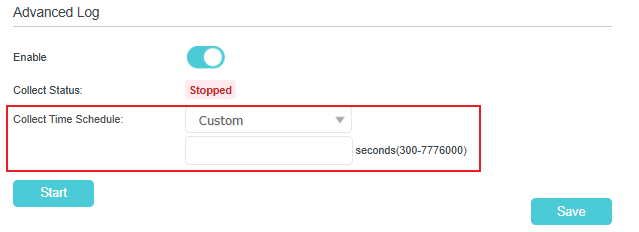
Passo 4. Configure o Agendamento do Período de Coleta (Collect Time Schedule). Com base no momento em que o problema ocorre e na frequência com que ele acontece, selecione uma opção adequada, como 1 Day, 7 Days ou 30 Days. Como alternativa, selecione Custom e defina um período personalizado entre 300 e 7.776.000 segundos.
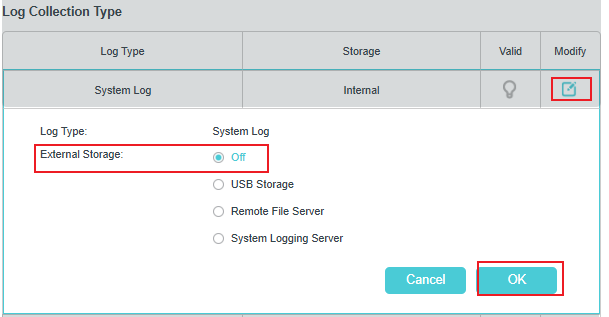
Passo 5. Configure o Log do Sistema (System Log). Clique no botão Modificar (Modify). A opção External Storage pode ser definida como Off; nesse caso, os logs serão armazenados internamente no dispositivo. Após concluir a configuração, clique em OK.
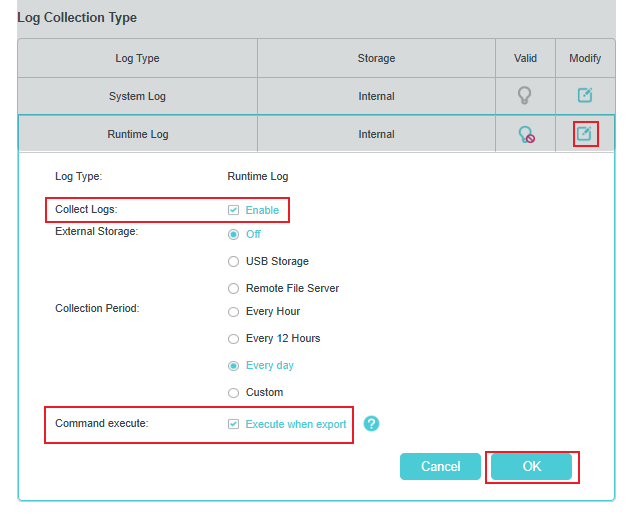
Passo 6. Configure o Log de Execução (Runtime Log). Clique no botão Modificar (Modify) e defina Collect Logs como Enable. A opção External Storage pode ser definida como Off. Selecione um Período de Coleta (Collection Period) adequado, de acordo com a frequência com que o problema ocorre. Em Command Execute, marque a opção Execute when export. Após concluir a configuração, clique em OK.
Passo 7. Clique no botão Iniciar (Start) para começar a coletar os logs. O campo Status da Coleta (Collect Status) exibirá o andamento da coleta. Assim que a coleta começar, o status será alterado para "Collecting".
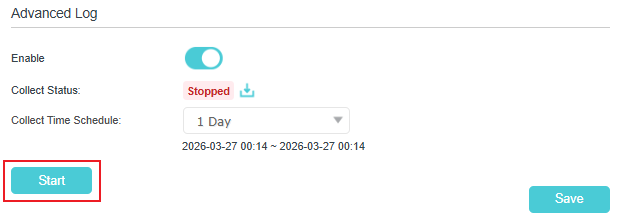
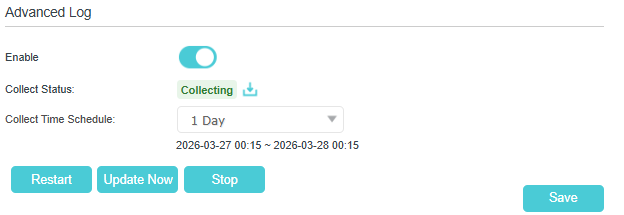
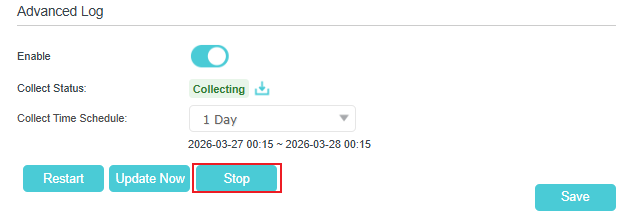
Passo 8. Após confirmar que os logs registraram o problema, clique no botão Parar (Stop) para encerrar a coleta.
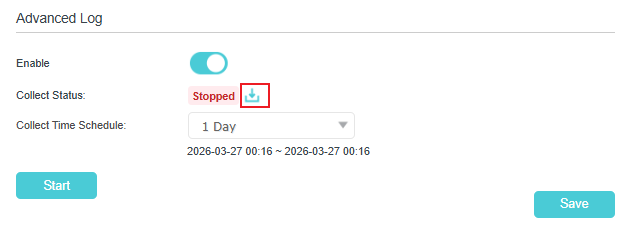
Passo 9. Clique no botão Download para exportar os logs coletados.
Procurando por mais
Esta FAQ é útil?
Seu feedback ajuda a melhorar este site.


TP-Link Community
Still need help? Search for answers, ask questions, and get help from TP-Link experts and other users around the world.