
Por que não consigo me conectar à rede sem fio segura do roteador?
 1434702
Sugerimos que você consulte o FAQ atualizado em: O que devo fazer se a conexão wireless não funciona no roteador Wi-Fi da TP-Link?
Um Service Set Identifier (SSID) é o nome da rede que está sendo transmitido pelo seu roteador wireless TP-Link. É a este nome que seu computador ou dispositivo móvel se conecta para fazer parte da sua rede sem fio. O SSID pode ser personalizado não apenas para facilitar a identificação da sua rede, mas também por razões de segurança. Ele também é conhecido como Nome da Rede Wireless.
Procedimento:
.jpg)
Detalhes dos passos:
Passo 1:
1. Verifique se o notebook possui um botão de Wi-Fi e certifique-se de que o Wi-Fi está ligado.
2. Reinicie o notebook.
3. Tente um notebook diferente para ver se o problema persiste.
Se o problema for causado pelo seu notebook, por favor, entre em contato com o suporte do fabricante do aparelho.
Passo 2:
1. Reinicie o roteador.
2. Certifique-se de que a luz WLAN está acesa ou piscando; verifique nas configurações se o SSID está como "transmitir" (broadcast) ou "oculto" (hide).
Aqui utilizamos o SSID de 2.4GHz como demonstração.
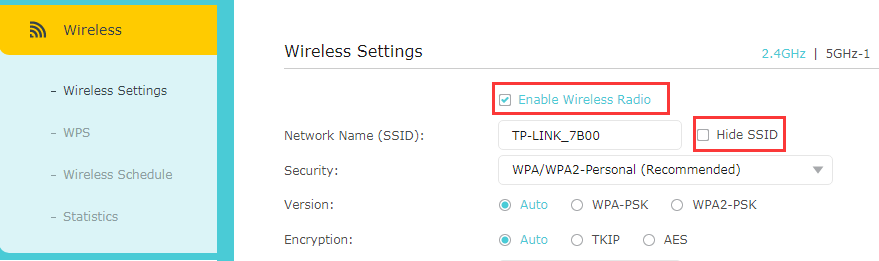
3. Altere o Nome da Rede Wireless (SSID) e o Canal (Channel), salve e reinicie. (Os canais 1, 6 ou 11 geralmente são os melhores).
4. Tente alterar o tipo de segurança para ver se o problema persiste.
Passo 3:
Remova o perfil wireless no notebook.
Abaixo estão FAQs sobre como remover perfis wireless:
Windows XP; Windows Vista; Windows 7; Windows 8; Windows 10; MAC OS.
Quando você se conecta a uma rede sem fio, as configurações e o perfil daquela rede específica são salvos no seu computador para que você não precise reinserir suas credenciais, como a senha de segurança, na próxima vez. Assim que o computador estiver ao alcance de uma rede com perfil salvo, ele tentará se conectar automaticamente.
Se você já se conectou a várias redes sem fio antes, seu computador pode ter problemas de conexão, especialmente se o nome da rede (SSID) for o mesmo de redes conectadas anteriormente. Remover os perfis de redes antigas pode melhorar a conectividade com a sua rede atual.
Passo 4:
Insira sua senha. Se não tiver certeza, acesse a página de gerenciamento para conferir.
Nota: Para sistemas operacionais diferentes, às vezes podem ocorrer problemas na conexão wireless. Aqui estão alguns problemas comuns que você pode enfrentar:
Para Windows XP:
1. Ao tentar procurar a rede sem fio, aparece a informação: ”O Windows não pode configurar as configurações desta rede sem fio...”
Isso ocorre porque alguns programas podem bloquear a ferramenta de configuração zero da Microsoft. Você pode tentar ativá-la clicando Aqui.
2. Ao tentar conectar ao Wi-Fi, aparece sempre “Aguardando a rede...” e a mensagem desaparece após você inserir a senha.
Verifique o Service Pack do seu notebook para ver se é o SP1, SP2 ou SP3 (Clique em Iniciar, clique com o botão direito em Meu Computador e escolha Propriedades).
.jpg)
O SP1 suporta apenas WEP;
O SP2 suporta WEP e WPA-PSK (WPA-pessoal);
O SP3 suporta WEP, WPA-PSK (WPA-pessoal) e WPA2-PSK (WPA2-pessoal).
Certifique-se da versão do SP do seu notebook e configure o tipo de segurança correspondente.
3. Após conectar ao Wi-Fi, aparece “Validando identidade” (O Windows não consegue encontrar um certificado para logar você na rede).
Tente cancelar a autenticação clicando Aqui.
4. Aparece “Obtendo endereço de rede” após inserir a senha e, depois, “Conectividade limitada ou inexistente”.
Tente o seguinte, um por um:
a. Configure manualmente um endereço IP estático para a rede sem fio para ver se consegue acessar a internet.
b. Tente mudar o tipo de segurança para WPA-PSK.
Para Windows Vista e 7:
Esteja ciente de que o Vista possui alguns problemas de compatibilidade com diferentes tipos de segurança. Se encontrar problemas de conexão com o Vista, recomenda-se testar com outros notebooks com sistemas diferentes, como Win XP ou Win 7.
1. Ao tentar conectar ao SSID, aparece “O Windows não pôde se conectar à rede XXX”.
a. Verifique se existe um perfil antigo e remova-o.
b. Tente alterar o seu SSID e o canal na página de configuração do roteador.
c. Reinicie o notebook e tente reconectar.
2. Ao tentar conectar ao SSID, aparece “Pressione o botão de configuração no Ponto de Acesso/Roteador Wireless”.
Escolha a opção: Em vez disso, quero digitar a chave de rede ou frase secreta.
.jpg)
3. Ao tentar conectar ao SSID, ele solicita um nome de usuário e senha em vez de uma chave de segurança.
Isso também é causado por um problema do Windows; você pode tentar adicionar um perfil manualmente.
Esta FAQ é útil?
Seu feedback ajuda a melhorar este site.