
Como configurar manualmente o endereço IP em clientes sem fio
 672597
Introdução
Este artigo fornece instruções passo a passo para configurar as definições de TCP/IP em clientes sem fios que executam diferentes sistemas operativos.
Requisitos
- Recupere os detalhes completos da configuração TCP/IP do roteador principal, incluindo o endereço IP, a máscara de sub-rede e o gateway padrão. Normalmente, todas essas informações podem ser acessadas pela interface web do roteador, nas configurações de DHCP.
- Um dispositivo sem fio que pode ser configurado para inserir o endereço IP manualmente.
Configuração
Para fins de demonstração, este guia pressupõe os seguintes parâmetros de rede: IP da LAN 192.168.0.1, intervalo de IP 192.168.0.xx (xx=2--253), máscara de sub-rede 255.255.255.0 e gateway padrão 192.168.0.1.
Nota:
- Ao escolher um IP estático, certifique-se de que ele não esteja atribuído a nenhum outro dispositivo em sua rede para evitar conflitos de IP, que podem causar instabilidade na conexão.
- As orientações de configuração descritas neste guia para as plataformas Apple macOS, iOS e Android podem variar de acordo com as especificações do sistema. Caso encontre dificuldades ao modificar as configurações de rede seguindo estas instruções, recomendamos entrar em contato com o suporte técnico do fabricante do seu dispositivo para obter assistência personalizada.
Passo 1. Clique em Iniciar > Painel de Controle > selecione e clique duas vezes em Conexões de Rede e Internet > selecione e clique duas vezes em Conexões de Rede.
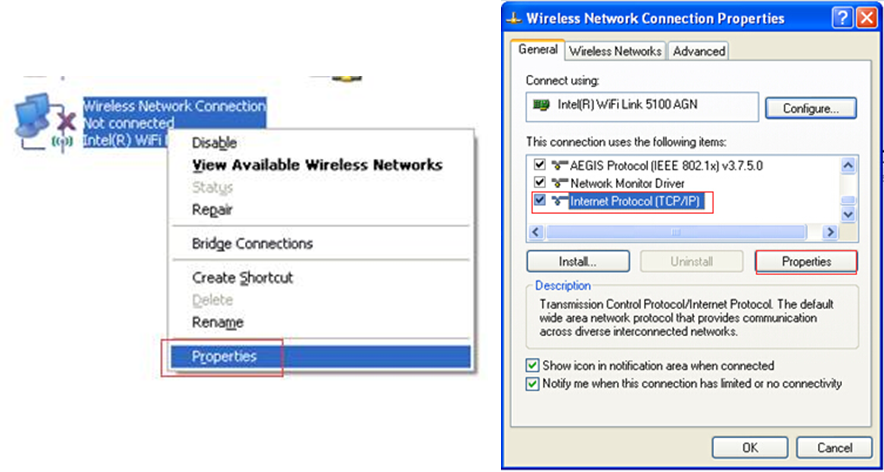
Passo 2. Selecione Conexão de Rede Sem Fio, clique com o botão direito do mouse e selecione Propriedades. Na janela Propriedades da Conexão de Rede Sem Fio, selecione a guia Protocolo da Internet (TCP/IP) e clique na opção Propriedades.
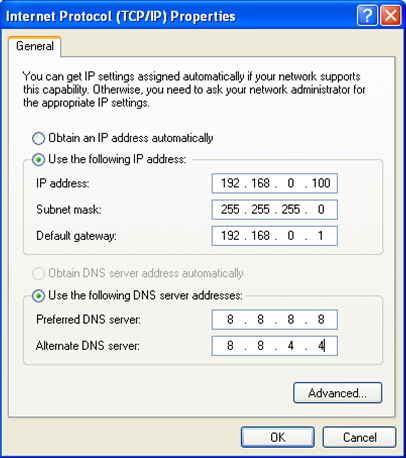
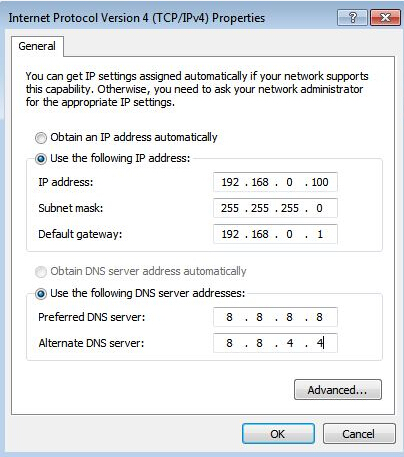
Passo 3. Selecione "Usar o seguinte endereço IP" e "Usar os seguintes endereços de servidor DNS", insira os parâmetros de rede e clique em "OK" para salvar.
Nota: Na maioria dos casos, insira os endereços IP dos seus servidores DNS locais. O servidor DNS preferencial é o mesmo que o gateway padrão. Para o servidor DNS secundário, você pode deixar em branco ou inserir 8.8.8.8.
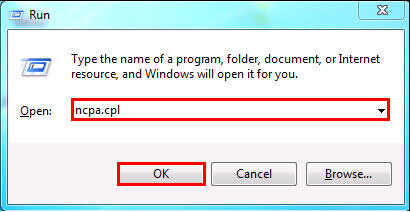
Passo 1. Pressione as teclas Windows e R simultaneamente, digite ncpa.cpl na caixa Abrir e pressione OK.
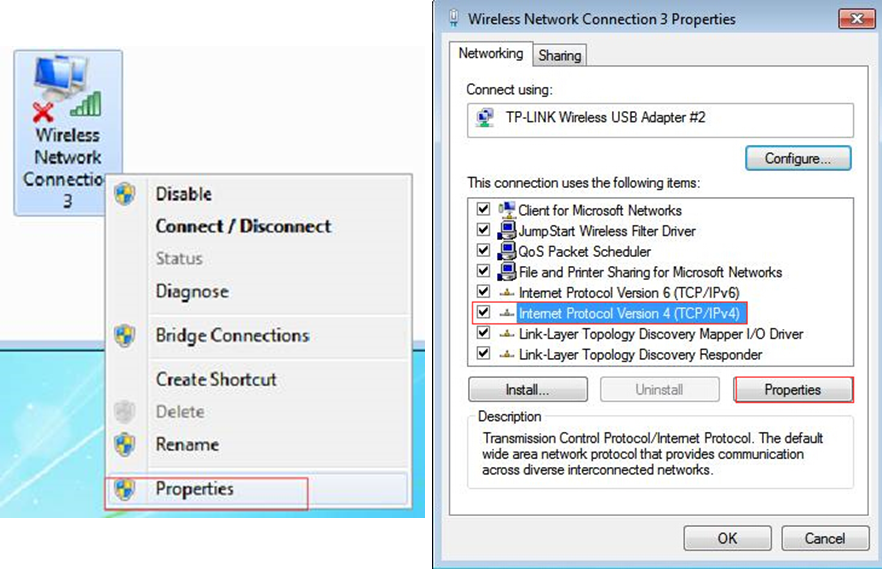
Passo 2. Selecione a Conexão de Rede Sem Fio, clique com o botão direito do mouse e selecione Propriedades. Na janela Propriedades da Conexão de Rede Sem Fio, destaque a guia Protocolo de Internet versão 4 (TCP/IPv4) e clique na opção Propriedades.
Passo 3. Selecione "Usar o seguinte endereço IP" e "Usar os seguintes endereços de servidor DNS", insira os parâmetros de rede e clique em "OK" para salvar.
Nota: Na maioria dos casos, insira os endereços IP dos seus servidores DNS locais. O servidor DNS preferencial é o mesmo que o gateway padrão. Para o servidor DNS secundário, você pode deixar em branco ou inserir 8.8.8.8.
Passo 1. Pressione as teclas Windows e R simultaneamente. Uma caixa de diálogo "Executar" será exibida no Painel de Controle; acesse o Painel de Controle e pressione Enter/OK.
Passo 2. Clique em Rede e Internet > Central de Rede e Compartilhamento > Alterar as configurações do adaptador (à esquerda).
Passo 3. Clique com o botão direito do mouse em Wi-Fi, acesse Propriedades e selecione Protocolo de Internet versão 4 (TCP/IPv4). Clique duas vezes ou clique em Propriedades.
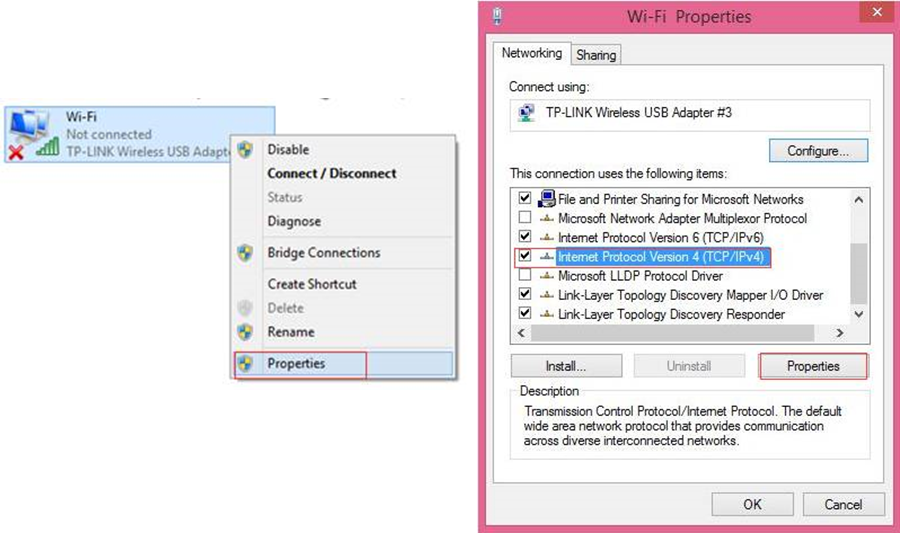
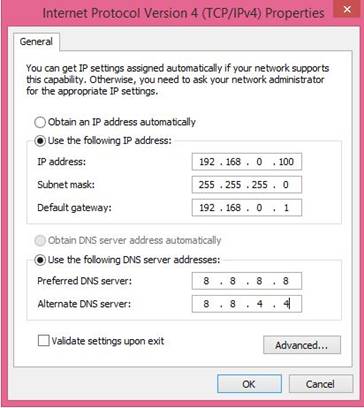
Passo 4. Selecione "Usar o seguinte endereço IP" e "Usar os seguintes endereços de servidor DNS", insira os parâmetros de rede e clique em "OK" e novamente em "OK" para salvar.
Nota: Na maioria dos casos, insira os endereços IP dos seus servidores DNS locais. O servidor DNS preferencial é o mesmo que o gateway padrão. Para o servidor DNS secundário, você pode deixar em branco ou inserir 8.8.8.8.
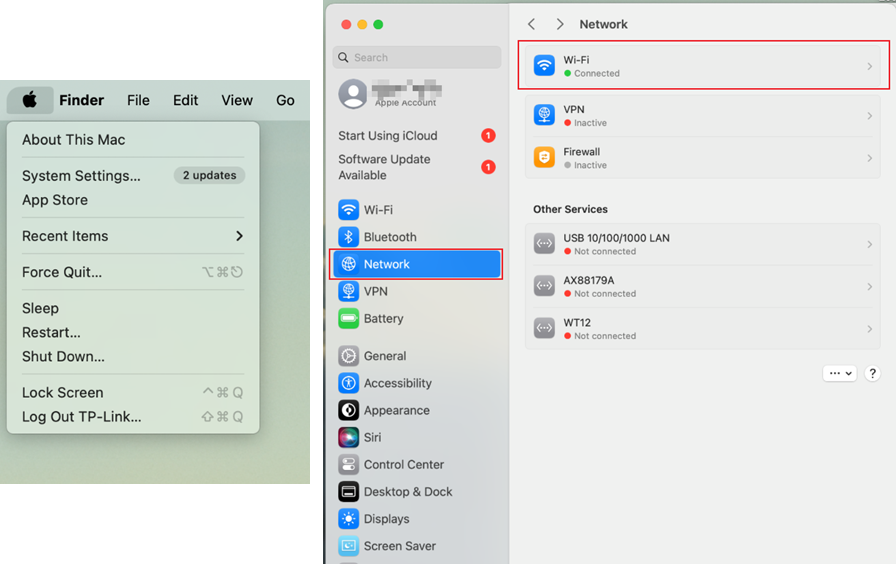
Passo 1. Clique no menu Apple > Ajustes do Sistema > Rede > Wi-Fi.
Passo 2. Clique em Detalhes para acessar a página de configurações de Wi-Fi.
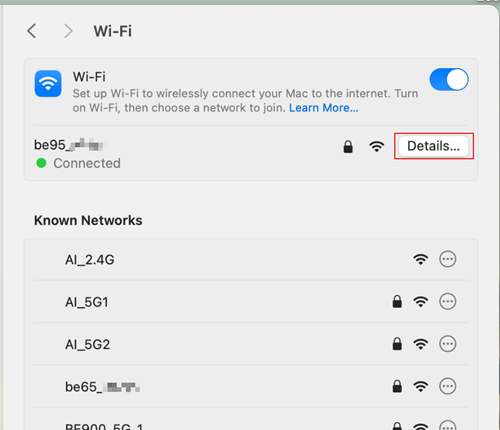
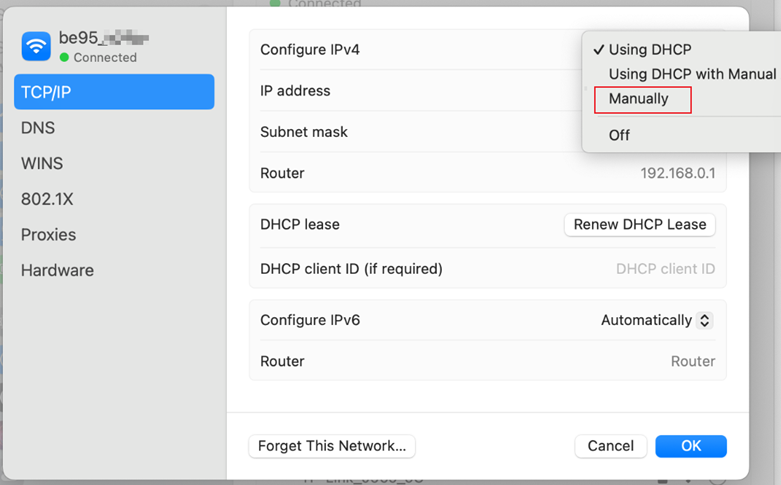
Passo 3. Alterne para TCP/IP, selecione Manualmente na caixa Configurar IPv4, insira o endereço IP, a máscara de sub-rede e o roteador (o gateway padrão) e clique em OK para salvar as configurações.
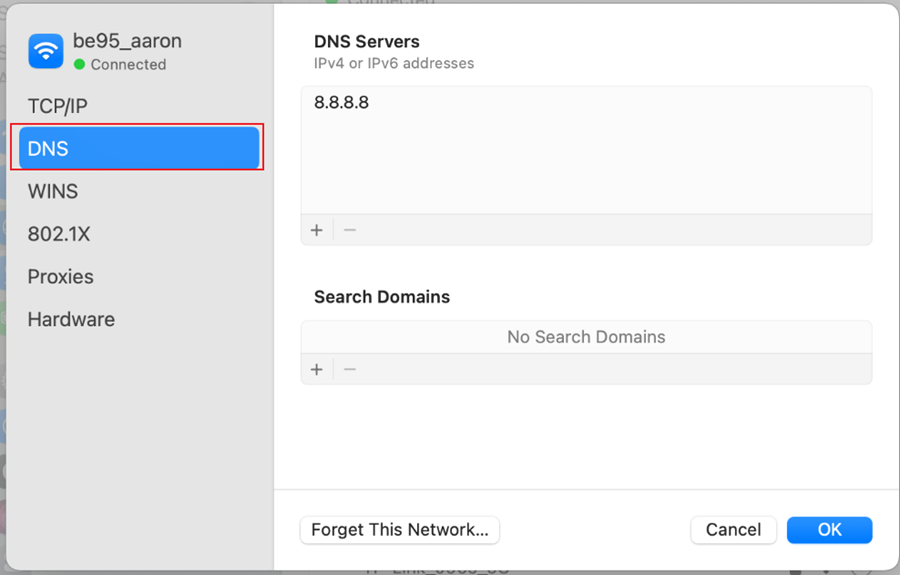
Passo 4. Para configurar o DNS manualmente, acesse as configurações de DNS, clique em +, insira o endereço DNS e clique em OK para aplicar as configurações.
Nota: Na maioria dos casos, insira os endereços IP dos seus servidores DNS locais. O servidor DNS preferencial é o mesmo que o gateway padrão. Para o servidor DNS secundário, você pode deixar em branco ou inserir 8.8.8.8.
Passo 1. Abra o aplicativo Configurações e toque em WLAN.
Passo 2. Toque no ícone de informações (i azul) ao lado da rede Wi-Fi à qual você está conectado. Em seguida, role para baixo e toque em Configurar IP.
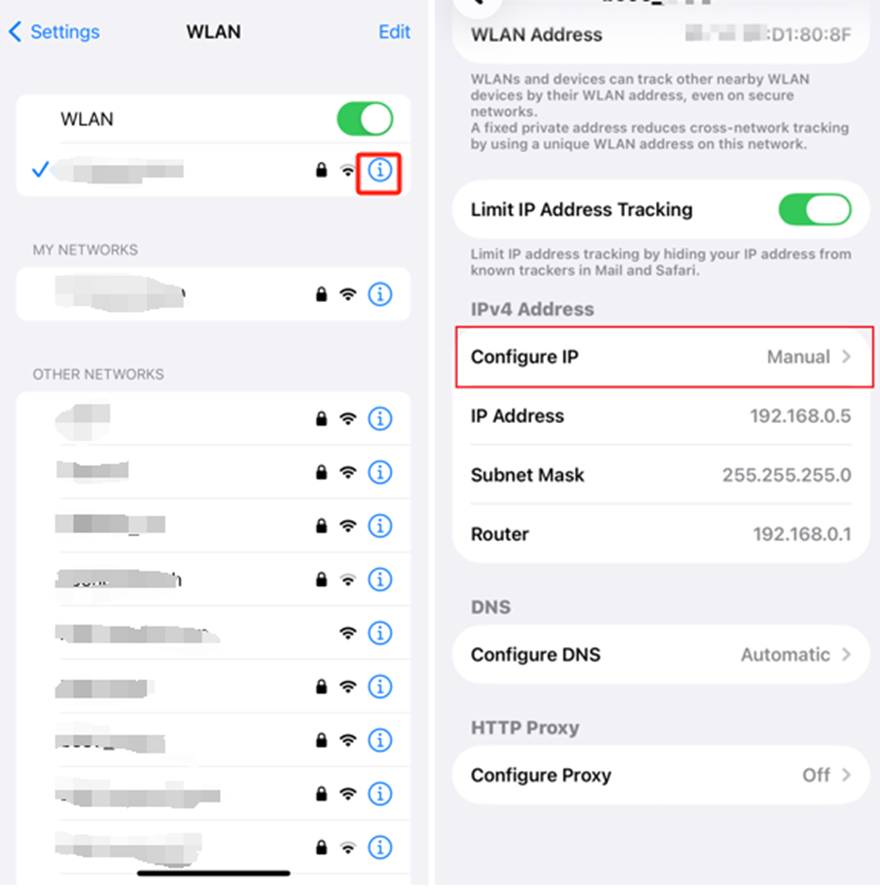
Passo 3. Altere a configuração de Automático para Manual, insira os parâmetros de rede e clique em Salvar para aplicar as configurações.
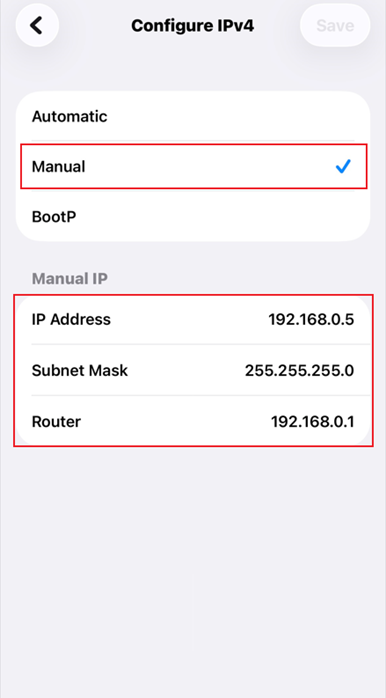
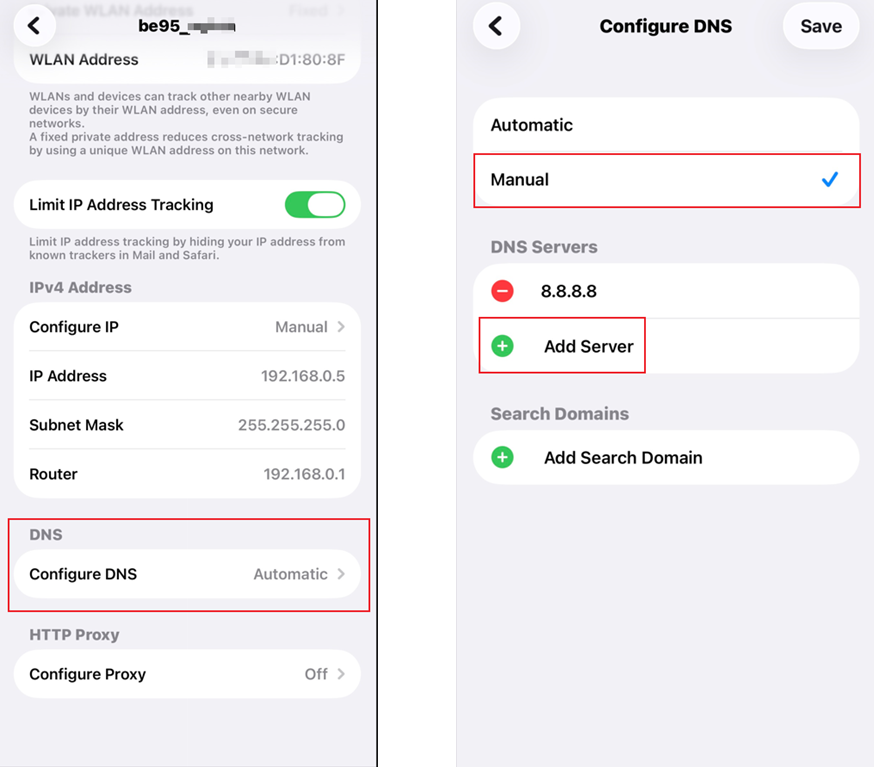
Passo 4. Para configurar o DNS manualmente, toque em Configurar DNS, altere a configuração de Automático para Manual, toque em Adicionar Servidor para inserir o endereço DNS e, em seguida, toque em Salvar para aplicar as configurações.
Nota: Na maioria dos casos, insira os endereços IP dos seus servidores DNS locais. O servidor DNS preferencial é o mesmo que o gateway padrão. Para o servidor DNS secundário, você pode deixar em branco ou inserir 8.8.8.8.
Passo 1. Abra o aplicativo Configurações e toque em WLAN (ou Rede e Internet > Wi-Fi).
Passo 2. Pressione e segure a rede Wi-Fi à qual está conectada e, em seguida, toque em Modificar rede (ou no ícone de engrenagem/seta).
Passo 3. Toque em Opções avançadas, role para baixo, selecione Configurações de IP e altere de DHCP para Estático.
Passo 4. Em seguida, insira os parâmetros de rede e clique em Salvar para aplicar as configurações.
Perguntas e Respostas
Pergunta 1: Como posso identificar a versão do sistema operacional do meu computador Windows?
Resposta 1: Você pode clicar no menu Iniciar, selecionar Configurações > Sistema > Sobre. Ou pressione as teclas Windows e "R" simultaneamente, digite "winver" e pressione Enter. Uma janela pop-up será exibida com as informações do seu sistema operacional.
Esta FAQ é útil?
Seu feedback ajuda a melhorar este site.