Por que a configuração do meu dispositivo certificado pela Matter falhou?
Introdução
Este artigo pode ajudá-lo a solucionar problemas quando você não conseguir configurar dispositivos Tapo/Kasa Matter em uma plataforma de terceiros. Se você precisa configurar dispositivos TP-Link Matter nessas plataformas, temos outro FAQ para ajudá-lo a configurar dispositivos Matter com Alexa, Google, Apple ou SmartThings.
Requisitos
- Um Controlador Matter. Verifique o artigo da plataforma correspondente sobre quais dispositivos podem ser usados como controladores Matter.
- Dispositivos TP-Link Tapo/Kasa que suportam o protocolo Matter
- Aplicativo de Smart Home atualizado para as versões mais recentes. Verifique a loja de aplicativos do seu dispositivo para ver se há atualizações disponíveis.
- (Recomendado) Emparelhe os dispositivos no aplicativo Tapo/Kasa primeiro para obter a atualização de firmware mais recente.
Solução de Problemas
Se você perceber que o dispositivo falhou ao ser configurado na plataforma de terceiros, confirme se este dispositivo já foi configurado em outra plataforma (incluindo o aplicativo Tapo/Kasa).
Cenário 1: O dispositivo já foi configurado em outra plataforma (incluindo Tapo/Kasa)
Neste cenário, o dispositivo já se conectou à rede sem fio. O controlador Matter precisa descobrir o dispositivo usando um pacote de transmissão (broadcast). Se a configuração falhar, tente os seguintes passos:
- Certifique-se de que o dispositivo tenha o firmware mais recente. Você pode verificar em App Tapo > Eu > Atualização de Firmware. Além disso, verifique se o seu Hub Matter está atualizado.
- Se este dispositivo compatível com Matter já tiver sido adicionado a outro ecossistema, você precisará obter um novo código de configuração para o emparelhamento. Não crie códigos de emparelhamento em aplicativos de múltiplos sistemas de smart home em sequência. Se o primeiro código criado não for usado ou não tiver expirado, os códigos criados posteriormente serão inválidos.
- Certifique-se de que a página do código de emparelhamento do aplicativo permaneça aberta ao inserir o código numérico (ou escanear o código QR) para emparelhar seu dispositivo Matter com outro aplicativo.
- A configuração Matter fica disponível apenas por 15 minutos. Se o seu dispositivo Matter estiver ligado há mais tempo do que isso, você precisará reiniciá-lo (retirar e colocar na energia) para resetar este temporizador.
- Certifique-se de que seu controlador Matter permaneça na mesma rede local (NAT) que seus dispositivos Tapo/Kasa. Esta é a parte mais importante da configuração. Se você configurar o controlador Matter ou os dispositivos Tapo/Kasa em uma Rede de Convidados/Rede IoT ou outra VLAN, tente conectar ambos à sua rede principal.
Cenário 2: O dispositivo está sendo configurado pela primeira vez
Sugerimos fortemente que você conecte primeiro o seu dispositivo ao aplicativo Tapo/Kasa, pois ele pode atualizar para o novo firmware, o que pode resolver alguns problemas conhecidos de compatibilidade. Se o problema persistir, siga o Cenário 1.
Mas se você deseja apenas configurar o dispositivo na plataforma específica e falhou, siga o guia abaixo:
- Certifique-se de que o Bluetooth do seu telefone esteja ligado e que a permissão esteja ativada para o seu aplicativo de terceiros.
- A configuração Matter fica disponível apenas por 15 minutos. Se o seu dispositivo Matter estiver ligado há mais tempo, reinicie-o.
- Alguns controladores Matter podem se conectar apenas ao Wi-Fi de 5GHz e enviar o SSID/Senha do Wi-Fi diretamente para o dispositivo (que possui compatibilidade apenas com 2.4GHz). Neste caso, sugerimos configurar o dispositivo no app Tapo/Kasa primeiro.
- Tente realizar o reset de fábrica do dispositivo e tente reconfigurá-lo novamente.
- Se ainda assim não conseguir conectar, reinicie seu Hub Matter e o Dispositivo Inteligente, limpe o cache dos aplicativos e reinicie seu telefone. Em seguida, tente configurar o dispositivo normalmente.
Cenário 3: Solução de problemas especiais para plataformas específicas
Caso 1: para configuração no Apple Home (Casa)
- Atualize para a nova arquitetura do Home, que é mais confiável e eficiente. Consulte as orientações da Apple para atualizar.
- Reinicie seu telefone, crie uma nova "Casa" no app Apple Home e resete seu dispositivo Matter para emparelhá-lo nesta nova casa.
- Se você configurou mais de um Hub em uma de suas Casas, verifique se o hub que está listado como o primeiro (primário) na Casa está conectado.
Processo de verificação:
Passo 1. Vá em App Casa > ícone de “...” no canto superior direito > Ajustes da Casa > Hubs e Pontes.
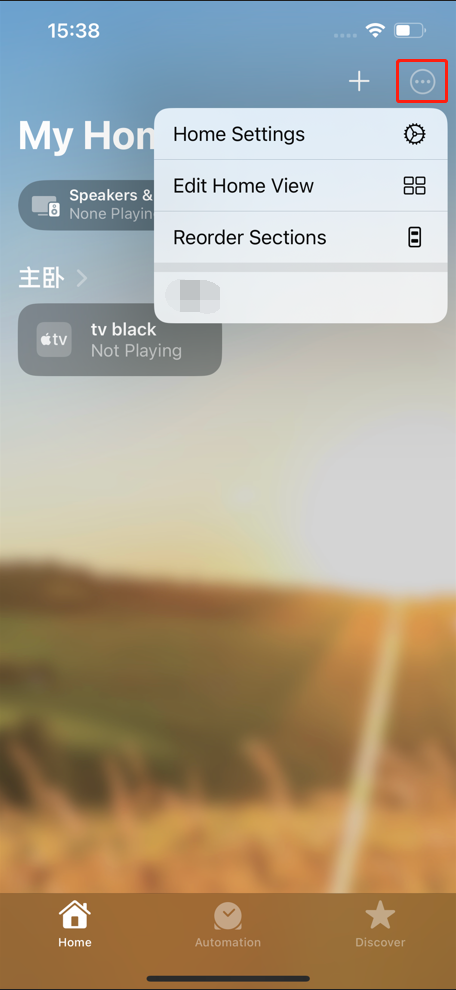
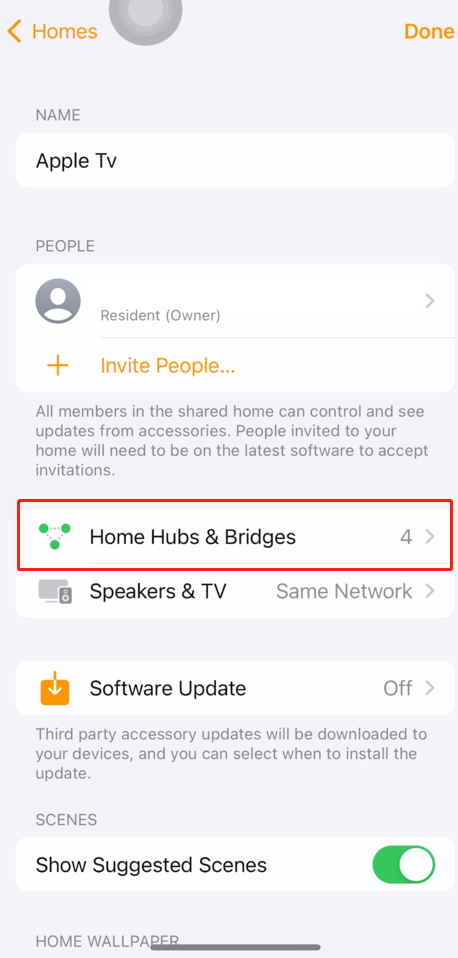
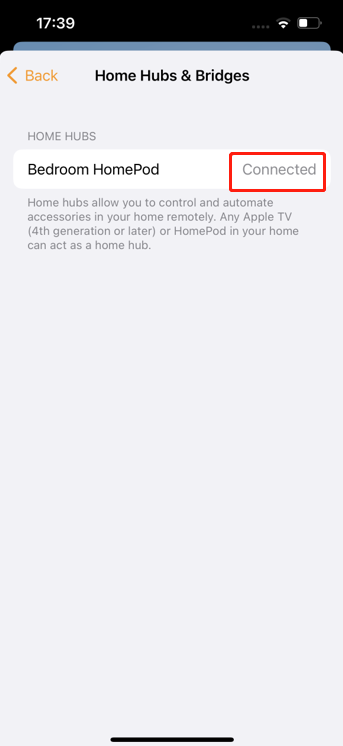
Passo 2. Se o Hub listado como o primeiro não for localizado, remova o(s) hub(s) até que um dos outros Hubs da Casa apareça primeiro.
Passo 3. Se o Hub listado primeiro na Casa estiver offline, reinicie ou resete o Hub para que ele volte a ficar online.
Nota: Se você falhar ao configurar um dispositivo HomeKit no app Apple Home, consulte este artigo para uma solução de problemas detalhada.
Caso 2: para configuração na Alexa
Passo 1. Feche o aplicativo Alexa, desative e reative o Bluetooth no seu telefone para tentar configurar o dispositivo Matter novamente.
Passo 2. Quando a página de Wi-Fi no app Alexa aparecer, selecione o SSID da sua rede Wi-Fi de 2.4 GHz para o seu dispositivo Matter dentro de 5 segundos.
Nota:
- Algumas plataformas ou apps podem automatizar ainda mais o processo, detectando automaticamente dispositivos compatíveis com Matter quando são ligados e fornecendo uma notificação sonora ou de voz.
- Algumas plataformas, como a Apple, suportam o compartilhamento do dispositivo certificado Matter com outras contas após a configuração bem-sucedida. O compartilhamento de dispositivos com outras contas não contaria contra a cota do ecossistema/fabric para um dispositivo Matter.
Para saber mais detalhes de cada função e configuração, visite o Centro de Download para baixar o manual do seu produto.
Esta FAQ é útil?
Seu feedback ajuda a melhorar este site.