
Regras de iluminação para produtos de roteadores Wi-Fi
Este artigo explica o status do roteador indicado pelas luzes LED nos roteadores TP-Link e aplica-se à maioria dos modelos. Pode haver pequenas diferenças entre os modelos, e você pode consultar o manual do usuário do seu modelo específico para obter informações mais precisas.
Parte 1: Este Artigo Aplica-se a
- Roteadores Wi-Fi 7
- Roteadores Wi-Fi 6
- Roteadores Wi-Fi 5
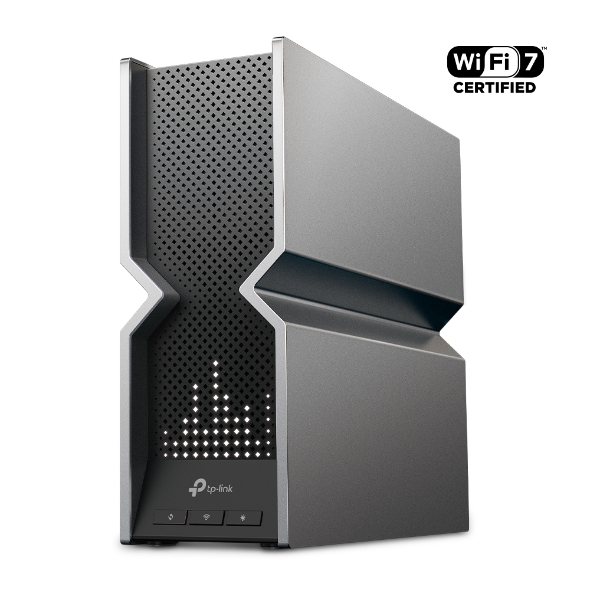
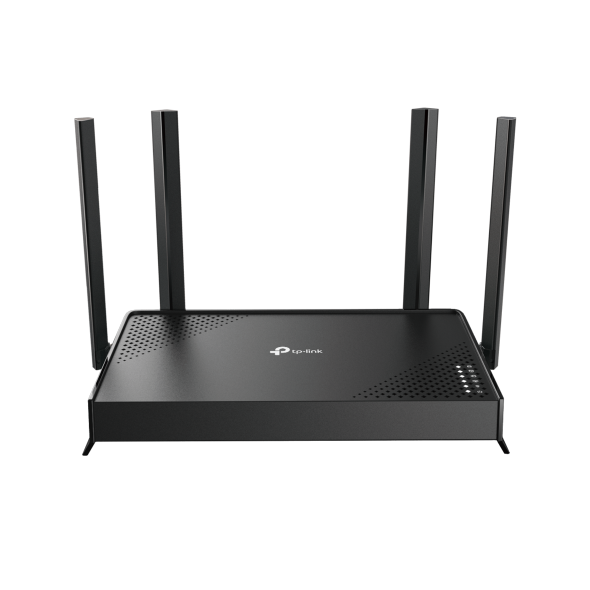
Exemplo: Imagem de exemplo do roteador Wi-Fi 7: Archer BE800:
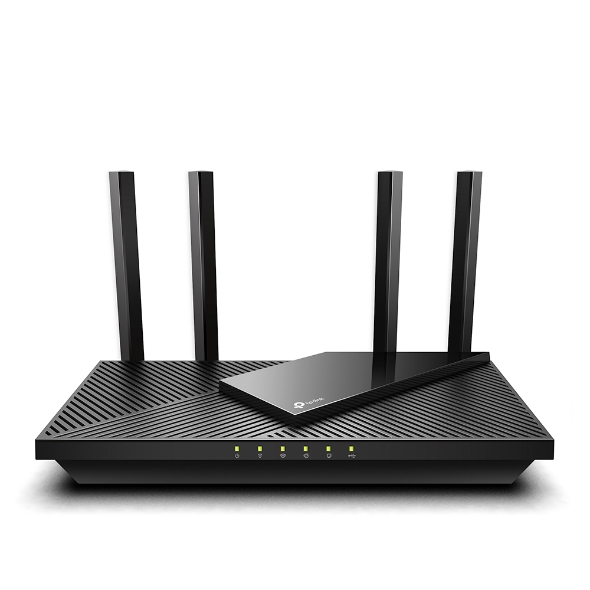
Exemplo: Imagem de exemplo do roteador Wi-Fi 6: Archer AX55
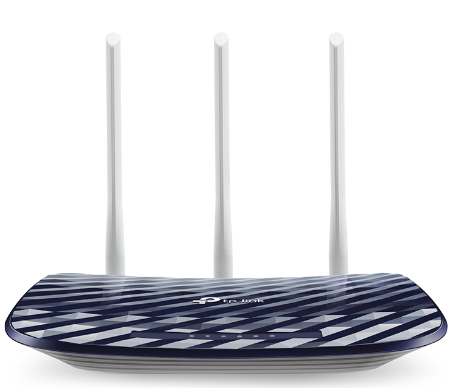
Exemplo: Imagem de exemplo do roteador Wi-Fi 5: Archer C20
Parte 2: Status do Indicador LED
Para roteadores Wi-Fi 7
A maioria dos roteadores Wi-Fi 7 usa um display de LED para indicar seu status, com símbolos diferentes representando status diferentes:
|
Status |
Indicação |
|
|
LEDs pulsando. O roteador está iniciando ou sendo redefinido. |
|
|
Gráficos em ciclo. O roteador está pronto para configuração. |
|
|
Exibe as informações definidas no Tether e alterna entre emojis por padrão. O roteador está funcionando bem e pode acessar a internet. |
|
|
Estabelecendo uma conexão WPS. Se bem-sucedido, um √ aparecerá; se falhar, um × aparecerá. |
|
|
O roteador está sendo atualizado. |
|
|
O roteador está desconectado da internet. |
|
|
Os LEDs no topo estão pulsando em uma linha, indicando que o Wi-Fi está desligado. |


Para Roteadores Wi-Fi 6 & Wi-Fi 5
1. Regras de iluminação dos LEDs durante o processo de inicialização
- Todas as luzes LED ficam verde brilhante no momento em que é ligado, durando 0,5s. As luzes da Internet ficam vermelhas, enquanto o restante permanece verde por 0,5s. Então, a luz Power permanece verde e todas as outras luzes se apagam.
- No processo de inicialização, a luz Power começa a piscar em verde (acesa 0,5s / apagada 0,5s)
- Todo o sistema é iniciado e todas as luzes LED estão funcionando normalmente
2. Regras de iluminação dos LEDs após a inicialização
Nota: O número de LEDs varia de acordo com o modelo.
- LED de Power (Energia):

• Cor única (VERDE)
|
Status |
Descrição |
|
Verde Aceso |
Ligado |
|
Apagado |
Desligado |
- LED de WLAN (2.4GHz/5GHz):
• Cor única (VERDE)
|
Status |
Descrição |
|
Verde Aceso |
Rádio sem fio está ativado |
|
Apagado |
Rádio sem fio está desativado |
|
Verde Piscando |
Atividade sem fio presente (tráfego em qualquer direção) |
- LED de Internet:

• Cor dupla (VERDE/VERMELHO)
|
Status |
Descrição |
|
Verde Aceso |
Conexão com a Internet ativa, mas sem tráfego |
|
Apagado |
Sem conexão com a Internet ou dispositivo está no modo Bridge |
|
Verde Piscando |
Atividade de Internet presente (tráfego em qualquer direção) |
- LED de WPS:

• Cor única (VERDE)
|
Status |
Descrição |
|
Verde Aceso |
Isso pode permanecer ligado por 5 minutos quando uma conexão WPS é estabelecida e, em seguida, desligar |
|
Apagado |
Sem conexão WPS |
|
Verde Piscando |
Conexão WPS está em andamento. Isso pode levar até 2 minutos |
- LED de Ethernet:

• Cor única (VERDE)
|
Status |
Descrição |
|
Verde Aceso |
Dispositivo alimentado está conectado à porta associada, mas sem tráfego |
|
Apagado |
Nenhum dispositivo alimentado está conectado |
|
Verde Piscando |
Atividade de LAN presente (tráfego em qualquer direção) |
- LED de USB:

• Cor única (VERDE)
|
Status |
Descrição |
|
Verde Aceso |
Pelo menos um dispositivo externo USB foi conectado e identificado |
|
Apagado |
Ambas as portas USB não estão conectadas a dispositivos externos ou não podem ser reconhecidas por dispositivos externos |
|
Verde Piscando |
Identificando dispositivos externos USB |
Procurando por mais
Esta FAQ é útil?
Seu feedback ajuda a melhorar este site.



TP-Link Community
Still need help? Search for answers, ask questions, and get help from TP-Link experts and other users around the world.