
Como instalar o adaptador USB Nano Bluetooth
 766668
Usamos o UB500 como exemplo.
Nota: Há duas coisas que você precisa estar ciente ao iniciar a instalação do dispositivo.
1. O driver do UB500 só pode ser instalado quando o computador estiver conectado à rede. No entanto, em algumas circunstâncias especiais, a instalação do driver pode falhar.
2. No Gerenciador de Dispositivos, mesmo que haja um ícone de Bluetooth, o Bluetooth pode não ter sido instalado com sucesso.
Antes de instalar o driver com sucesso, ele aparecerá como “Generic Bluetooth Adapter” (Adaptador Bluetooth Genérico).
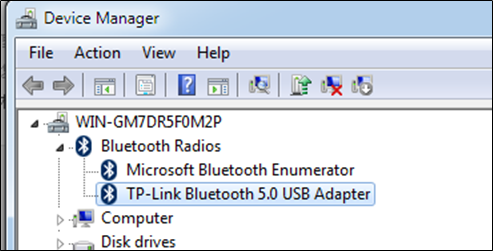
Após instalar o driver com sucesso, ele aparecerá como “TP-Link Bluetooth 5.0 USB Adapter”.
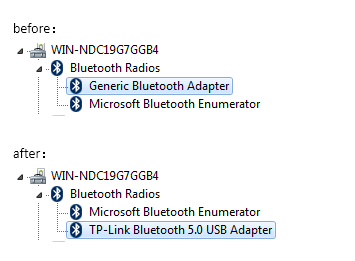
Se você não conseguir instalar o driver com sucesso ou se o Bluetooth aparecer normal no gerenciador de dispositivos, mas na verdade não estiver funcionando, tente os seguintes passos para reinstalar o driver.
Passos para instalar o driver:
- Abra o gerenciador de dispositivos; você verá o Bluetooth listado aqui.
(Como abrir o gerenciador de dispositivos: Clique no Iniciar e pesquise por “Gerenciador de Dispositivos”)
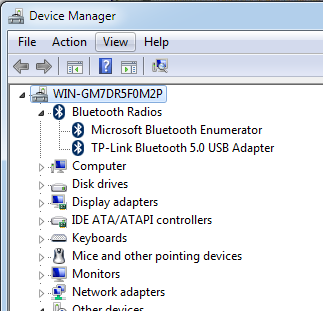
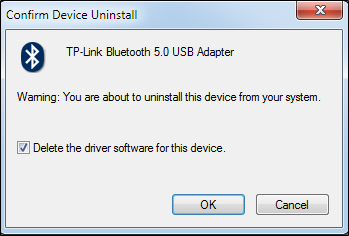
- Clique com o botão direito em “TP-Link Bluetooth 5.0 USB Adapter” e clique em desinstalar. Será necessário reiniciar o computador.
Lembre-se de marcar a opção “Excluir o software do driver para este dispositivo”.
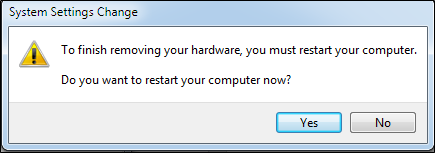
- Em seguida, o sistema guiará você para reiniciar o computador. Após clicar para reiniciar, desconecte o adaptador USB.
- Quando terminar de reiniciar, conecte o dispositivo Bluetooth novamente.
Você verá o “Generic Bluetooth Enumerator”, o que significa que o driver ainda não foi instalado.
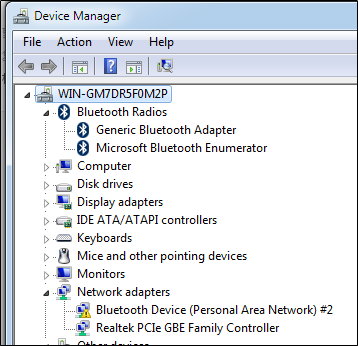
- Então, você pode baixar o driver em nossa página e executar o setup.exe para instalar o driver.
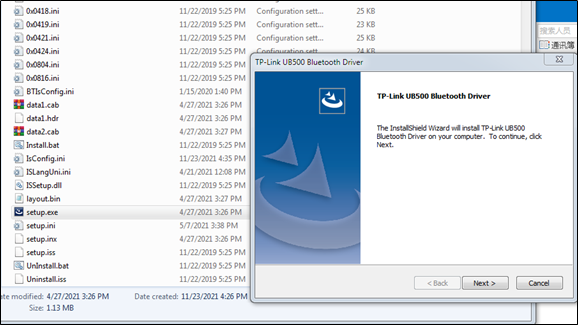
Se o uso do “Setup.exe” falhar na instalação, tente instalar o driver manualmente.
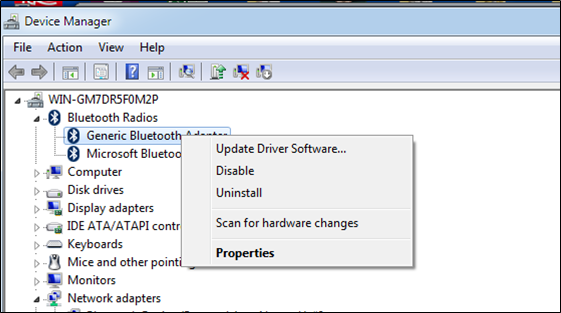
- Clique com o botão direito em “Generic Bluetooth Adapter” e escolha Atualizar Driver.
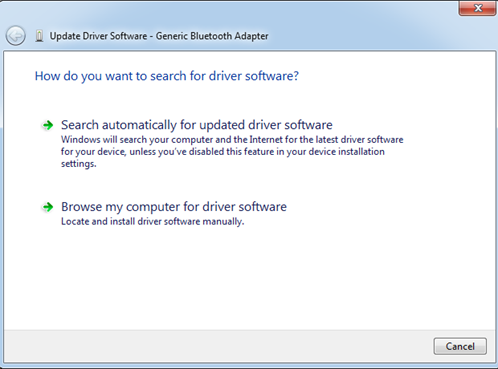
- Escolha "Procurar drivers no meu computador".
- Escolha “Permitir que eu escolha em uma lista de drivers disponíveis em meu computador”.
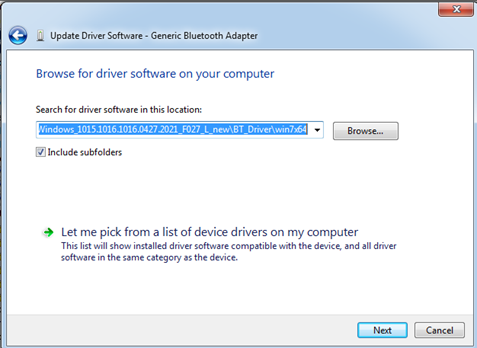
- Clique em “Com Disco” (Have Disk).
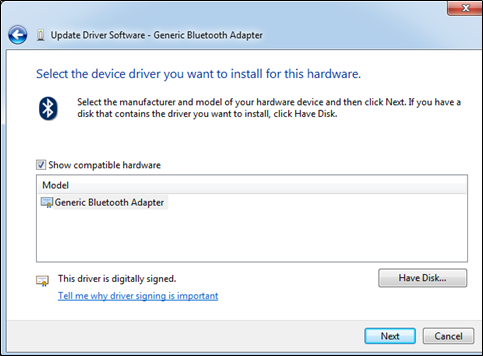
- Clique em “Procurar” (Browse).
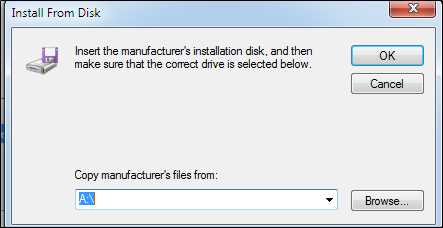
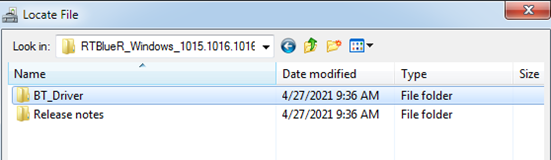
- Navegue até a pasta “BT_Driver” >> Escolha o sistema que você usa >> Então escolha o arquivo “bthvirtual.inf” e clique em OK.
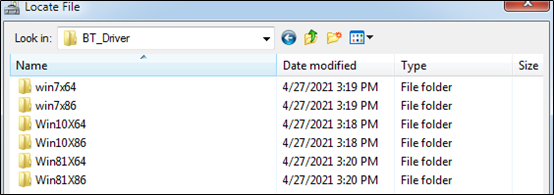
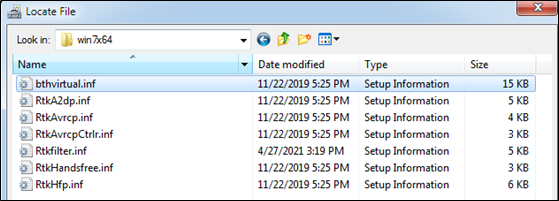
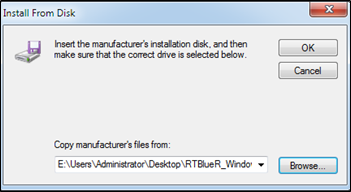
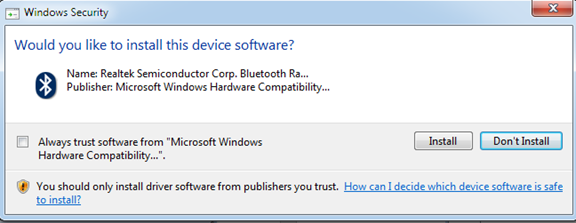
- Clique em “Avançar”. Pode aparecer um aviso de Segurança do Windows, clique em “Instalar”.
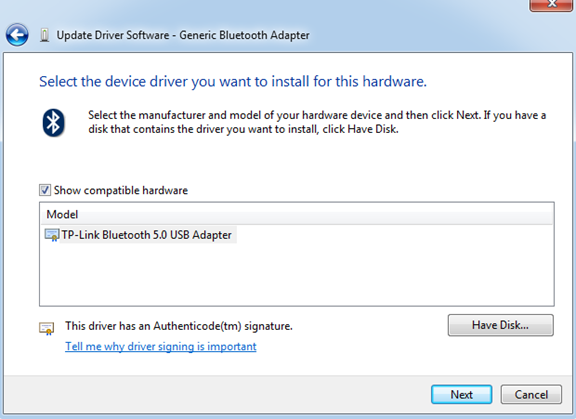
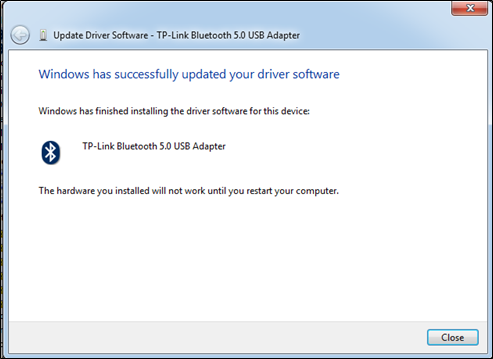
- Você verá a informação de sucesso. Verifique o Gerenciador de Dispositivos; se aparecer “TP-Link Bluetooth 5.0 USB Adapter”, a instalação foi bem-sucedida.
Se ainda assim não funcionar, por favor entre em contato com o suporte.
Esta FAQ é útil?
Seu feedback ajuda a melhorar este site.
