
Como adicionar Bluetooth ao seu PC com Windows usando um adaptador PCIe WLAN da TP-Link
Se o seu PC de mesa Windows não possui Bluetooth integrado, um adaptador WLAN Bluetooth da TP-Link é uma maneira simples de adicioná-lo — permitindo que você conecte fones de ouvido, transfira arquivos ou pareie outros dispositivos Bluetooth. O adaptador é instalado em um slot PCIe X1 na sua placa-mãe. Este guia abrange 4 etapas: instalação do adaptador, instalação do driver de Bluetooth, pareamento de um dispositivo Bluetooth e envio ou recebimento de arquivos. A demonstração utiliza o Archer TX3000E (UN) 1.0.
Principais Conclusões
- Um adaptador WLAN Bluetooth da TP-Link pode adicionar Bluetooth a um PC de mesa que não possui o recurso integrado.
- O adaptador se conecta através de um slot PCIe X1, com um cabo USB Bluetooth conectado ao conector F_USB da placa-mãe. O Bluetooth não funcionará se este cabo não estiver conectado corretamente.
- O driver de Bluetooth deve ser instalado separadamente do driver de Wi-Fi — não instale ambos ao mesmo tempo.
- Após a instalação do driver, os dispositivos Bluetooth podem ser pareados através do ícone de Bluetooth na barra de tarefas ou em Iniciar > Configurações > Dispositivos > Bluetooth e outros dispositivos.
- Arquivos podem ser enviados ou recebidos via Bluetooth usando a opção Enviar ou receber arquivos via Bluetooth nas configurações de Bluetooth do Windows.
Como Adicionar Bluetooth ao Seu PC
Passo 1: Conecte o Adaptador ao Seu Computador
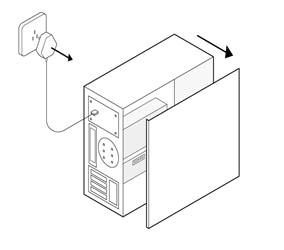
1. Desligue o computador, desconecte o cabo de alimentação e remova o painel lateral do gabinete.
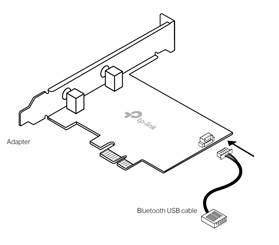
2. Conecte o cabo USB de Bluetooth fornecido ao adaptador.
3. Localize um slot PCIE X1 disponível e insira cuidadosamente o adaptador.
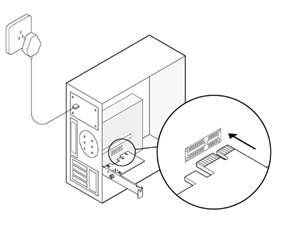
Nota: Se o espelho traseiro não for compatível com o seu computador, retire-o da placa do adaptador e substitua-o pelo espelho de perfil baixo (low-profile).
4. Localize um conector F_USB disponível e conecte cuidadosamente o cabo USB de Bluetooth a ele.
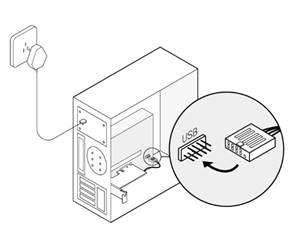
Nota: Se o cabo USB de Bluetooth não estiver conectado corretamente à placa-mãe, o Bluetooth não funcionará mesmo após a instalação do driver.
5. Recoloque o painel do gabinete, conecte o cabo de alimentação e ligue o computador.
Passo 2: Instale o Driver de Bluetooth
Nota: As etapas a seguir utilizam o Windows 10 (64 bits) como exemplo. As imagens reais da interface podem variar de acordo com o modelo e a versão do software.
1. Insira o CD e execute o arquivo Autorun.exe.
Nota: Você também pode verificar novos lançamentos e baixar o driver em https://www.tp-link.com/support/download/
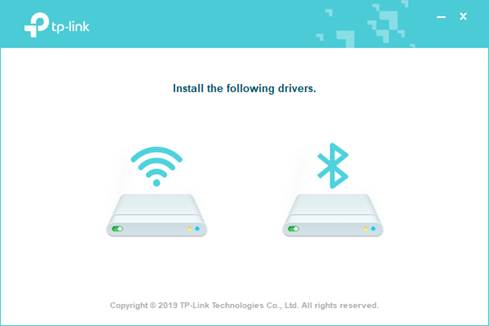
2. Clique em  para iniciar a instalação do driver de Bluetooth e, em seguida, siga as instruções na tela para concluí-la.
Nota: Não instale os drivers de Bluetooth e Wi-Fi ao mesmo tempo. Aguarde até que a instalação do driver de Wi-Fi seja concluída antes de instalar o driver de Bluetooth.
3. Para verificar se o driver de Bluetooth foi instalado corretamente, consulte Como verificar se instalei o driver do meu adaptador com sucesso ou não no Windows. Alternativamente, verifique se o ícone do Bluetooth é exibido na barra de tarefas.
Passo 3: Parear com Seu Dispositivo Bluetooth
1. Ligue o seu dispositivo Bluetooth e certifique-se de que ele esteja visível (detectável).
2. Após a instalação do driver de Bluetooth, você verá o ícone do Bluetooth exibido na barra de tarefas. Clique com o botão direito nele e selecione Adicionar um Dispositivo Bluetooth ou Adicionar um Dispositivo para buscar os dispositivos disponíveis.
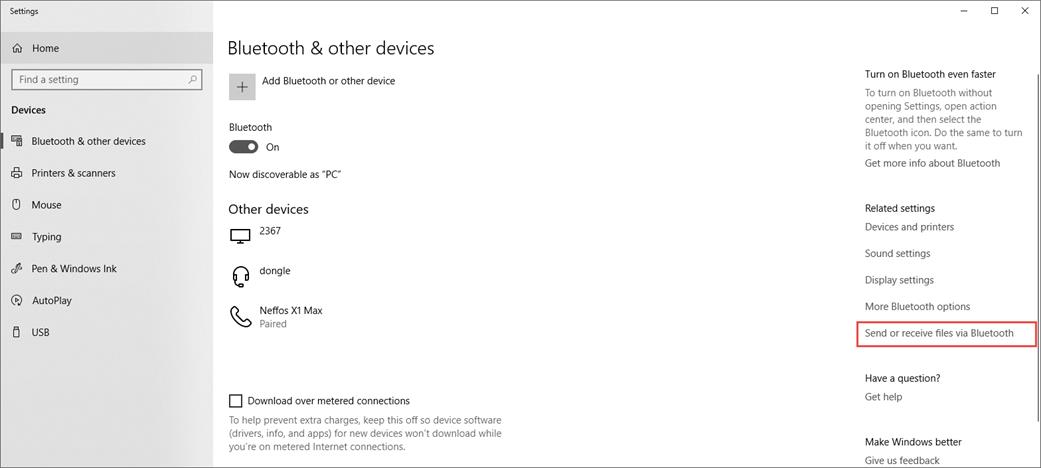
Nota: Você também pode acessar Iniciar > Configurações > Dispositivos > Bluetooth e outros dispositivos para acessar as configurações de Bluetooth no Windows 10.
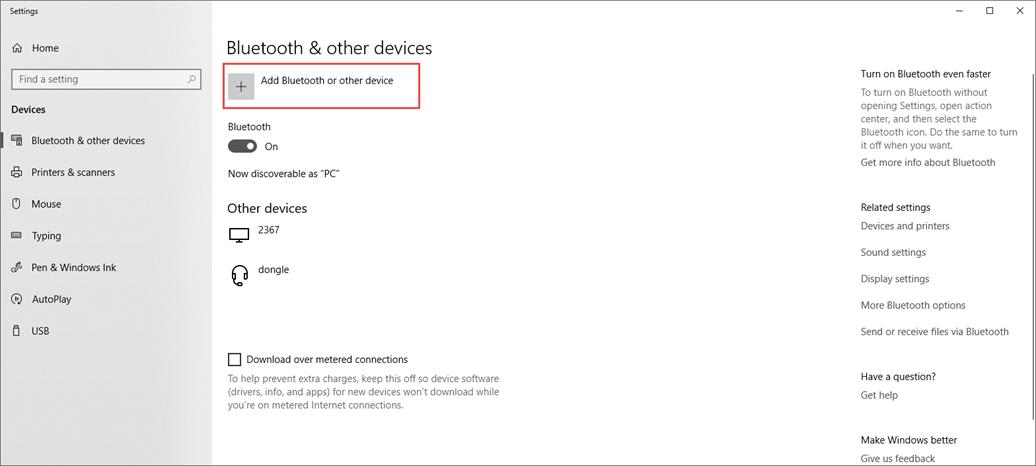
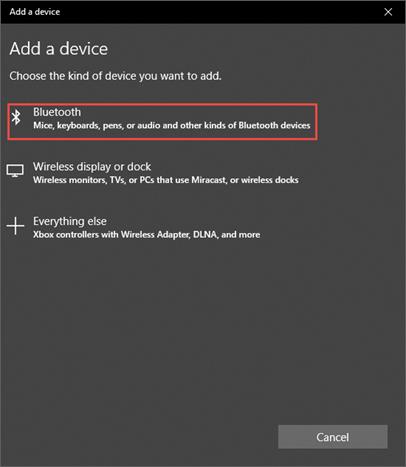
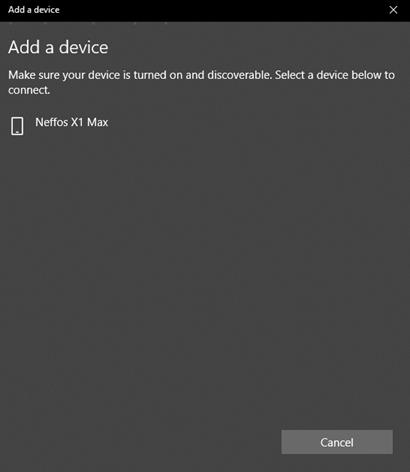
3. Selecione o seu dispositivo Bluetooth na lista exibida e siga as instruções adicionais para concluir o pareamento.
Passo 4: Enviar ou Receber Arquivos via Bluetooth
1. Selecione Enviar ou receber arquivos via Bluetooth nas configurações de Bluetooth do seu computador.
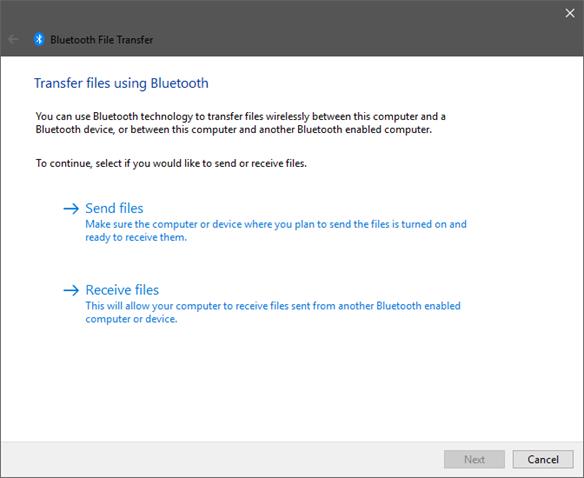
2. Selecione se deseja enviar ou receber arquivos para continuar. Em seguida, siga as instruções na tela para transmitir os arquivos.
Para mais detalhes, baixe o manual do seu produto no Centro de Downloads.
Procurando por mais
Esta FAQ é útil?
Seu feedback ajuda a melhorar este site.


TP-Link Community
Still need help? Search for answers, ask questions, and get help from TP-Link experts and other users around the world.