
Por que preciso conceder permissão de rede local aos aplicativos da TP-Link em dispositivos iOS?
Introdução
Quando o iOS 14 foi lançado, ele incluiu diversos recursos que a Apple acredita fornecer proteção extra para sua privacidade. Essas atualizações incluem uma opção para habilitar um rastreador de endereço MAC/local, uma varredura de rede que sinaliza qualquer configuração abaixo de WPA2 com AES como segurança fraca, e uma solicitação de permissão para conceder acesso local a aplicativos que precisam se comunicar com seus dispositivos locais. O último ponto impacta especialmente a família de aplicativos da TP-Link. Aplicativos como Tapo, Kasa, Tether e Deco são afetados. Esses aplicativos podem precisar se comunicar com dispositivos locais para controlá-los ou gerenciá-los.
Para ser claro, este não é um requisito da TP-Link, mas sim da Apple. Você pode visualizar um comunicado oficial da Apple. Isso significa que, se você estiver tentando instalar um dispositivo Kasa ou Tapo, como uma tomada inteligente ou lâmpada, poderá encontrar problemas se ainda não tiver concedido a aprovação de acesso local ao aplicativo.
Configuração
Aqui utilizaremos o aplicativo Kasa como exemplo.
Cenário 1: Habilitar permissão de Rede Local para aplicativos recém-instalados
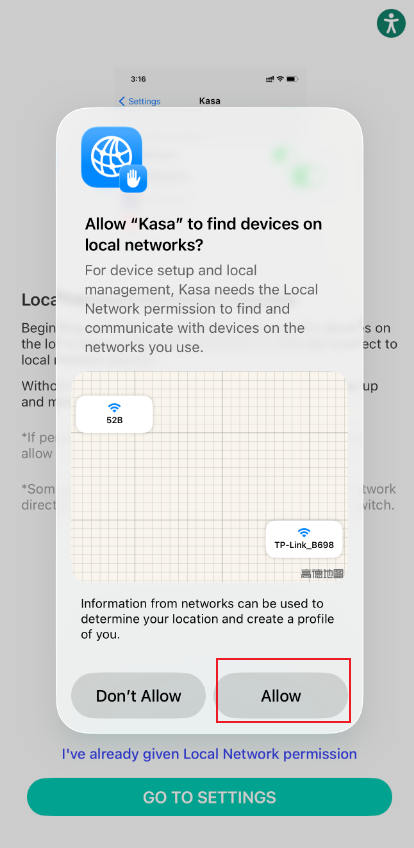
Passo 1. Se você for um usuário de primeira viagem, poderá ver a seguinte tela após instalar o aplicativo Kasa. Toque em Permitir para fechar o pop-up. Isso permite que você leia a mensagem por trás dele.
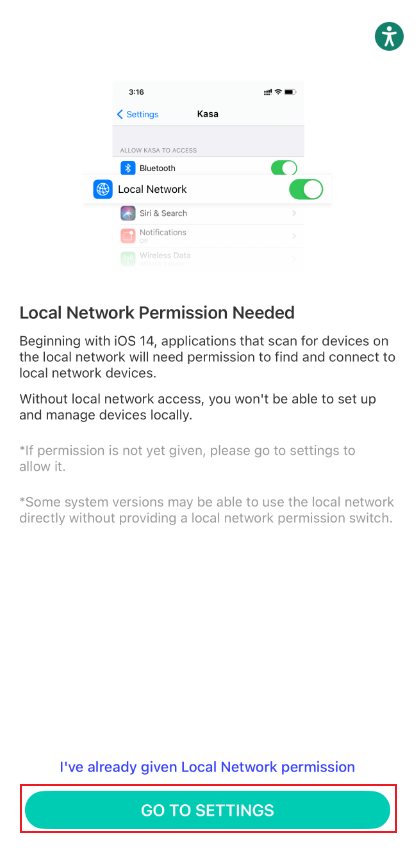
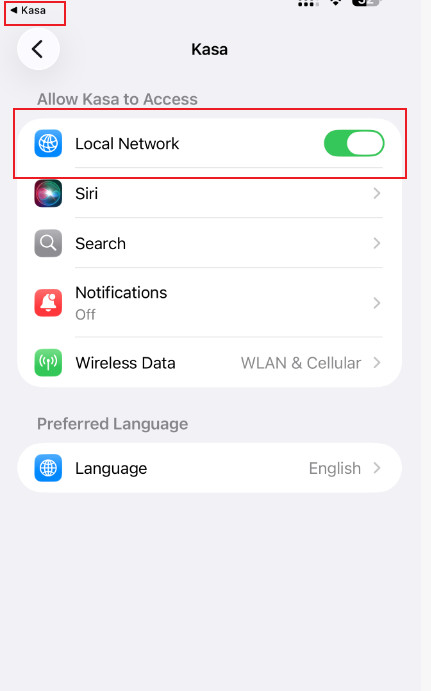
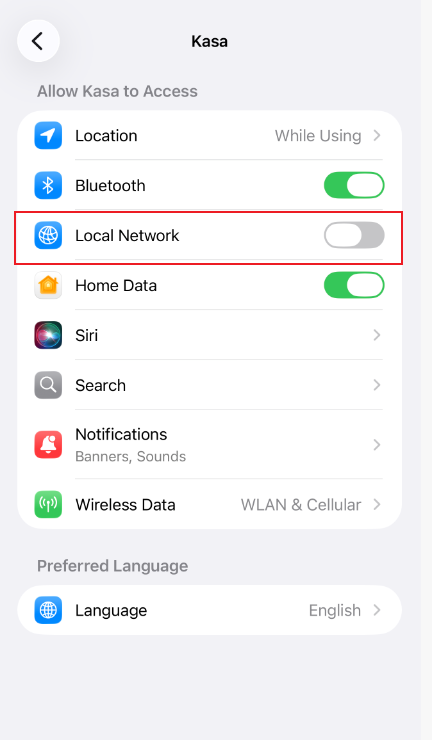
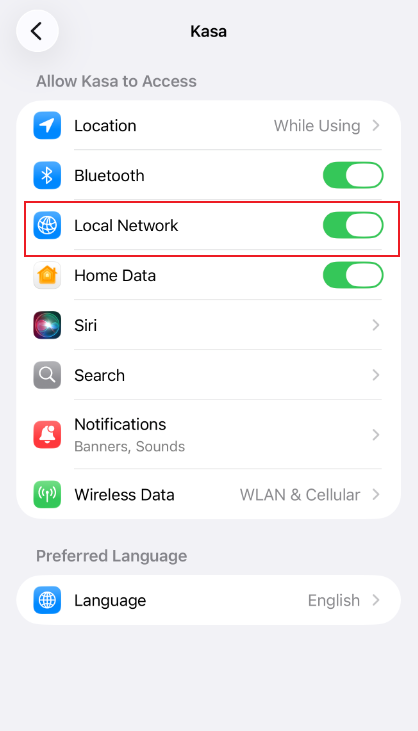
Passo 2. Toque em IR PARA CONFIGURAÇÕES, habilite Rede Local e volte para o aplicativo Kasa.
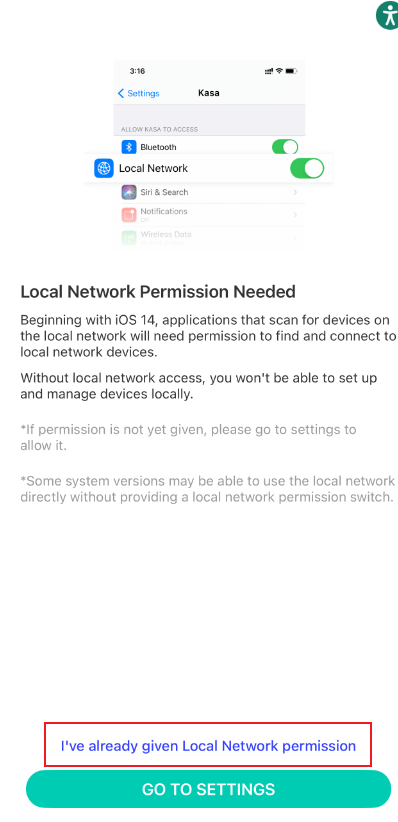
Passo 3. Toque em Já concedi a permissão de Rede Local para ser direcionado à tela de Criar Conta ou Login no aplicativo Kasa.
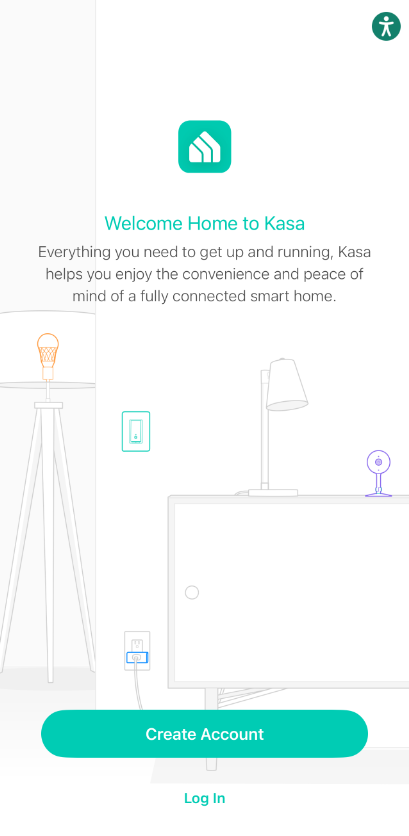
Cenário 2: Habilitar Permissão de Rede Local para aplicativos existentes
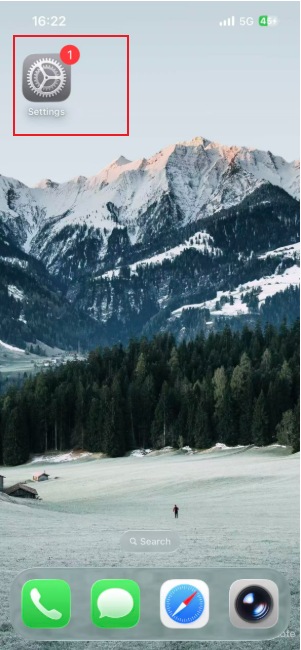
Passo 1. Se você já possui o aplicativo Kasa instalado em seu telefone e está tendo dificuldades para instalar um novo dispositivo inteligente Kasa, pode ser necessário conceder permissões de rede local ao aplicativo. Para fazer isso, abra o aplicativo Ajustes no seu dispositivo iOS.
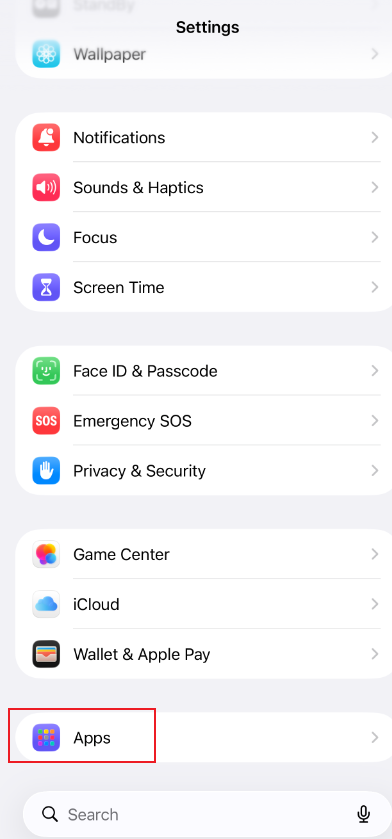
Passo 2. Role para baixo até o final na seção de aplicativos e procure pelo aplicativo em questão.
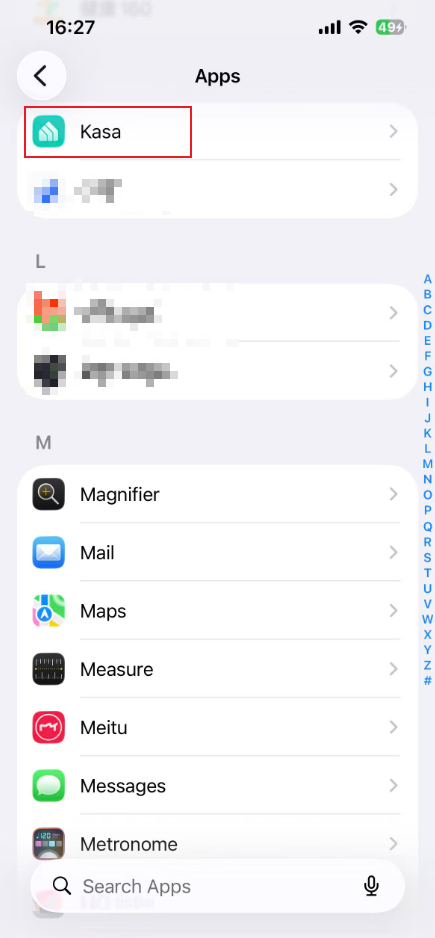
Passo 3. Assim que encontrar o aplicativo, toque nele para entrar no menu de configurações e habilite a Rede Local.
Perguntas Frequentes (QA)
P1: O que devo fazer se não conseguir encontrar a opção “Rede Local”?
R1: Tente os passos abaixo se você não encontrar a opção para ligar a Rede Local para o seu aplicativo:
- Confirme se há uma conexão de Internet no seu dispositivo iOS. O dispositivo deve estar conectado a uma rede Wi-Fi ou usar dados móveis para acessar a internet.
- Reinicie seu dispositivo móvel iOS.
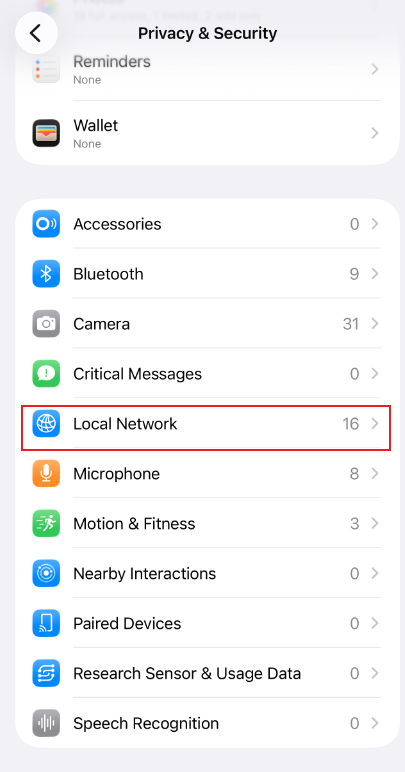
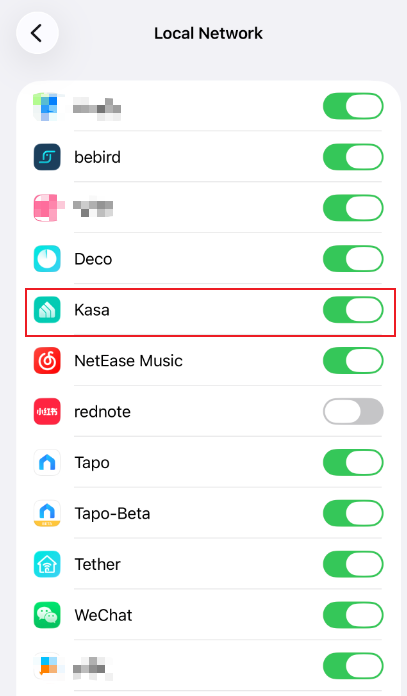
- Tente outros métodos: Vá em Ajustes no seu dispositivo iOS > procure pelo aplicativo Kasa > Ative a permissão de Rede local. Ou vá em Ajustes no seu dispositivo iOS > procure por Privacidade e abra Privacidade e Segurança > Rede Local > ative esta opção para o aplicativo Kasa.
- Desinstale e reinstale o aplicativo Kasa no seu telefone. Ao abrir o aplicativo Kasa pela primeira vez, selecione Já concedi a permissão de rede local na parte inferior para ignorar essa página. Em seguida, clique no ícone de mais no canto superior direito para adicionar um novo dispositivo Kasa e verifique se o iOS exibe a janela de permissão de Rede Local.
- Desligue o VPN no seu telefone.
Esta FAQ é útil?
Seu feedback ajuda a melhorar este site.

-F_large_1560310831908g_normal_1577328413052u.jpg)
