
Como solucionar problemas de baixa velocidade com o roteador TP-Link Wireless 4G LTE funcionando como roteador 3G/4G?
A velocidade da internet pode ser afetada por diversos fatores. Este FAQ ajudará você a identificar o que está causando o problema e oferecerá algumas dicas para melhorar a velocidade.
Teste de Velocidade e Comparação
1) Conecte um computador/notebook ao Roteador 4G LTE através de um cabo Ethernet e teste a velocidade cabeada do roteador.
2) Conecte um notebook ou dispositivo móvel à rede Wi-Fi do Roteador 4G LTE e teste a velocidade sem fio do roteador. (Se for um roteador de banda dupla, teste as velocidades de Wi-Fi de 2.4G e 5G).
3) Insira o mesmo cartão SIM em outro roteador 4G com a mesma categoria LTE no mesmo local e, em seguida, teste a velocidade cabeada e sem fio no mesmo dispositivo cliente.
Por exemplo, o TL-MR6400 é um produto LTE Cat4, que não suporta 4G+ (LTE Cat6 ou superior é chamado de 4G+), portanto, precisamos comparar a velocidade dele com outro produto LTE CAT4.
Se as velocidades cabeada e sem fio do roteador TP-Link forem muito mais lentas do que as do outro roteador, consulte o Caso Um.
Se não houver grande diferença entre a velocidade cabeada dos dois roteadores, mas a velocidade sem fio do roteador TP-Link for muito mais lenta do que a do outro, consulte o Caso Dois.
Nota: Alguns de vocês podem usar um telefone celular para comparar a velocidade; no entanto, observe que a maioria dos celulares atuais suporta categorias LTE muito mais altas, como Cat19 ou Cat20, ou até mesmo 5G. Quanto maior a categoria LTE suportada, maior a velocidade máxima que ele pode atingir, portanto, não faz sentido comparar a velocidade de dois dispositivos com categorias LTE suportadas diferentes.
Por favor, siga as etapas abaixo para solucionar o problema:
Passo 1. Consulte Como fazer login na interface de gerenciamento baseada na web do roteador sem fio 4G LTE da TP-Link para acessar a interface web do Roteador 4G LTE, vá em Avançado (Advanced) -> Status e procure por Tipo de Rede (Network Type), Banda (Band) e Força do Sinal (Signal Strength) na seção 3G/4G.

Passo 2. Se o Tipo de Rede não for 4G, confirme se o sinal 4G na sua área é forte ou não. Se for, vá para a página Avançado (Advanced) -> Rede (Network) -> Internet, altere o Modo de Rede (Network Mode) de Preferencial 4G (4G Preferred) para Apenas 4G (4G Only) e clique em Salvar (Save).

Em seguida, verifique se o Tipo de Rede mudou para 4G LTE e se a força do sinal está boa (75% ou 100%).
Passo 3. Se a velocidade cabeada do roteador ainda estiver muito lenta, verifique se existem outros perfis disponíveis na lista suspensa de Nome do Perfil (Profile Name) na página Avançado (Advanced) -> Rede (Network) -> Internet:

Ou entre em contato com a sua operadora do cartão SIM para verificar se eles possuem outras configurações de APN. Se houver, tente criar um perfil de conexão na página Avançado (Advanced) -> Rede (Network) -> Internet para ver se a velocidade melhora.
Passo 4. Se o seu Roteador 4G LTE suportar a seleção manual de banda 4G, você também pode tentar alterar a banda de Automático (Auto) para Manual e, em seguida, selecionar a mesma banda que está funcionando no seu outro roteador, ou selecionar as bandas suportadas pelo seu cartão SIM uma por uma para encontrar a melhor banda na sua área para melhorar a velocidade.
Passo 5. Certifique-se de que a versão do firmware seja a mais recente. Entre em contato com o suporte da TP-Link se a sua velocidade de download cabeada estiver muito abaixo do esperado. Por favor, forneça os resultados dos testes de velocidade, os procedimentos de solução de problemas que você já realizou e os respectivos resultados ao nos contatar.
Passo 1. Simplifique a topologia da rede conectando apenas um dispositivo final ao roteador 4G LTE via sem fio e execute o Speedtest® (www.speedtest.net) três vezes, sem realizar nenhuma atividade de alta largura de banda, como downloads P2P. Tire capturas de tela.
Passo 2. Verifique a velocidade de conexão sem fio (link speed) do seu dispositivo final. Tire capturas de tela (pule esta etapa se não souber onde encontrar essa informação).
Para Windows,

Para Mac OS
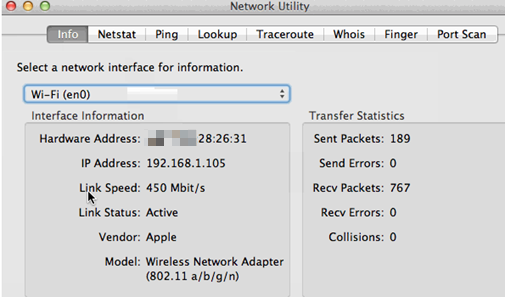
Certifique-se de selecionar o Utilitário de Rede. Selecione a aba Informações (Info) e escolha Wi-Fi (en0 ou en1) nas opções do menu suspenso. Observe que a Velocidade de Link (Link Speed) é a sua velocidade de conexão sem fio. Neste exemplo, minha velocidade de conexão está definida para 450 Mbit/s (Megabits por segundo).
Passo 3
Altere a Largura do Canal (Channel Width), de 2.4GHz→40MHz, 5GHz→80Mhz, consulte Alterando as Configurações de Canal e Largura de Canal em um Roteador TP-Link (Interface Azul).
Vá para o passo 4 se o problema persistir.
Passo 4
O problema ocorre em 5GHz ou 2.4GHz? Se os seus dispositivos finais também suportarem 5GHz, conecte-se à frequência de 5GHz para verificar se melhora.
Para 2.4GHz, altere o Canal (os canais 1, 6 e 11 geralmente são os melhores, mas qualquer canal pode ser usado; por favor, teste mais alguns canais). O canal sem fio determina qual frequência de operação será utilizada. Não é necessário mudar o canal, a menos que você perceba problemas de interferência com redes sem fio próximas.

Passo 5. Certifique-se de que a versão do firmware seja a mais recente. Entre em contato com o suporte da TP-Link se a sua velocidade de download cabeada estiver muito abaixo do esperado. Por favor, forneça os resultados dos testes de velocidade, os procedimentos de solução de problemas que você já realizou e os respectivos resultados ao nos contatar.
Para saber mais detalhes de cada função e configuração, por favor, acesse a Central de Downloads para baixar o manual do seu produto.
Procurando por mais
Esta FAQ é útil?
Seu feedback ajuda a melhorar este site.

TP-Link Community
Still need help? Search for answers, ask questions, and get help from TP-Link experts and other users around the world.