
Como encontrar o endereço IP da LAN do seu roteador TP-Link
O endereço IP do seu roteador (também chamado de gateway padrão) é o que você digita em um navegador para acessar o painel de administração, onde pode gerenciar as configurações de Wi-Fi, executar atualizações de firmware e configurar o redirecionamento de portas. A maioria dos roteadores TP-Link usa 192.168.0.1 ou 192.168.1.1 como IP padrão. Os sistemas mesh Deco usam 192.168.68.1. Este guia explica como encontrar o endereço IP do seu roteador TP-Link em todos os principais sistemas operacionais, incluindo Windows, Mac, Linux, iOS, Android e Chrome OS.
Principais Conclusões
- O IP padrão para a maioria dos roteadores TP-Link é 192.168.0.1 ou 192.168.1.1. Para sistemas mesh Deco, o IP padrão é 192.168.68.1.
- No Windows, o IP do roteador aparece como "Gateway Padrão" nos detalhes da sua conexão de rede.
- No Mac e iOS, ele aparece como "Roteador" nas configurações de TCP/IP ou Wi-Fi.
- No Android e Chrome OS, ele aparece como "Gateway" nos detalhes da sua rede.
- Você também pode usar tplinkwifi.net (roteadores padrão) ou tplinkdeco.net (Deco) em vez do endereço IP para acessar o painel de administração.
- Se o seu IP padrão foi alterado por um administrador de rede, use as configurações de rede do seu dispositivo para procurar o endereço atual.
- Você deve estar conectado à rede do roteador antes de poder encontrar ou usar o seu endereço IP.
Endereços IP LAN Padrão dos Roteadores TP-Link
Se ninguém alterou as configurações da sua rede, um destes IPs padrão levará você diretamente ao painel de administração do seu roteador:
|
Tipo de Dispositivo |
Endereço IP Padrão |
Nome de Domínio |
|
Roteadores TP-Link padrão |
192.168.0.1 ou 192.168.1.1 |
tplinkwifi.net ou tplinkmodem.net |
|
Sistemas mesh TP-Link Deco |
192.168.68.1 |
tplinkdeco.net |
Você também pode usar o nome de domínio para inserir o IP diretamente. Se nenhum deles carregar, consulte por que o tplinkwifi.net pode falhar ao conectar para etapas de solução de problemas. Para usar o IP para fazer login no painel de administração do seu roteador, consulte como fazer login na página de gerenciamento web do roteador TP-Link.
Se o seu IP foi alterado e os padrões acima não funcionarem, use as etapas abaixo para encontrar o endereço atual a partir do seu dispositivo.
Encontre o Endereço IP do seu Roteador no Windows
Usando as Configurações do Windows (Windows 10 e 11):
- Abra as Configurações e vá para Rede e Internet.
- Clique na sua conexão de rede ativa e role para baixo para visualizar as propriedades da conexão.
- O endereço IP do seu roteador está listado como Servidor DNS IPv4 ou Gateway Padrão.
Usando o Painel de Controle:
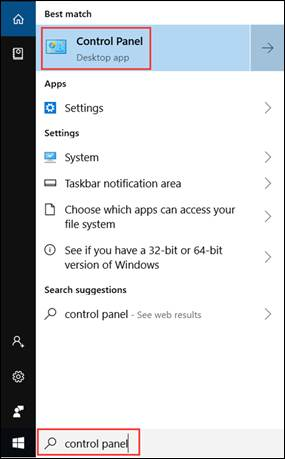
- Abra o Painel de Controle e defina a exibição para Categoria no canto superior direito.
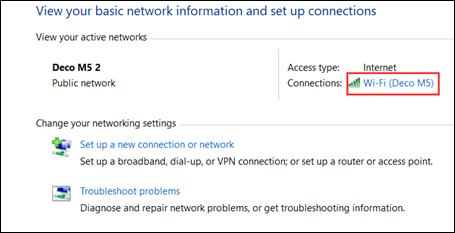
- Clique em Exibir o status e as tarefas da rede sob Rede e Internet.

- Clique na sua conexão de rede ativa.
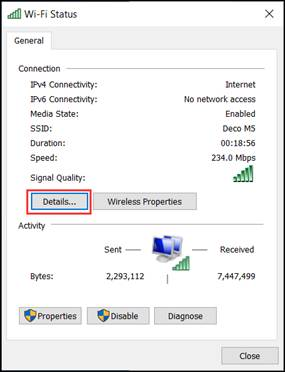
- Clique em Detalhes na janela de status.

Encontre o Endereço IP do seu Roteador no Mac
No macOS Ventura e posterior:
- Clique no menu Apple e abra as Ajustes do Sistema.
- Clique em Wi-Fi e, em seguida, clique em Detalhes ao lado da sua rede conectada.
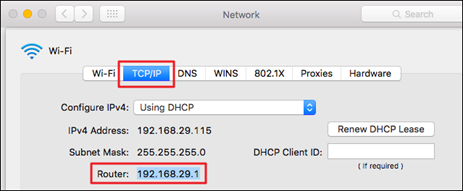
- Selecione a guia TCP/IP. O endereço IP do seu roteador está listado como Roteador.
No macOS Monterey e anterior:
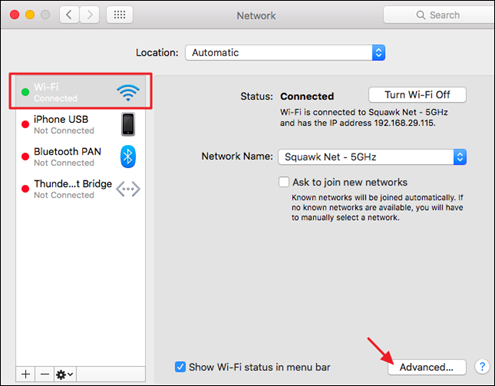
- Clique no menu Apple e vá para Preferências do Sistema e, depois, Rede.

- Clique na sua conexão de rede ativa e, em seguida, clique em Avançado no canto inferior direito.
- Selecione a guia TCP/IP. O endereço IP do seu roteador está listado como Roteador.
Encontre o Endereço IP do seu Roteador no Linux
- Clique no ícone de configurações na barra de tarefas.
- Clique em Informações da Conexão.
- O endereço IP do seu roteador aparece como Rota Padrão ou Default Router.

Encontre o Endereço IP do seu Roteador no iOS
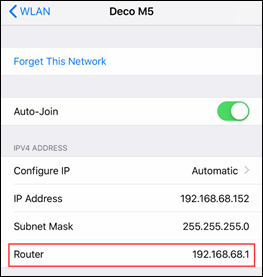
- Vá em Ajustes e toque em Wi-Fi.
- Toque na sua rede Wi-Fi conectada.
- O endereço IP do seu roteador aparece como Roteador.
Encontre o Endereço IP do seu Roteador no Android
- Vá em Configurações e toque em Wi-Fi (ou Rede e Internet).
- Toque no ícone de detalhes (ou na própria rede) ao lado da sua rede conectada.
- O endereço IP do seu roteador aparece como Gateway.

Encontre o Endereço IP do seu Roteador no Chrome OS
- Clique na área de notificação no lado direito da barra de tarefas.
- Clique em Conectado a e selecione sua conexão de rede ativa.
- Clique em Rede.
- O endereço IP do seu roteador aparece como Gateway.

Não Consegue se Conectar ao Painel de Administração?
Se você tem o endereço IP correto, mas ainda não consegue acessar o painel de administração, consulte o que fazer se você não conseguir fazer login na interface baseada na web do seu dispositivo TP-Link para obter ajuda passo a passo. Se você precisar configurar seu roteador após fazer o login, consulte como configurar um roteador Wi-Fi TP-Link na página de gerenciamento web. Se você precisar resetar seu roteador e começar do zero, consulte como resetar um roteador TP-Link para os padrões de fábrica.
Procurando por mais
Esta FAQ é útil?
Seu feedback ajuda a melhorar este site.
-F_large_1560310831908g_normal_1577328413052u.jpg)



TP-Link Community
Still need help? Search for answers, ask questions, and get help from TP-Link experts and other users around the world.