
Como configurar minha função VoIP no roteador modem VoIP (nova interface do usuário)
 367498
Preparação: Somente após ter acesso à Internet neste roteador você poderá configurar a função VoIP com sucesso.
Aqui utilizamos o Archer VR2100v para demonstração.
Faça login na interface web do modem. Consulte o FAQ.
Passo 1
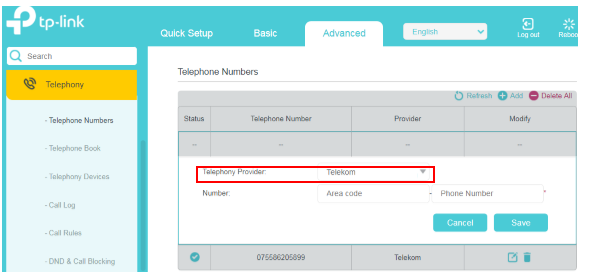
Vá em Avançado > Telefonia/VoIP > Números de Telefone e clique em Adicionar.
Passo 2
Escolha seu Provedor de Telefonia e insira as informações necessárias conforme solicitado. Clique em Salvar para aplicar as configurações. Diferentes provedores possuem parâmetros distintos; entre em contato com seu provedor se não souber o que preencher.
Passo 3
Escolha Outro (Other) como provedor de telefonia se o seu não estiver listado e preencha os parâmetros exigidos. Clique em Salvar para validar as alterações.

Número de Telefone: O número que você usa para discar e atender.
Endereço de Registro (Registrar Address): Geralmente um nome de domínio do servidor de registro VoIP ou um endereço IP.
ID de Autenticação e Senha: Informações não obrigatórias em todos os casos, mas preencha-as se as possuir.
Se o provedor VoIP também fornecer um endereço de Proxy SIP e um endereço de Proxy de Saída (Outbound Proxy), clique na opção Avançado e preencha os campos. Caso contrário, clique em Salvar diretamente.

Porta de Registro: Normalmente 5060, a menos que o provedor especifique outra porta.
Proxy SIP: Geralmente o nome de domínio do servidor Proxy SIP ou um endereço IP.
Proxy de Saída (Outbound Proxy): Geralmente o nome de domínio do servidor Proxy de Saída ou um endereço IP.
Registrar via Proxy de Saída: Normalmente não é necessário ativar.
Em seguida, clique em "Salvar" e verifique se o registro VoIP foi bem-sucedido. Se funcionar, o status exibirá um checkmark (√). Se falhar, exibirá um "X" (×).


O que fazer se o registro falhar
1. Verifique se as informações fornecidas pelo provedor foram inseridas nos campos corretos e sem erros de digitação. Confirme os dados com o provedor.
2. Na seção "Configurações Avançadas" da página de registro VoIP, localize a opção Interface vinculada (Bound interface). Selecione "Qualquer WAN" (Any WAN) ou a interface de conexão que você usa para Internet (ex: pppoe_xxx ou ipoe_xxx).

3. Verifique se a opção "Via IPv6" está ativada. Desative-a e tente registrar novamente.

4. Alguns provedores autenticam usando o próprio número de telefone. Tente preencher o campo do número de telefone de forma idêntica ao ID de autenticação.

5. Se você tiver outro modem antigo que suporte VoIP, teste se o serviço registra corretamente nele para descartar problemas na linha.
Para provedores (ISPs) na Austrália
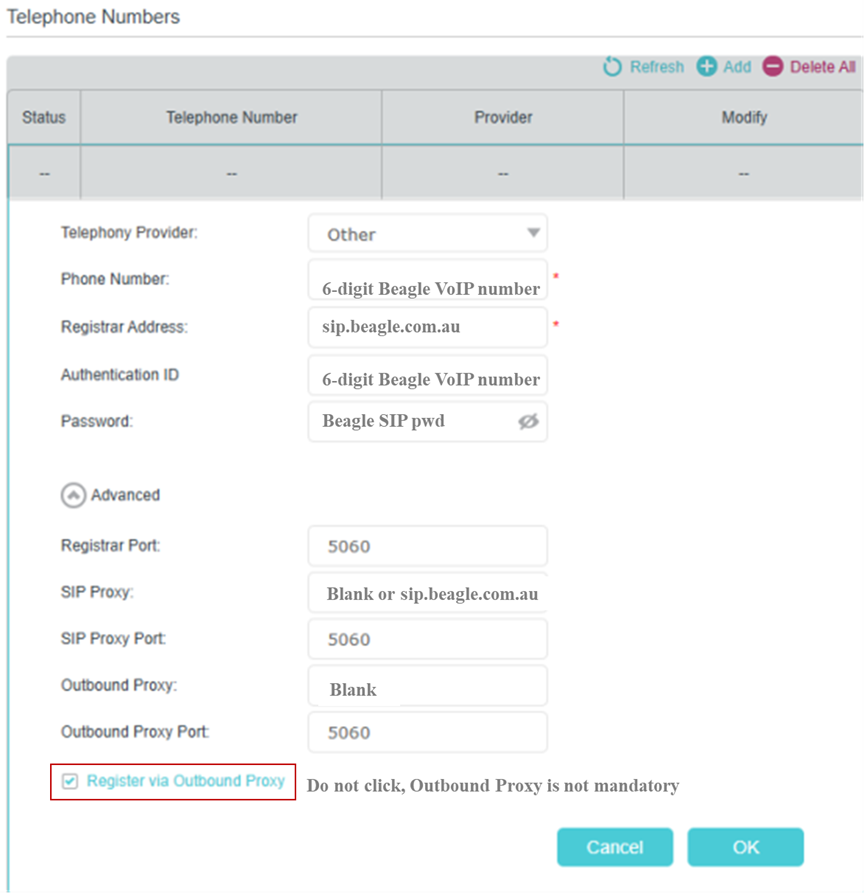
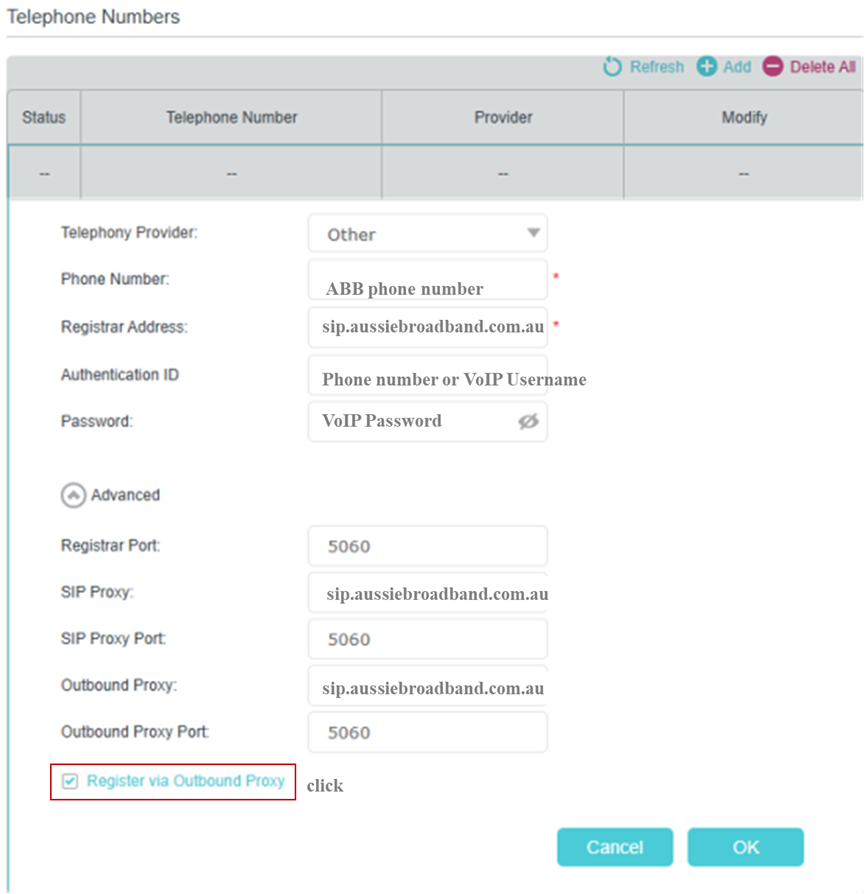
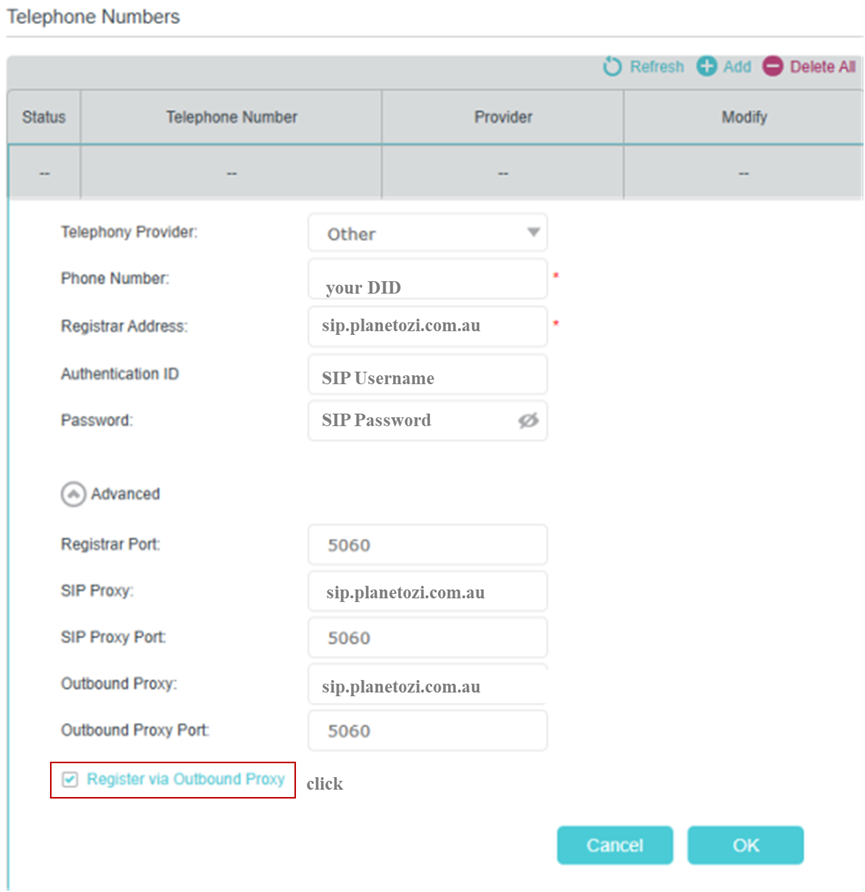
Coletamos informações específicas. Consulte as imagens a seguir para configurar se o seu provedor for um dos listados abaixo.
TPG
O serviço VoIP da TPG não suporta dispositivos de terceiros, conforme informado em fóruns oficiais da marca.
Apenas modems fornecidos pela TPG (como o Archer VR1600v) ou dispositivos onde a TPG removeu a limitação podem ser configurados conforme a imagem abaixo.
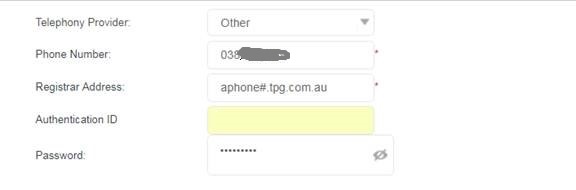
Aviso: Onde constar "#", trata-se de um número de 1 a 6 atribuído pela TPG.
Exetel
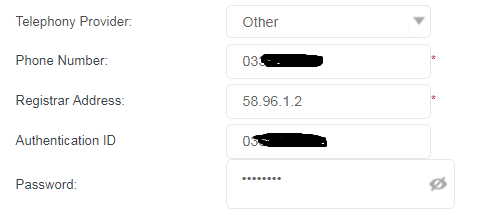
MynetFone
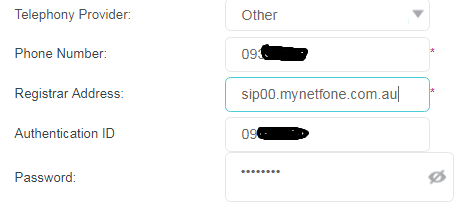
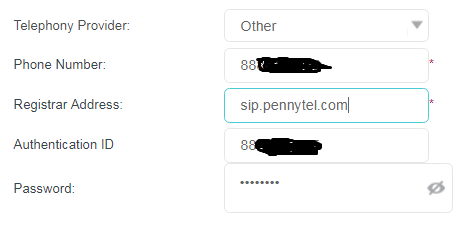
PennyTel
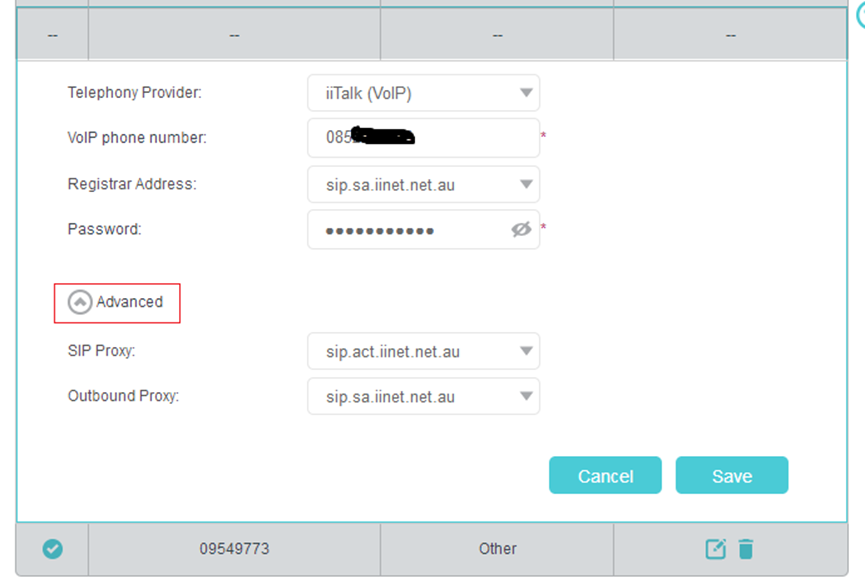
iiNet
A iiNet utiliza servidores SIP específicos por estado. Recomendamos usar o servidor do seu estado sempre que possível.
Exemplo: ACT (sip.act.iinet.net.au), NSW (sip.nsw.iinet.net.au), etc.
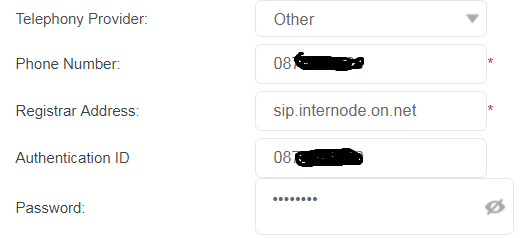
Internode
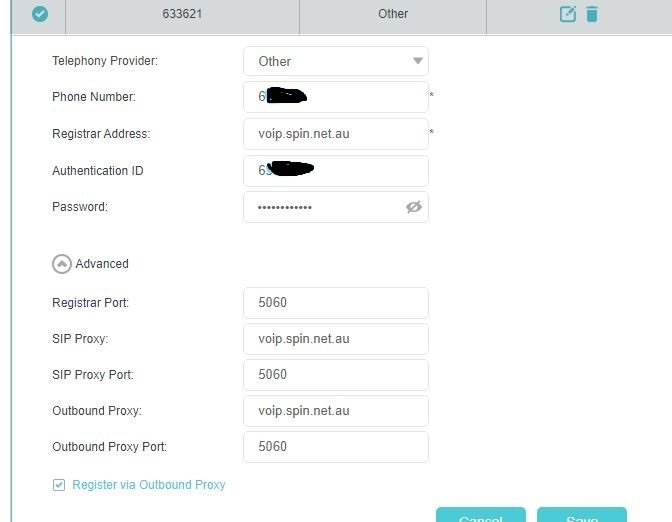
Spintel
Nota: O Número de Telefone e ID de Autenticação são os 6 dígitos fornecidos pelo ISP, não o seu número VOIP final.
Beagle
Aussie Broadband (ABB)
Planet Ozi
Para mais detalhes de cada função e configuração, visite o Centro de Download para baixar o manual do seu produto.
Esta FAQ é útil?
Seu feedback ajuda a melhorar este site.