
Como atualizar o firmware dos roteadores TP-Link 5G/4G
 312067
Introdução
A TP-Link dedica-se a melhorar os recursos dos produtos para enriquecer sua experiência de rede. Este artigo apresentará as etapas de atualização para Roteadores 5G/4G por meio de dois métodos.
Requisitos
- Computador
- Roteador TP-Link 5G/4G
- (opcional) Se as notas de lançamento do firmware indicarem que a atualização redefinirá suas configurações, você poderá fazer o backup da configuração para restaurá-la após a atualização
Configuração
Método 1: Atualização online via página de gerenciamento web
Passo 1. Conecte seu dispositivo à porta Ethernet do roteador (Recomendado) ou via Wi-Fi. Inicie um navegador da Web, como Chrome ou Firefox, e digite https://tplinkmodem.net ou http://192.168.1.1/ na barra de endereços para acessar a interface web.
Passo 2. Se houver alguma atualização de firmware disponível para o seu roteador, o ícone de atualização  aparecerá no canto superior direito da página. Clique no ícone para ir à página de Atualização de Firmware (Firmware Upgrade).
Alternativamente, você pode ir em Avançado (Advanced) > Ferramentas de Sistema (System Tools) > Atualização de Firmware (Firmware Upgrade) e clicar em Verificar Atualizações (Check for Upgrades) para ver se há um novo firmware.

Nota: Se houver uma nova atualização de firmware importante para o seu roteador, você verá uma notificação (semelhante à mostrada abaixo) no seu computador ao abrir uma nova página da web. Clique em Atualizar Agora (Upgrade Now) e faça login na página de gerenciamento web. Você verá a página de Atualização de Firmware.

Passo 3. Vá até a seção Atualização Online (Online Upgrade) e clique em Atualizar (Upgrade).

Passo 4. Aguarde alguns instantes para a atualização e a reinicialização.
Método 2: Atualização local via página de gerenciamento web
Passo 1. Baixe o firmware correspondente ao modelo e à versão de hardware do seu roteador no site oficial da TP-Link em www.tp-link.com.
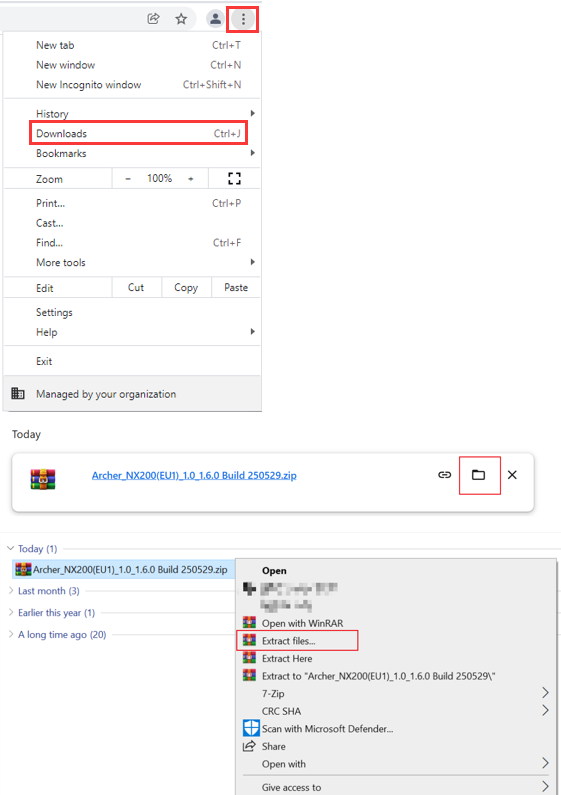
Passo 2. Localize o arquivo zip baixado. Clique com o botão direito no arquivo e selecione Extrair Tudo (Extract All) no menu de contexto para extrair o arquivo BIN. (Exemplo utilizando Google Chrome e sistema Windows)
Passo 3. Conecte seu dispositivo à porta Ethernet do roteador (Recomendado) ou via Wi-Fi. Inicie um navegador da Web e digite https://tplinkmodem.net ou http://192.168.1.1/ na barra de endereços para acessar a interface web.
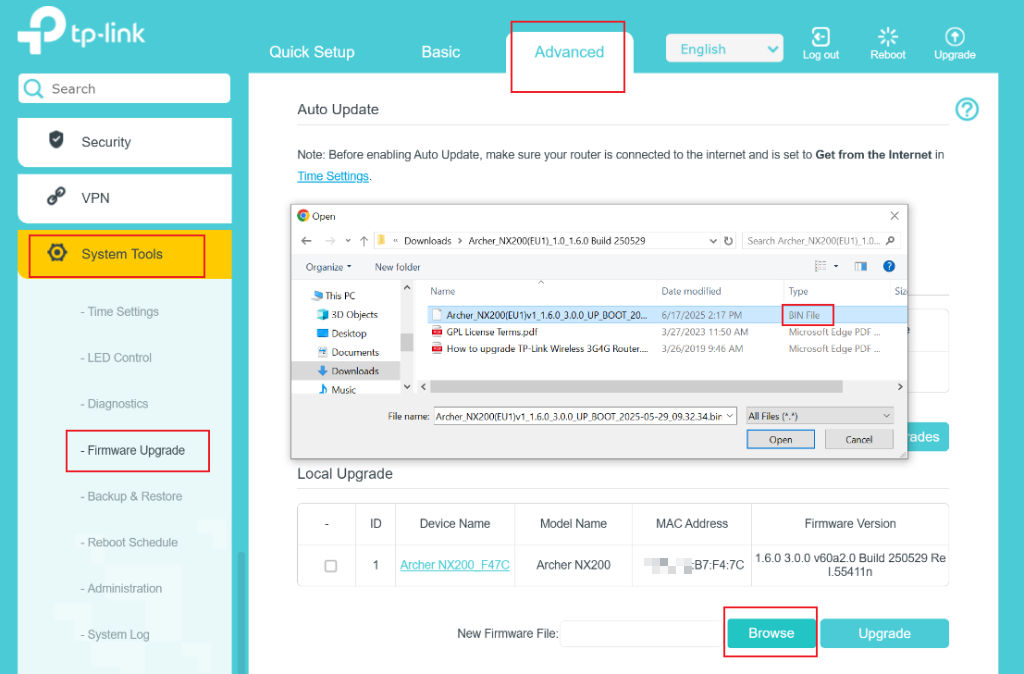
Passo 4. Clique em Avançado (Advanced) > Ferramentas de Sistema (System Tools) > Atualização de Firmware (Firmware Upgrade), depois clique em Procurar (Browse) para selecionar o arquivo de firmware que você já extraiu da pasta. O tipo de arquivo é geralmente um Arquivo BIN. Em seguida, clique em Atualizar (Upgrade).
Passo 5. O dispositivo reiniciará automaticamente após a conclusão da atualização. Por favor, aguarde cerca de 3 minutos.
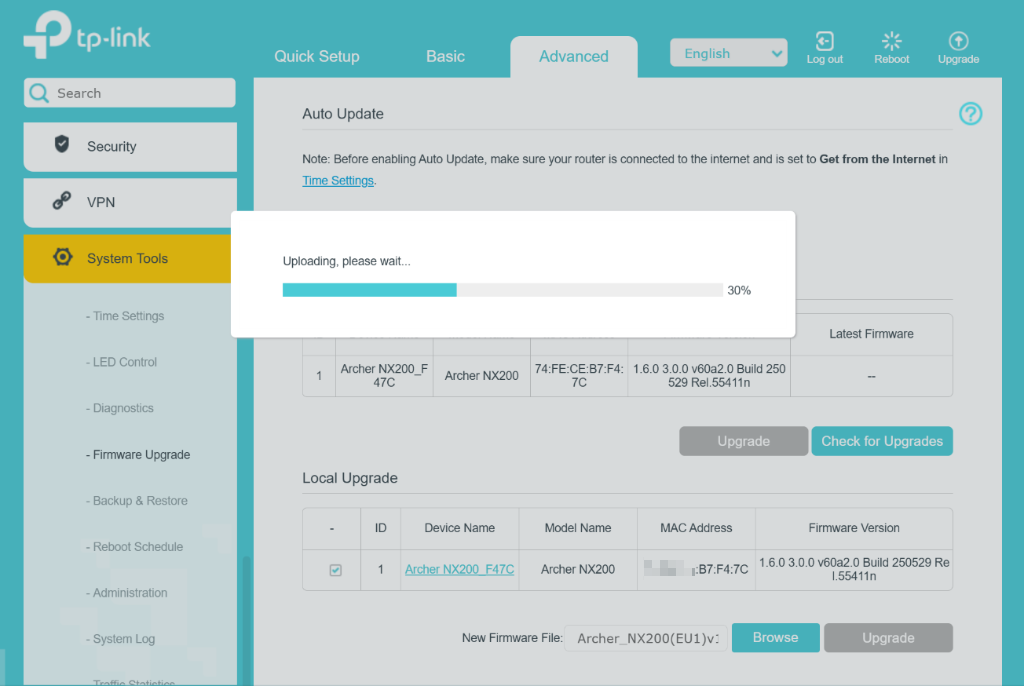
Nota: NÃO desligue a energia nem desconecte o cabo Ethernet durante o processo de atualização.
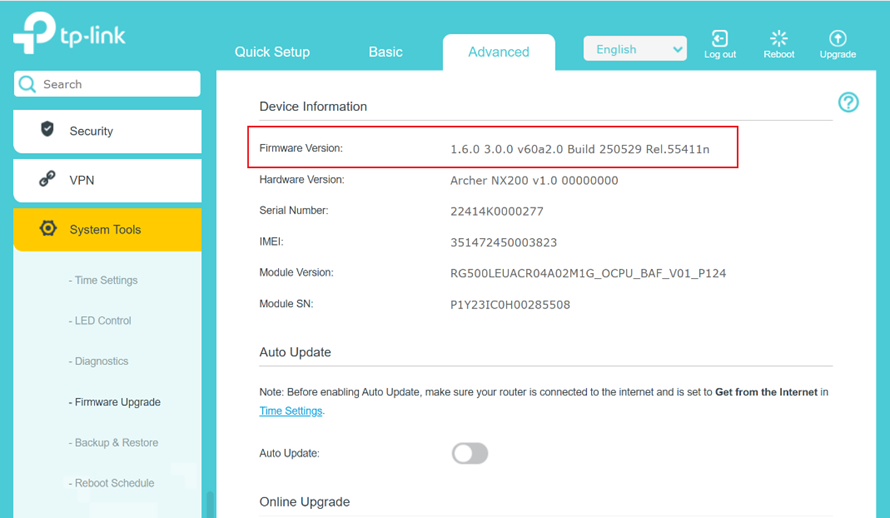
Passo 6. Verifique se o firmware do roteador foi atualizado com sucesso na mesma página.
Método 3: Atualização online via aplicativo Tether
Passo 1. Conecte seu smartphone ao Wi-Fi do roteador. Abra o aplicativo Tether e faça login no roteador.
Passo 2. Toque em Ferramentas (Tools) > Sistema (System) > Atualização de Firmware (Firmware Update), e você encontrará a nova versão se estiver disponível.
Nota: Preste atenção aos logs de lançamento (release logs). Se mencionar um reset após a atualização, sua configuração anterior no roteador (incluindo acesso à internet e configurações wireless) será restaurada aos padrões de fábrica; você precisará conectar seu smartphone ao roteador com o SSID e senha padrão impressos na etiqueta inferior e configurar o dispositivo novamente.
Passo 3. Toque em Atualizar para iniciar o processo.
Para saber mais detalhes de cada função e configuração, visite o Centro de Downloads para baixar o manual do seu produto.
Esta FAQ é útil?
Seu feedback ajuda a melhorar este site.