
Como encontrar e configurar a integração com a Alexa em dispositivos TP-Link
A Integração com a Alexa permite gerenciar roteadores TP-Link e dispositivos Deco compatíveis usando comandos de voz da Amazon Alexa. Com a integração com a Alexa da TP-Link ativada, você pode priorizar dispositivos em sua rede, desligar os LEDs do roteador e muito mais — tudo por voz. Ela funciona tanto pelo aplicativo Tether (para roteadores) quanto pelo aplicativo Deco.
Principais Conclusões
- A Integração com a Alexa permite controlar roteadores TP-Link e dispositivos Deco compatíveis usando comandos de voz da Amazon Alexa.
- Ela está disponível no aplicativo Tether em Assistentes de Vida Inteligente (Smart Life Assistants) e no aplicativo Deco em Vincular Conta (Link Account).
- Apenas um produto TP-Link pode ser controlado via Alexa por vez — se você tiver vários dispositivos compatíveis com a Alexa em um único ID TP-Link, deverá escolher um deles.
- Com a Alexa, você pode priorizar dispositivos em sua rede por um período de tempo definido usando comandos de voz.
Como Encontro a Integração com a Alexa?
No Aplicativo Tether
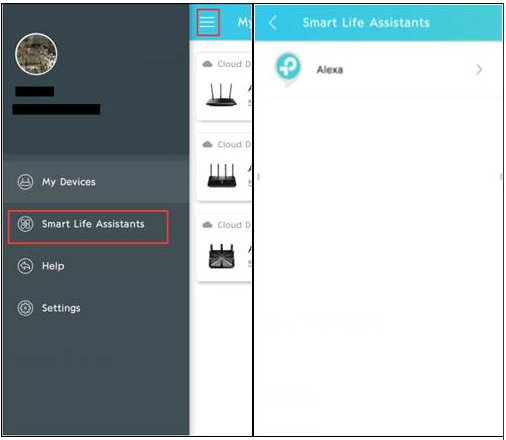
Abra o aplicativo Tether, toque no ícone de menu e, em seguida, toque em Assistentes de Vida Inteligente (Smart Life Assistants) para encontrar a Integração com a Alexa.
No Aplicativo Deco
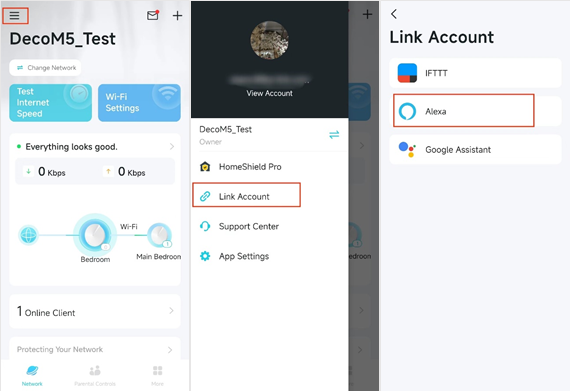
Abra o aplicativo Deco, toque no ícone de menu e toque em Vincular Conta (Link Account) para encontrar a Integração com a Alexa.
Como Configuro a Integração com a Alexa?
Utilizaremos o aplicativo TP-Link Tether para demonstração. Siga estas etapas para configurar a Integração com a Alexa:
Passo 1. Ative a Skill TP-Link Router no aplicativo Alexa. Toque em “Saiba Como” (Learn How) na página de Integração com a Alexa para obter mais detalhes.
Passo 2. Se você tiver dois ou mais produtos TP-Link compatíveis com a Alexa vinculados a um único ID TP-Link, precisará escolher um produto da lista para controlar, já que apenas um produto por vez pode ser controlado usando a Alexa.
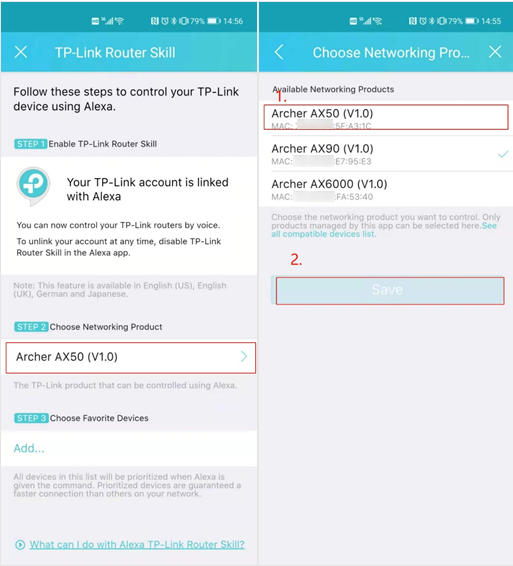
Passo 3. Com a Skill TP-Link Router, você pode priorizar seus dispositivos pessoais favoritos por um determinado período de tempo. For exemplo, você pode dizer: “Alexa, peça para a TP-Link priorizar meus dispositivos favoritos por duas horas.”
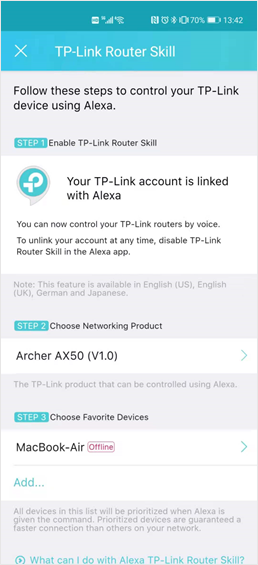
Para escolher seus dispositivos favoritos, toque em “Adicionar...” (Add...) e selecione os dispositivos pessoais conectados à sua rede a partir da lista de dispositivos.
Agora você pode usar comandos de voz da Alexa para controlar seu dispositivo TP-Link.
Procurando por mais
Esta FAQ é útil?
Seu feedback ajuda a melhorar este site.
-F_large_1560310831908g_normal_1577328413052u.jpg)


TP-Link Community
Still need help? Search for answers, ask questions, and get help from TP-Link experts and other users around the world.