
Como atualizar o firmware do repetidor de sinal TP-Link
 588081
Introdução
Este artigo orienta você sobre como atualizar o firmware no Repetidor de Sinal (Range Extender) da TP-Link.
Requisitos
- Um smartphone com o aplicativo Tether instalado (para atualização online)
- Computador (para atualização local)
- Repetidor de Sinal TP-Link
- (opcional) Se as notas de lançamento do firmware indicarem que a atualização redefinirá suas configurações, você pode fazer o backup da configuração para restaurá-la após a atualização
Configuração
Método 1. Atualização online via aplicativo Tether
Passo 1. Conecte seu telefone ao Repetidor de Sinal e abra o aplicativo Tether.
Passo 2. Vá em More (Mais) > System (Sistema) > Firmware Update (Atualização de Firmware).
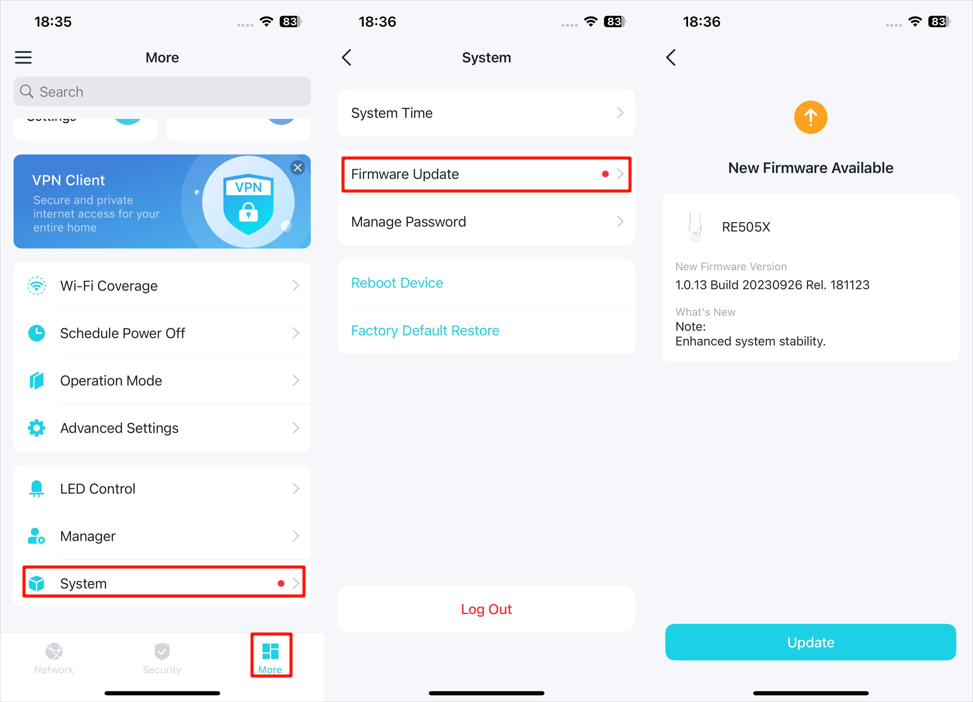
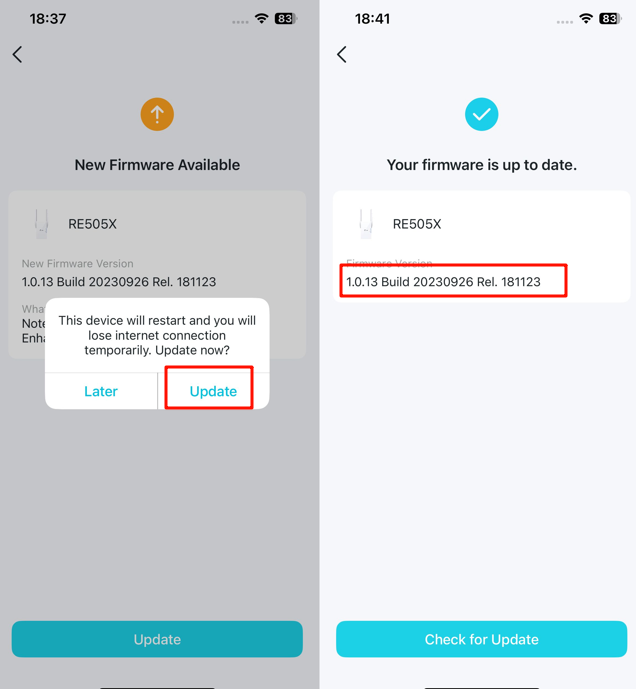
Passo 3. Clique em Update (Atualizar) e aguarde a conclusão do processo.
Nota: Durante o processo, não desligue ou reinicie o repetidor.
Método 2. Atualização local via página de gerenciamento web
Passo 1. Baixe o arquivo de firmware mais recente para o repetidor no site oficial da TP-Link em www.tp-link.com.
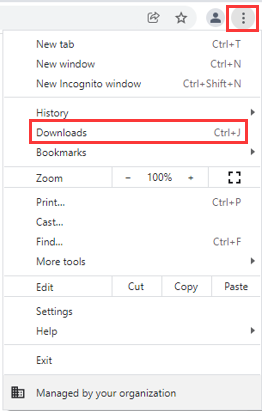
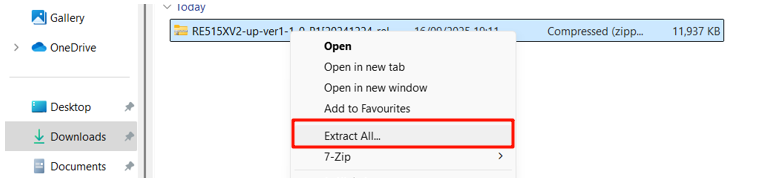
Passo 2. Encontre e abra o arquivo ZIP que você baixou. Clique com o botão direito no arquivo e selecione Extract All (Extrair Tudo) no menu de contexto para extrair o arquivo BIN. (Google Chrome e sistema Windows como exemplo)
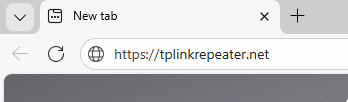
Passo 3. Faça login na interface web do repetidor via https://tplinkrepeater.net.
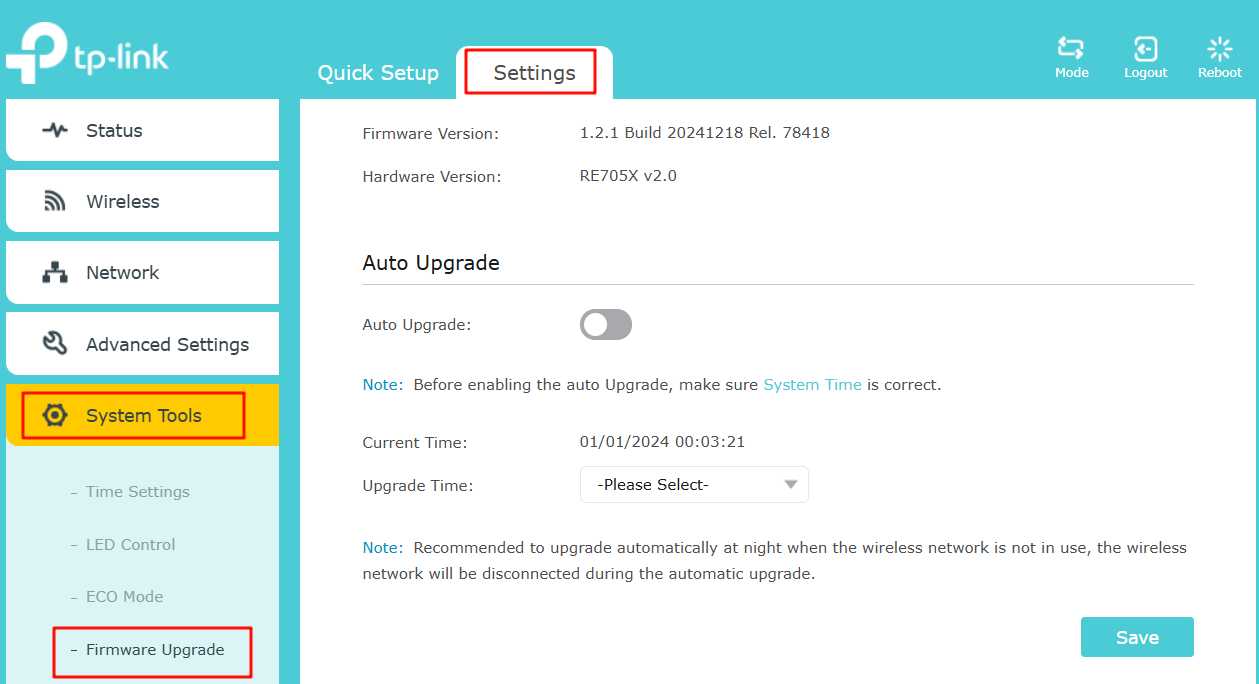
Passo 4. Vá em Settings (Configurações) > System Tools (Ferramentas do Sistema) > Firmware Upgrade (Atualização de Firmware).
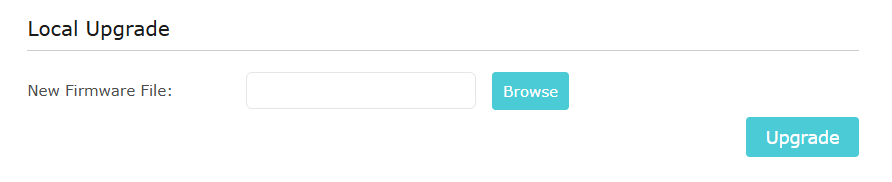
Passo 5. Localize a seção Local Upgrade, clique em Browse (Procurar) para selecionar o arquivo BIN e clique em Upgrade (Atualizar).
Método 3. Atualização online via página de gerenciamento web
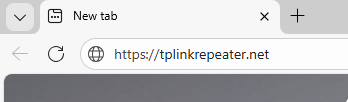
Passo 1. Faça login na interface web do repetidor via https://tplinkrepeater.net.
Passo 2. Vá em Settings (Configurações) > System Tools (Ferramentas do Sistema) > Firmware Upgrade (Atualização de Firmware).
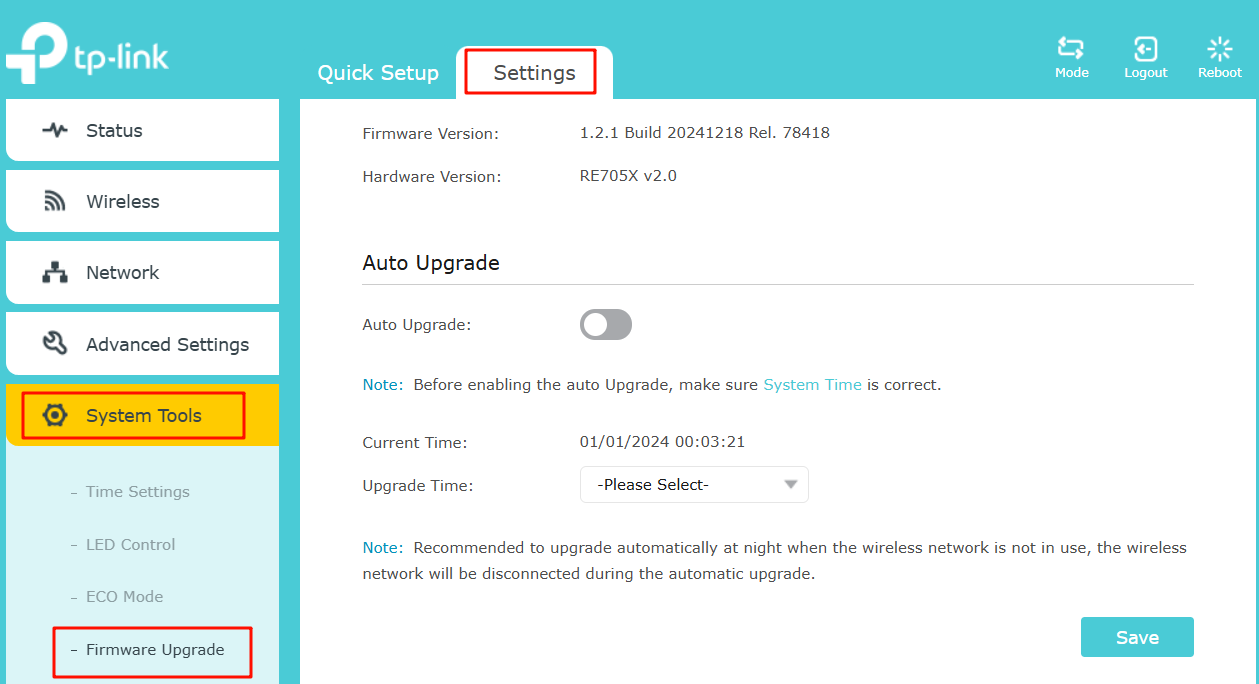
Passo 3. Localize a seção Online Upgrade e clique em Check for Upgrade (Verificar Atualização) para atualizar o firmware automaticamente.
Nota: Durante o processo de restauração, não desligue ou reinicie o repetidor.
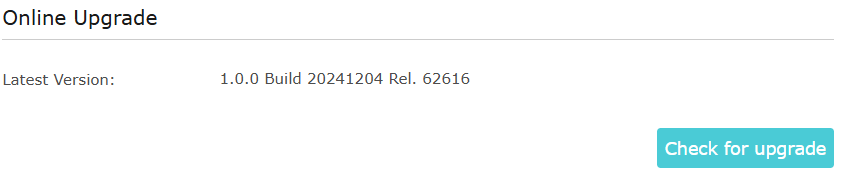
Passo 4. Aguarde alguns instantes pela atualização e reinicialização.
Para conhecer mais detalhes de cada função e configuração, acesse o Download Center (Centro de Downloads) para baixar o manual do seu produto.
Esta FAQ é útil?
Seu feedback ajuda a melhorar este site.


