
Reencaminhamento de portas: Como configurar o Servidor Virtual no Modem Roteador AC VDSL/ADSL
 138207
Quando você configura um servidor na rede local e deseja compartilhá-lo na Internet, o Servidor Virtual pode realizar o serviço e fornecê-lo aos usuários da Internet. Ao mesmo tempo, os servidores virtuais mantêm a rede local segura, pois outros serviços permanecem invisíveis para a rede externa.
Servidores virtuais podem ser usados para configurar serviços públicos em sua rede local, como HTTP, FTP, DNS, POP3/SMTP e Telnet. Cada serviço utiliza uma porta de serviço diferente.
A porta 80 é usada no serviço HTTP, a porta 21 no serviço FTP, a porta 25 no serviço SMTP e a porta 110 no serviço POP3. Por favor, verifique o número da porta do serviço antes da configuração.
Cenário de Aplicação do Usuário
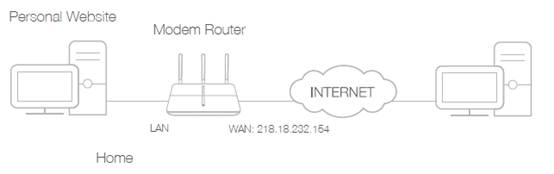
Por exemplo, um site pessoal foi construído no meu PC doméstico (192.168.1.100). Eu espero que meus amigos na Internet possam visitar meu site de alguma forma. O PC está conectado ao modem roteador com o endereço IP WAN 218.18.232.154.
Atribua um endereço IP estático ao seu PC, por exemplo, 192.168.1.100.
Siga os passos abaixo:
Passo 1
Por favor, consulte o guia: Como fazer login na interface baseada em web do Roteador Modem AC VDSL/ADSL?
Passo 2
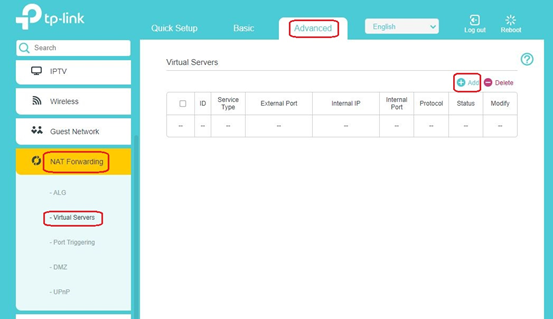
Vá em Avançado (Advanced) > Redirecionamento NAT (NAT Forwarding) > Servidores Virtuais (Virtual Servers) e clique em Adicionar (Add).
Passo 3
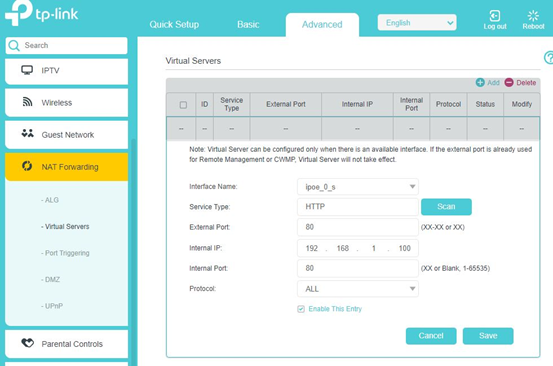
Clique em Scan e escolha HTTP. A porta externa, porta interna e o protocolo serão preenchidos automaticamente. Insira o endereço IP do PC 192.168.1.100 no campo IP Interno (Internal IP).
Nota:
1. Recomenda-se manter as configurações padrão de Porta Interna e Protocolo se você não tiver certeza de qual porta e protocolo usar.
2. Se o serviço que você deseja usar não estiver no Tipo de Serviço (Service Type), você pode inserir os parâmetros correspondentes manualmente. Você deve verificar o número da porta que o serviço exige.
3. Você pode adicionar várias regras de servidor virtual se quiser fornecer diversos serviços em um modem roteador. Observe que a Porta Externa não pode ser repetida em regras diferentes.
Passo 4
Clique em OK para salvar as configurações.
Passo 5
Usuários na Internet podem digitar http:// IP WAN (neste exemplo: http://218.18.232.154) para visitar seu site pessoal.
Nota:
1. O IP WAN deve ser um endereço IP público. Como o IP WAN é atribuído dinamicamente pelo provedor (ISP), recomenda-se solicitar e registrar um nome de domínio para a WAN; consulte o guia Configurar uma Conta de Serviço de DNS Dinâmico. Então, você poderá usar http://nome-do-dominio para visitar o site.
2. Se você alterou a Porta Externa padrão, deverá usar http://IP-WAN:Porta-Externa ou http://nome-do-dominio:Porta-Externa para visitar o site.
3. Se você não tiver certeza de como configurar um IP estático no dispositivo, poderá fazer uma Reserva de Endereço; consulte o guia Como configurar a Reserva de Endereço no Roteador Modem AC VDSL/ADSL, para que o IP seja sempre atribuído ao mesmo dispositivo.
4. Certifique-se de que o servidor esteja acessível na rede interna. Você pode testar se consegue acessar esse servidor dentro da rede local. Se não conseguir acessar o servidor na rede interna, verifique as configurações do próprio servidor.
5. Certifique-se de que os serviços no IP interno específico tenham permissão para serem visualizados externamente. No Windows, isso geralmente envolve permitir o aplicativo nas configurações do firewall ou desativar o firewall do Windows, caso queira usá-lo como servidor web.
Para saber mais detalhes de cada função e configuração, visite o Centro de Download para baixar o manual do seu produto.
Esta FAQ é útil?
Seu feedback ajuda a melhorar este site.