
Como acessar o armazenamento USB em um roteador TP-Link a partir de um dispositivo Android ou iOS
Roteadores TP-Link com porta USB permitem que você acesse um dispositivo de armazenamento USB conectado a partir de um telefone Android ou iOS. Você pode acessar a unidade USB em sua rede local ou remotamente via Protocolo de Transferência de Arquivos (FTP) de qualquer lugar. Este guia aborda como configurar as definições de USB do seu roteador TP-Link para habilitar o compartilhamento e como conectar-se à unidade a partir do seu telefone.
Nota:
1. Se você não conseguir acessar a unidade USB após seguir estas etapas, consulte Não consigo acessar minha unidade USB conectada ao roteador TP-Link para ajuda na solução de problemas.
2. Se você precisar acessar o dispositivo de armazenamento USB no computador, consulte o FAQ: Como acessar o dispositivo de armazenamento USB nos roteadores TP-Link pelo Windows ou MacOS?
Principais Pontos
- Roteadores TP-Link com porta USB suportam duas maneiras de acessar uma unidade USB conectada a partir de um telefone: localmente via Samba (SMB) e remotamente via FTP.
- Para acessar a unidade USB localmente, habilite o compartilhamento Samba nas configurações de USB do roteador e use um aplicativo de terceiros, como o ES File Explorer, para conectar.
- Para acessar a unidade remotamente, habilite o FTP de Internet nas configurações de USB do roteador e conecte-se usando o endereço IP WAN mostrado na interface do roteador.
- A TP-Link recomenda habilitar a opção de Compartilhamento Seguro para exigir um nome de usuário e senha antes que qualquer pessoa possa acessar a unidade USB.
- Apenas o FTP é suportado para acesso remoto. O Samba é apenas para acesso à rede local.
Este artigo explica como acessar o dispositivo de armazenamento USB em telefones Android e iOS via Samba e FTP, de forma local e remota.
Passo 1: Configurar as Definições de USB no seu Roteador TP-Link
1. Conecte o dispositivo de armazenamento USB na porta USB do roteador TP-Link.
2. Conecte seu dispositivo ao roteador via Wi-Fi ou cabo Ethernet, abra um navegador, insira https://tplinkwifi.net/ e faça login com suas credenciais.
3. Vá para as configurações de USB (Avançado > USB > Dispositivo de Armazenamento USB). Se o roteador reconhecer o dispositivo, ele aparecerá no status.
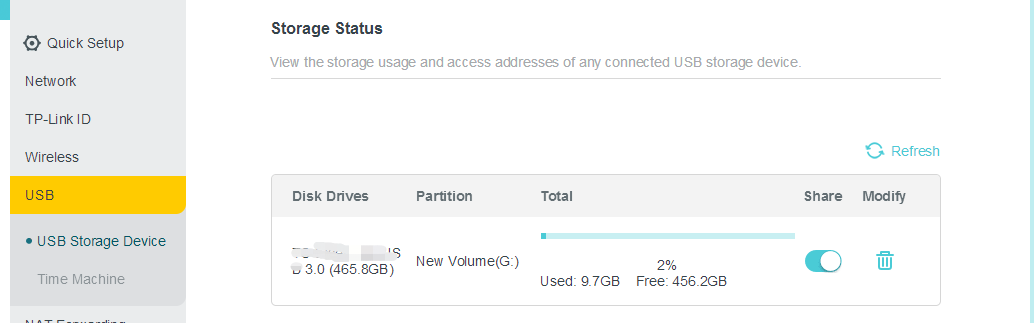
4. Por questões de segurança, sugerimos que você habilite a opção Compartilhamento Seguro para evitar que outros acessem sua unidade USB sem login.
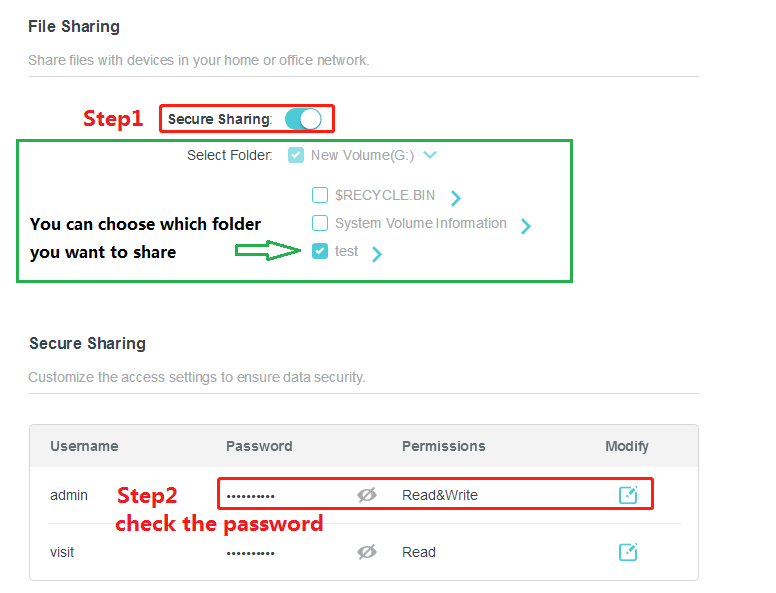
Passo 2: Acessar a Unidade USB a partir do seu Telefone Android ou iOS
Se você estiver na mesma rede Wi-Fi que seu roteador, use a Opção 1. Se estiver fora de casa e quiser acessar seus arquivos remotamente, use a Opção 2.
Opção 1: Acessar a Unidade USB Localmente (Samba)
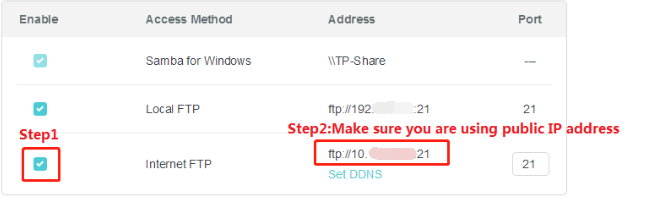
Primeiro, certifique-se de que o Samba para Windows e o FTP Local estão habilitados.
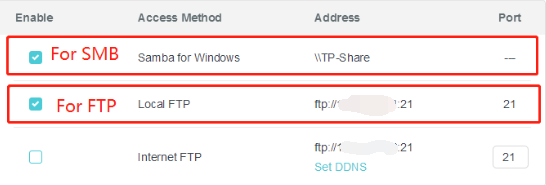
Recomendamos o uso de um aplicativo de terceiros como o “ES File Explorer” para acessar a unidade USB. Aqui usamos o “ES File Explorer” como exemplo.
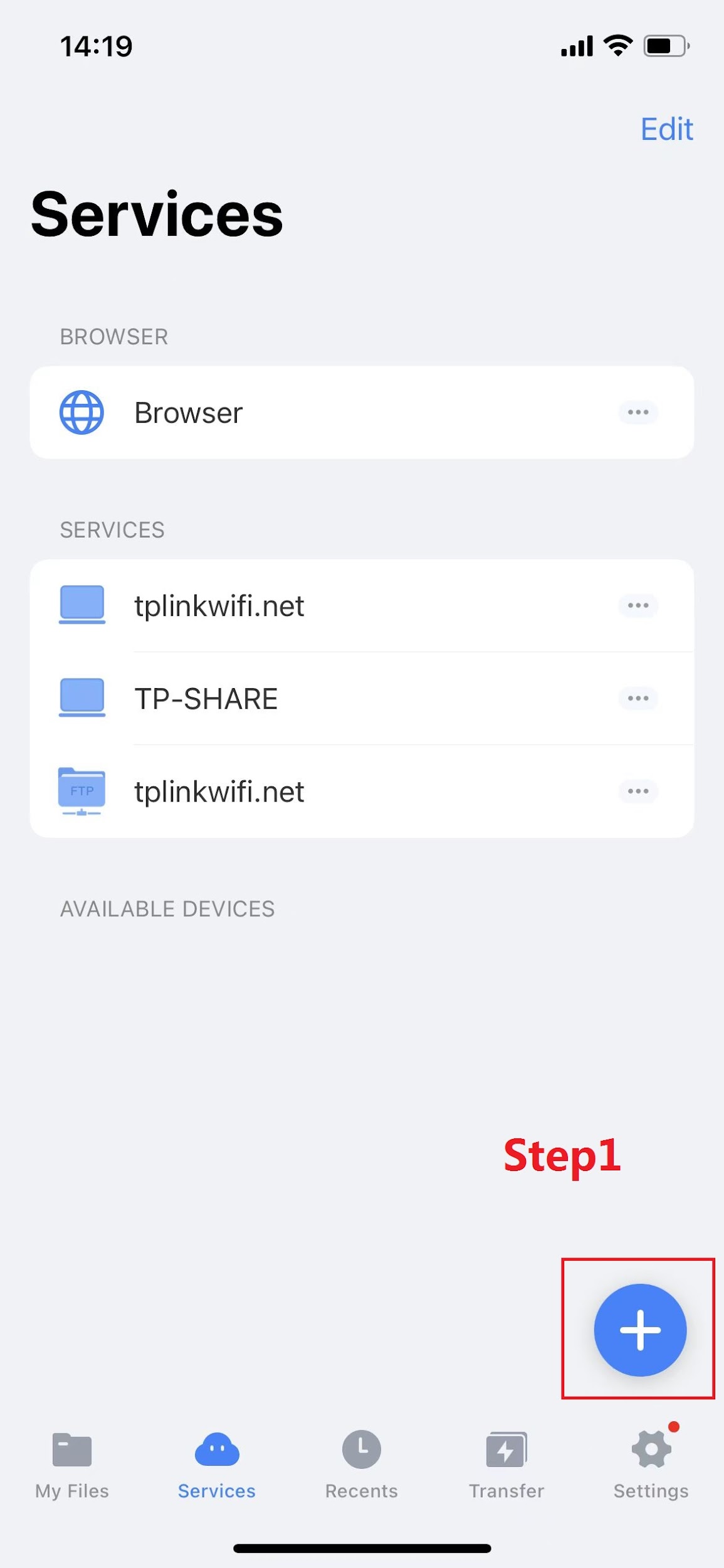
Abra o aplicativo e clique em “Services” na parte inferior. Normalmente, o app descobrirá os serviços SMB na rede local.
Clique em “TP-SHARE” nos dispositivos disponíveis e insira o nome de usuário e a senha.
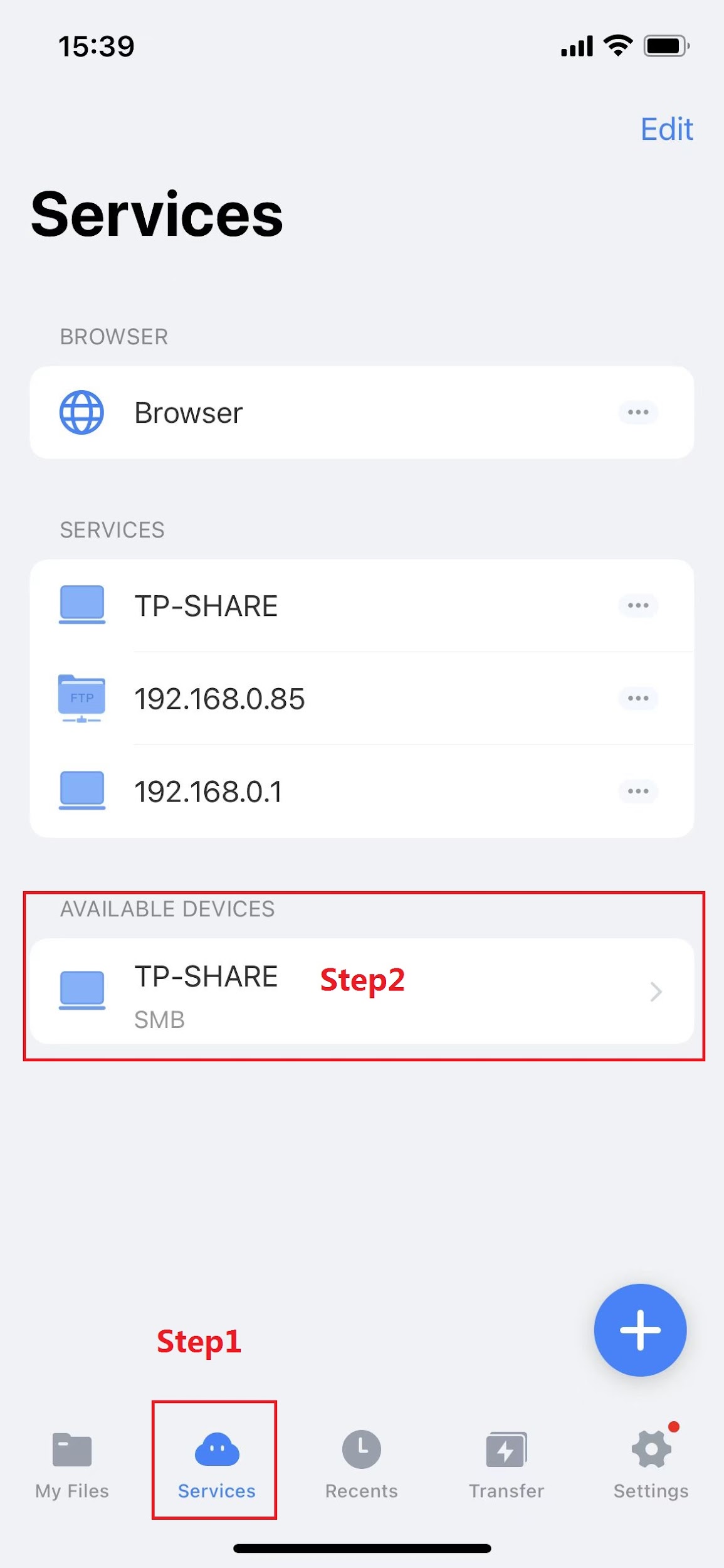
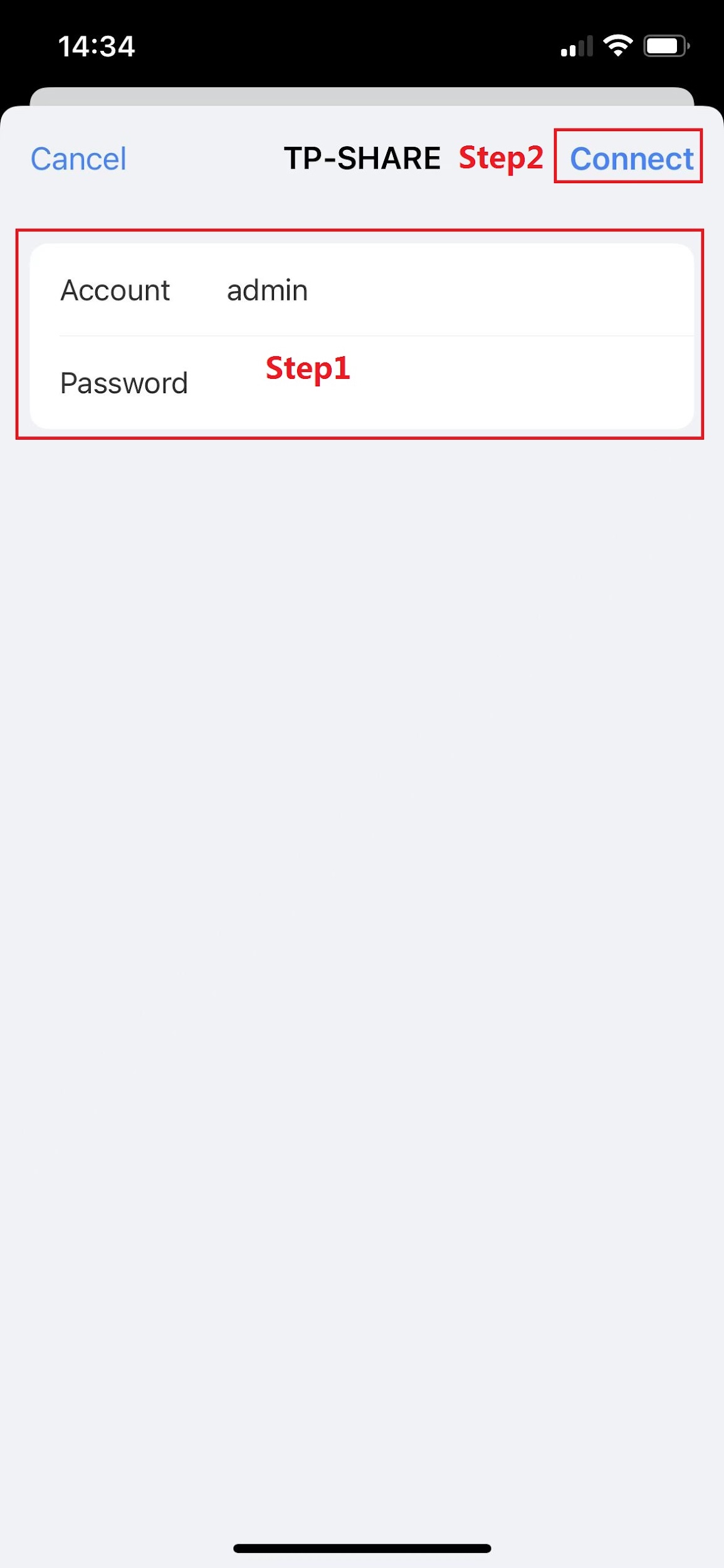
Se o app não mostrar os dispositivos disponíveis, clique no botão “+”.
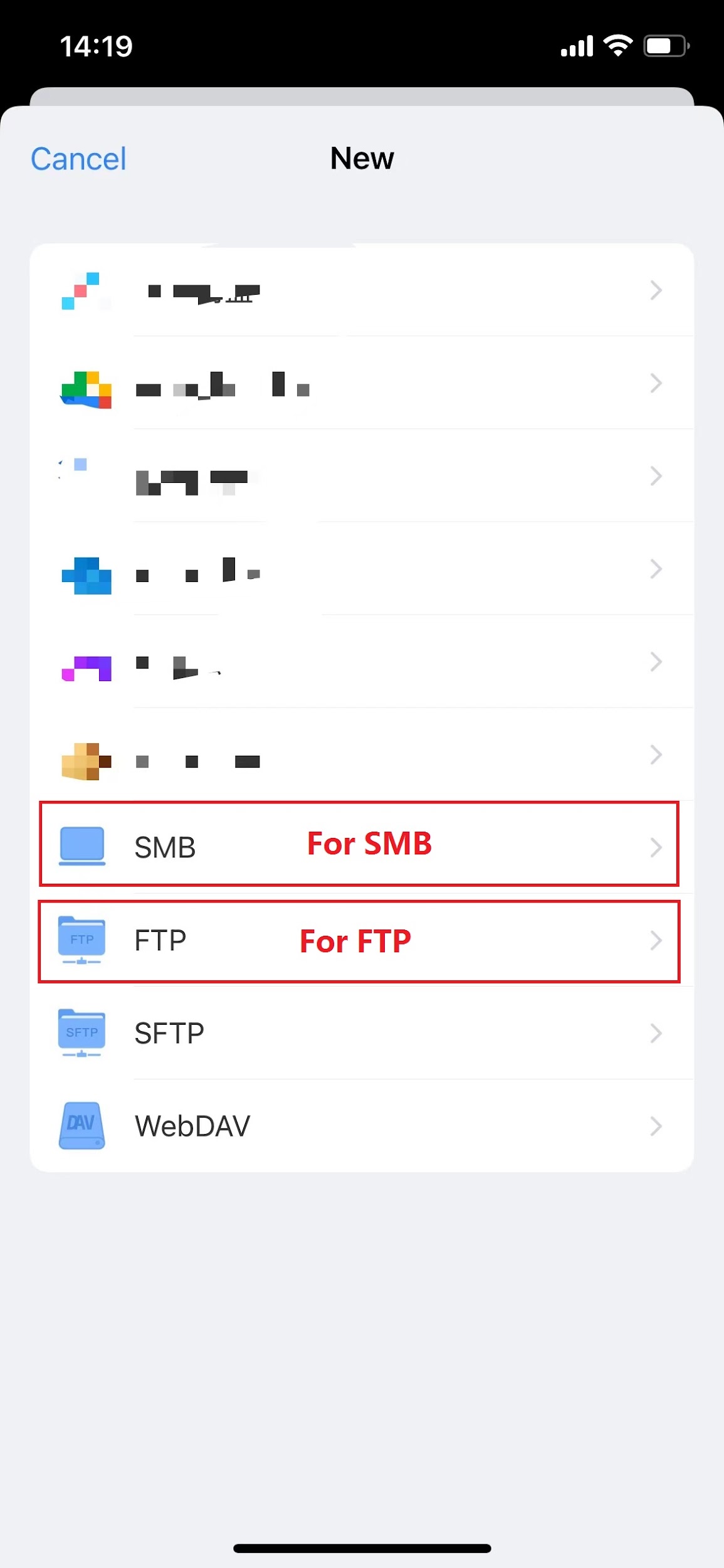
Em seguida, digite “tplinkwifi.net” na opção de URL.
Digite seu nome de usuário e senha para conectar.
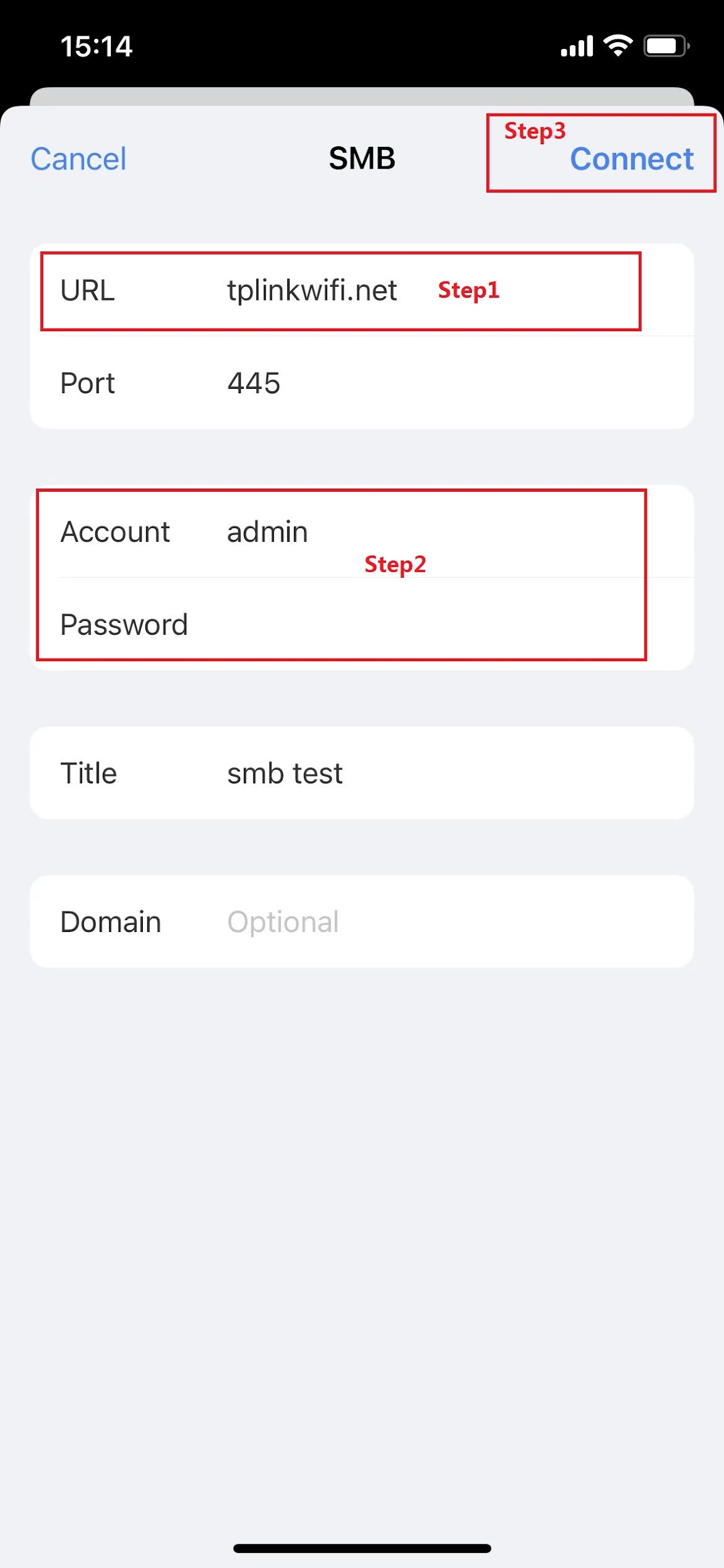
Recomendamos o uso de um aplicativo de terceiros como o “ES File Explorer” para acessar a unidade USB. Aqui usamos o “ES File Explorer” como exemplo:
Abra o aplicativo e clique em “Network”.
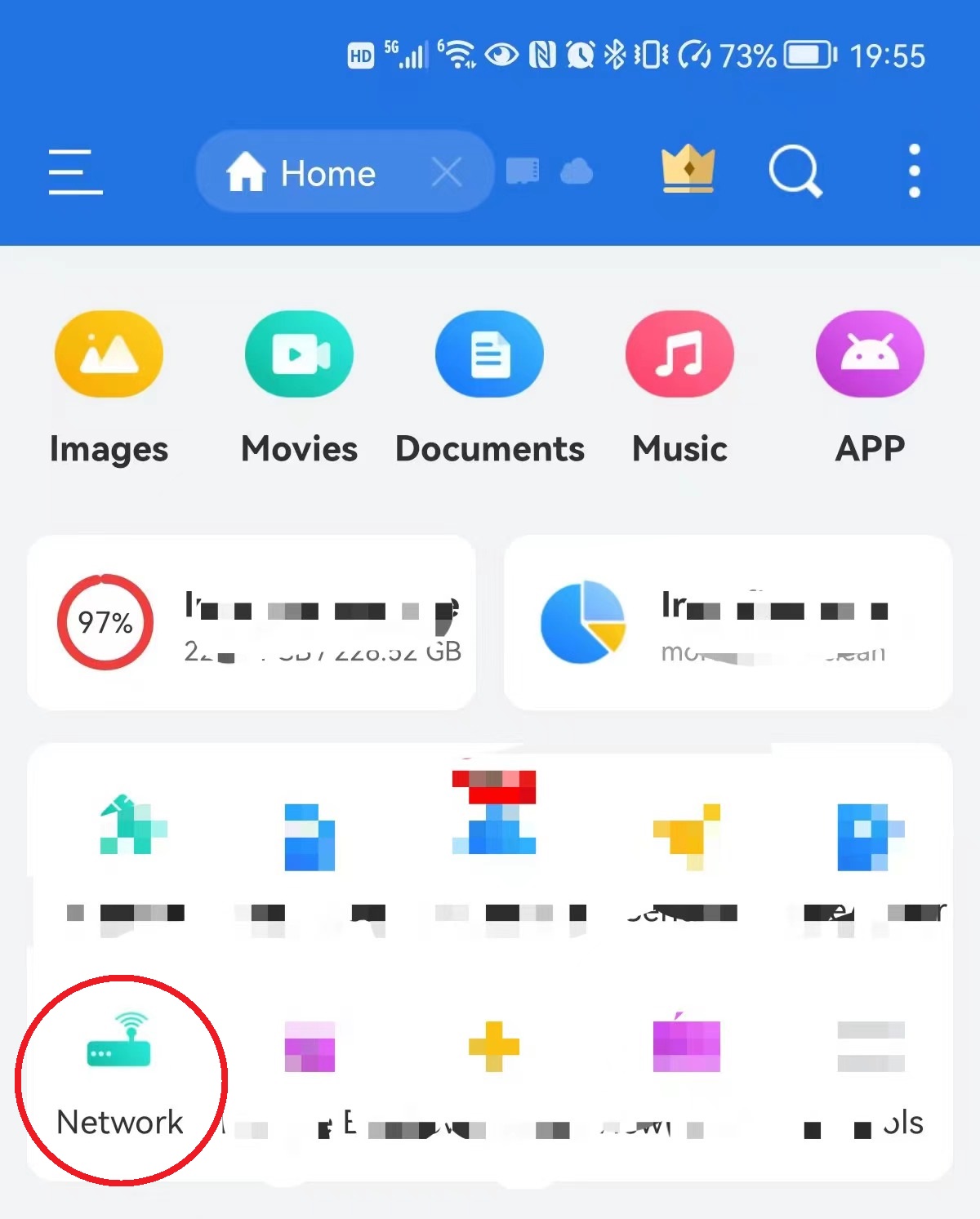
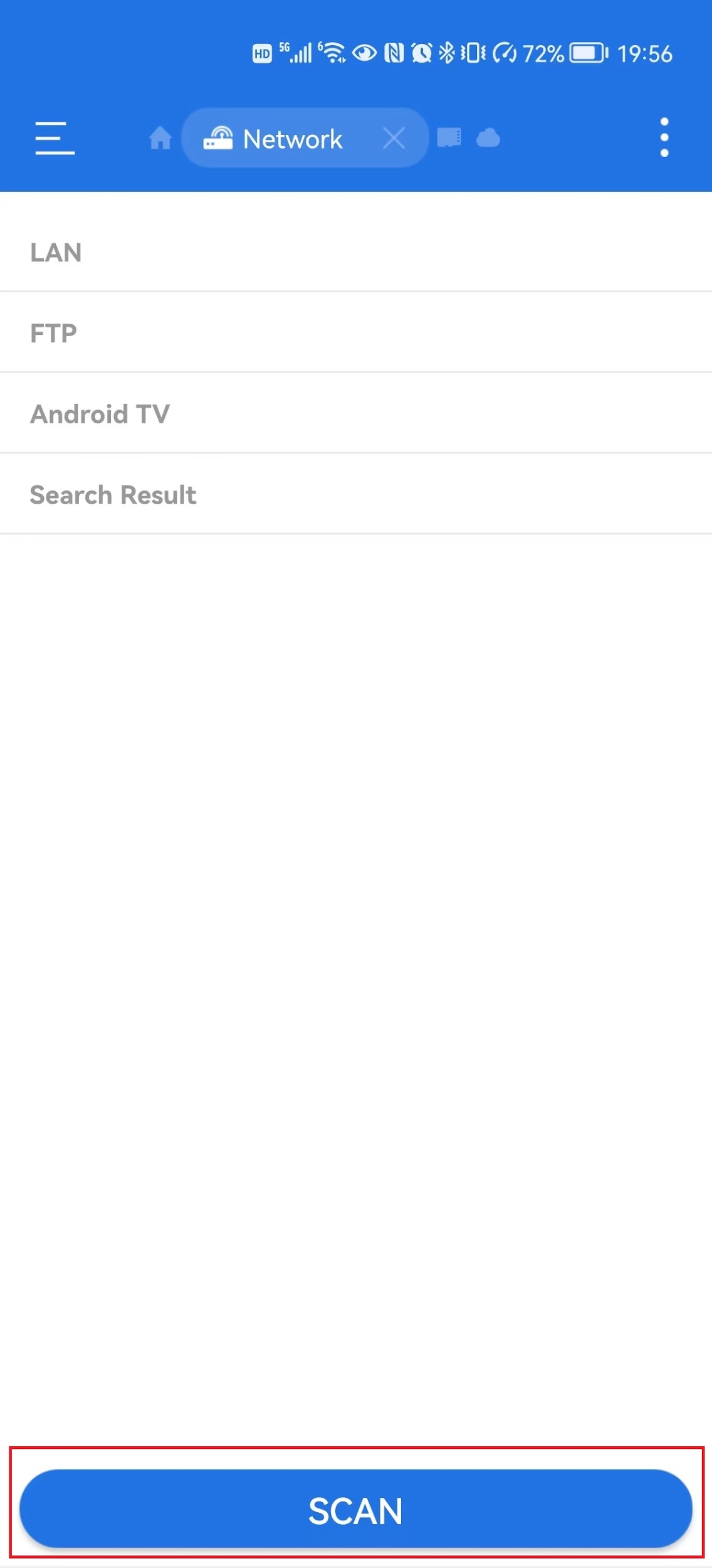
Clique no botão Scan para detectar o servidor SMB. Em seguida, clique em “TP-SHARE” no resultado da busca.
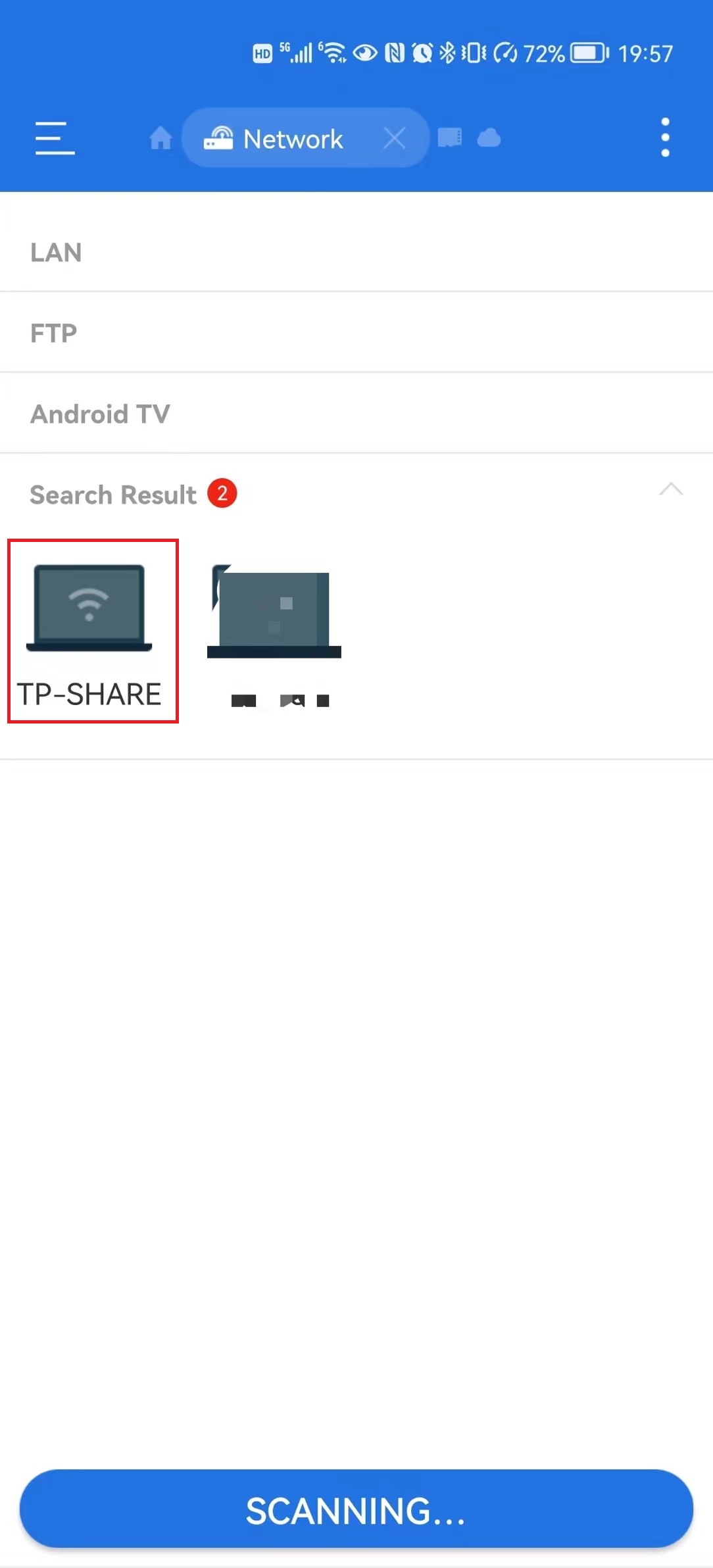
Digite o nome de usuário e a senha para fazer login.
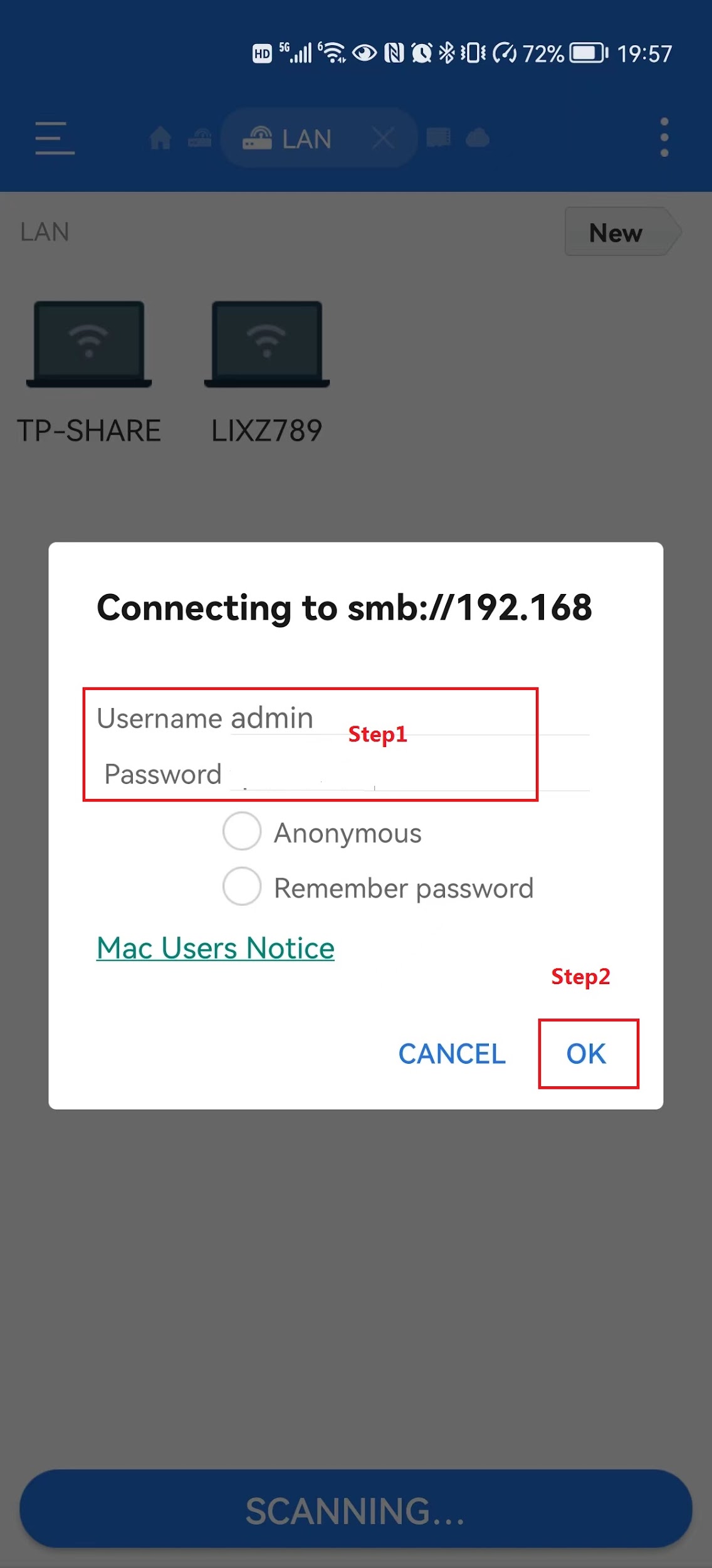
Se o app não detectar, também podemos adicionar manualmente.
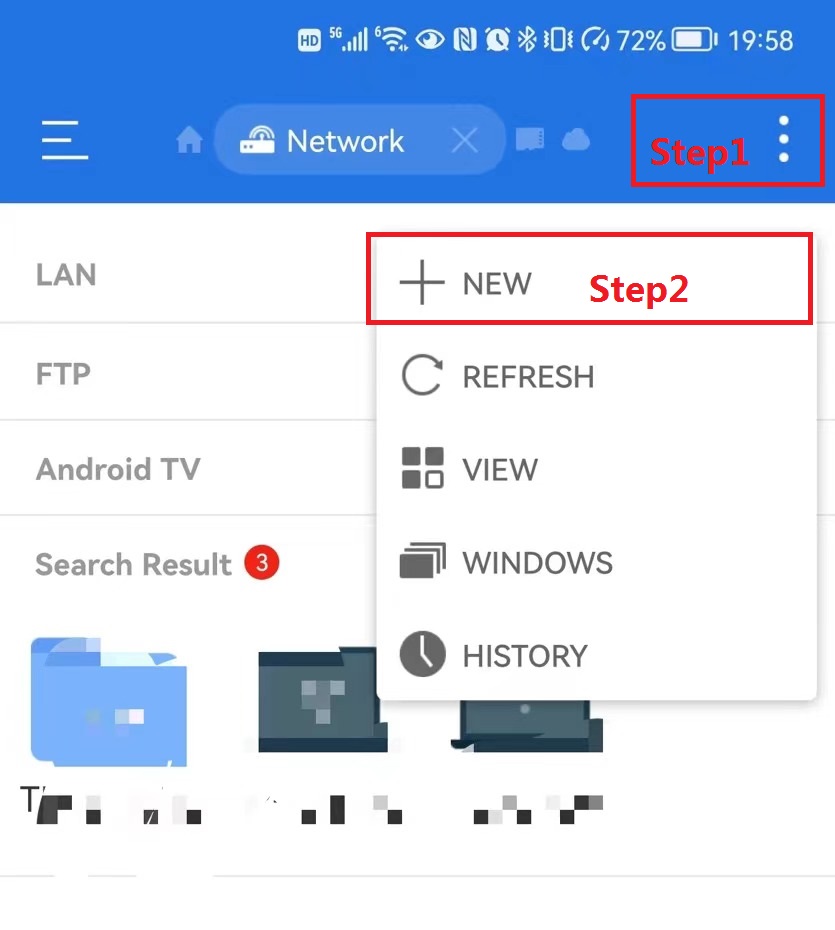
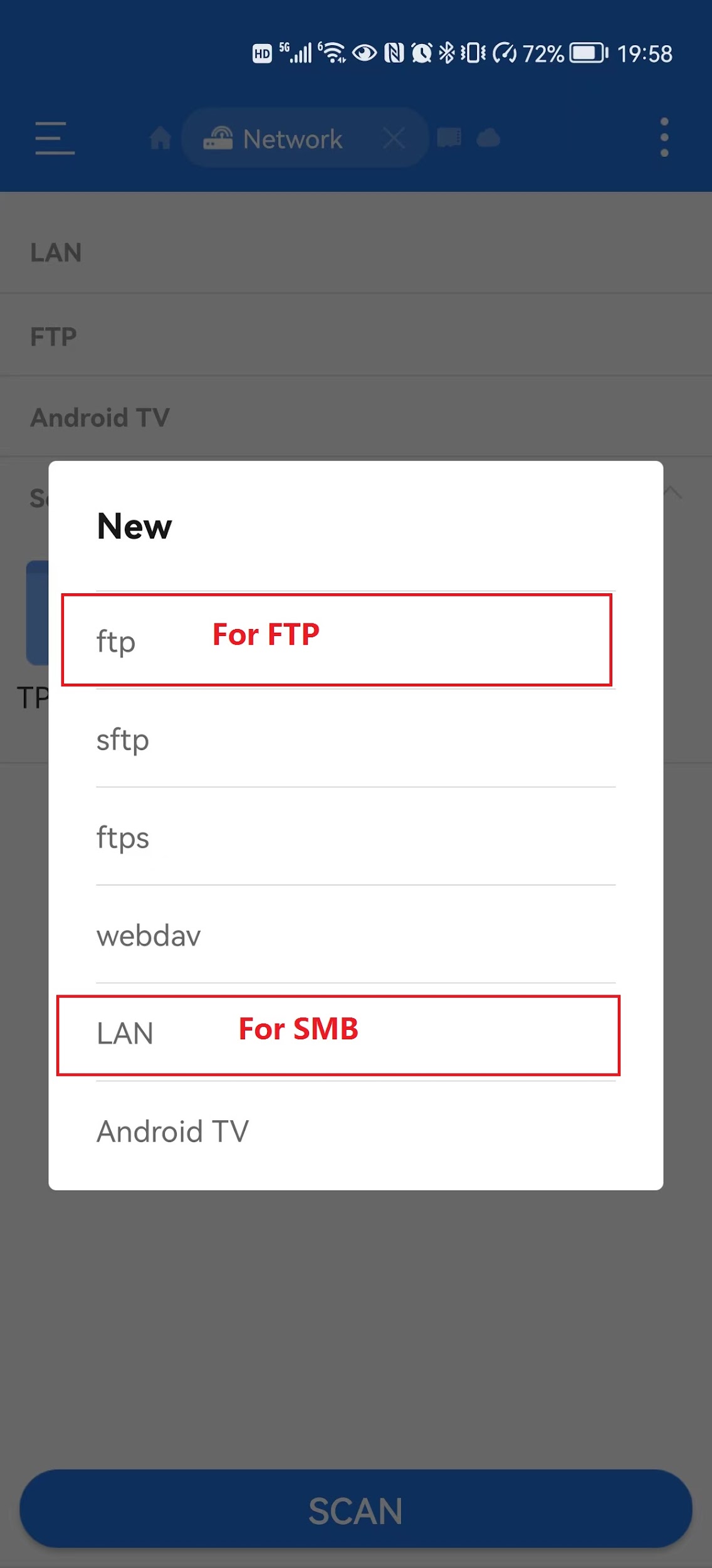
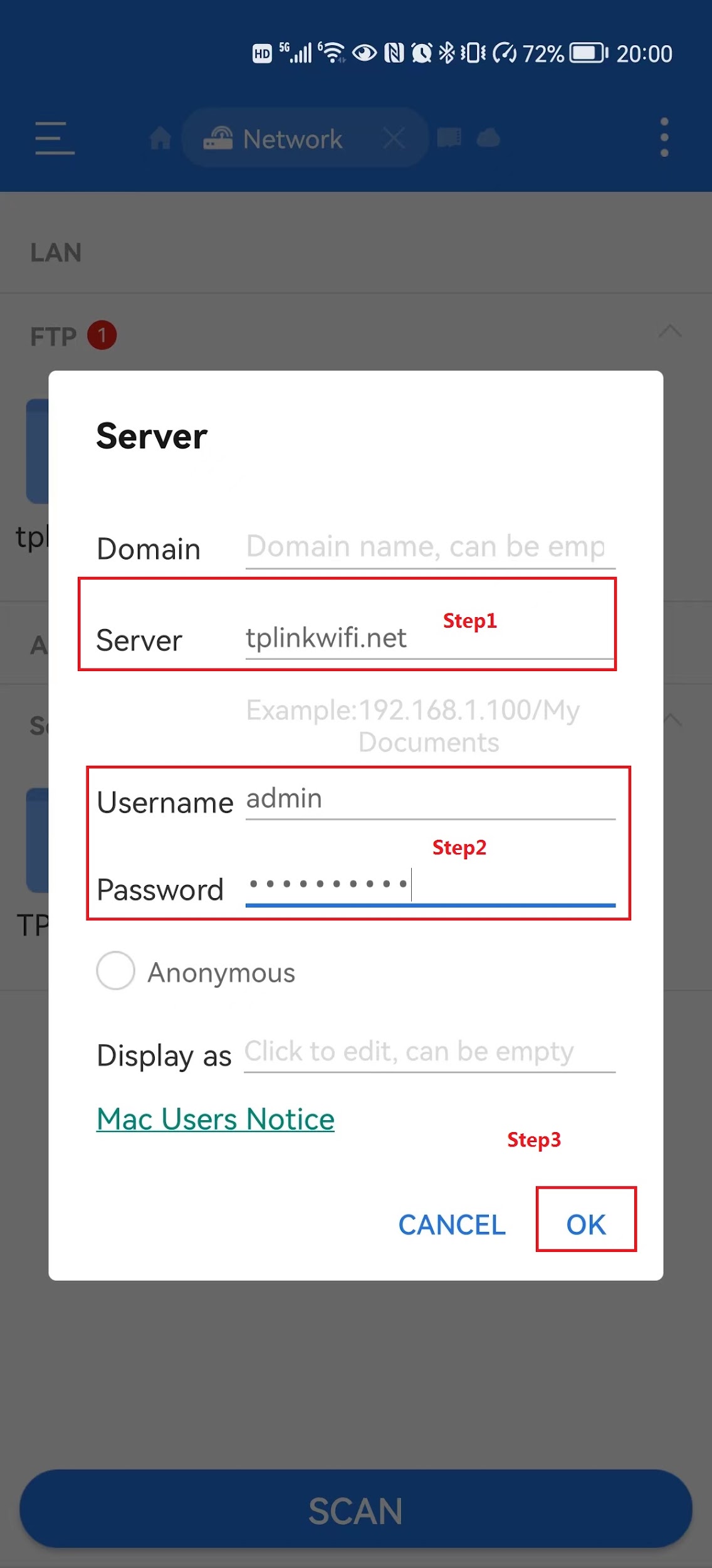
Em seguida, digite “tplinkwifi.net” na opção de URL. Digite seu nome de usuário e senha para conectar.
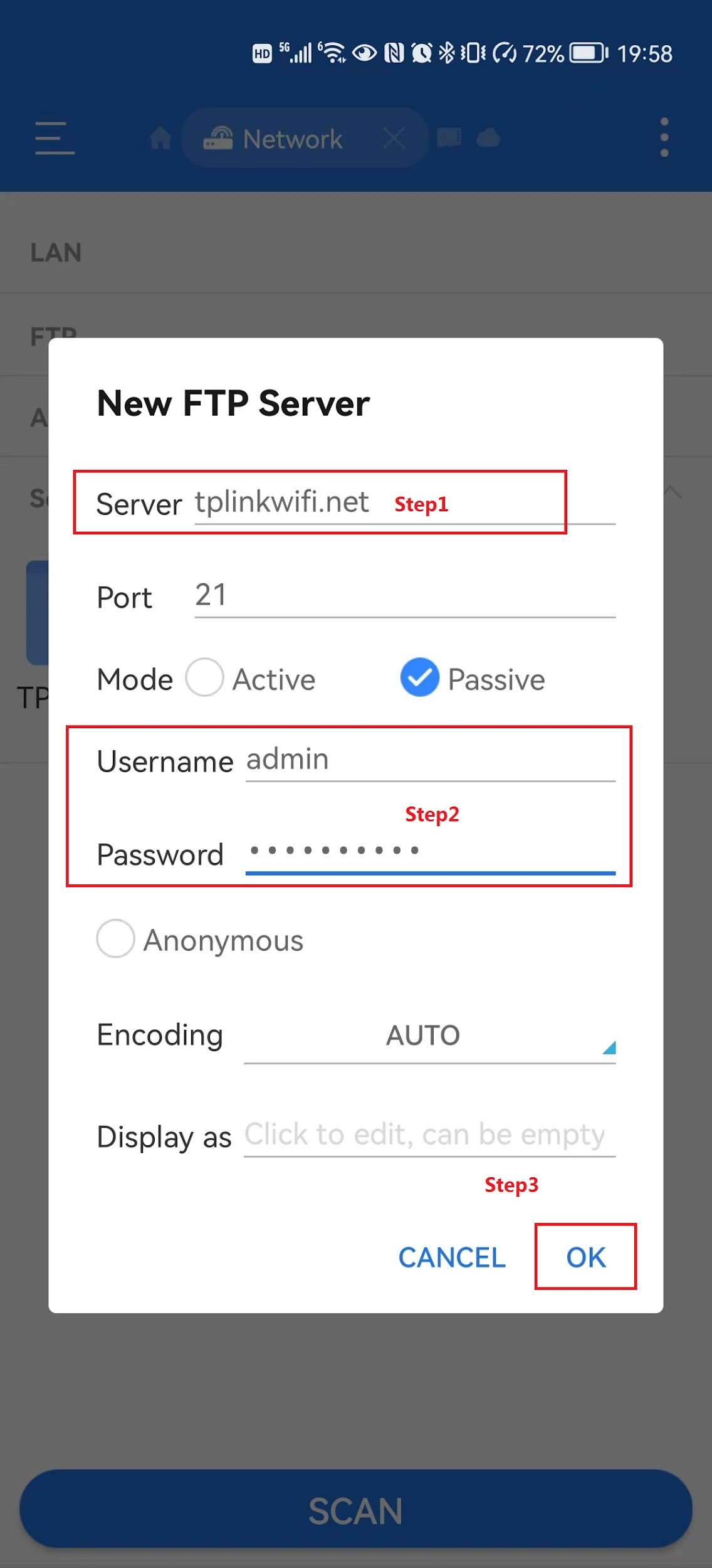
Opção 2: Acessar a Unidade USB Remotamente (FTP)
Observe que apenas o FTP é suportado para acesso remoto.
Marque “Internet FTP” e clique em " Save " para habilitar o serviço FTP de Internet.
Use o endereço mostrado na captura de tela para acessar o USB remotamente.
Android/iOS
Recomendamos o uso de um aplicativo de terceiros como o “ES File Explorer” para acessar a unidade USB. Aqui usamos o “ES File Explorer” como exemplo:
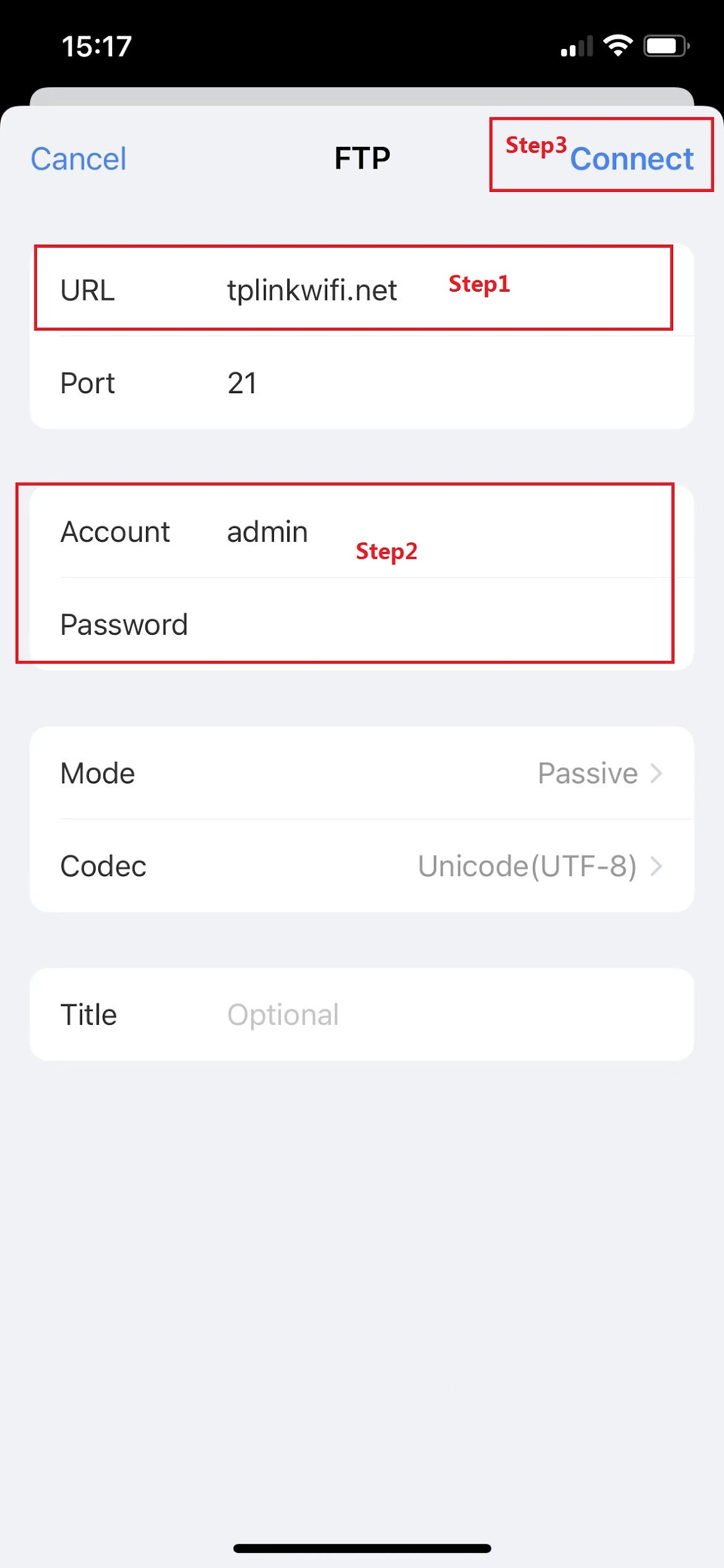
Clique no botão “+” para adicionar o servidor FTP.
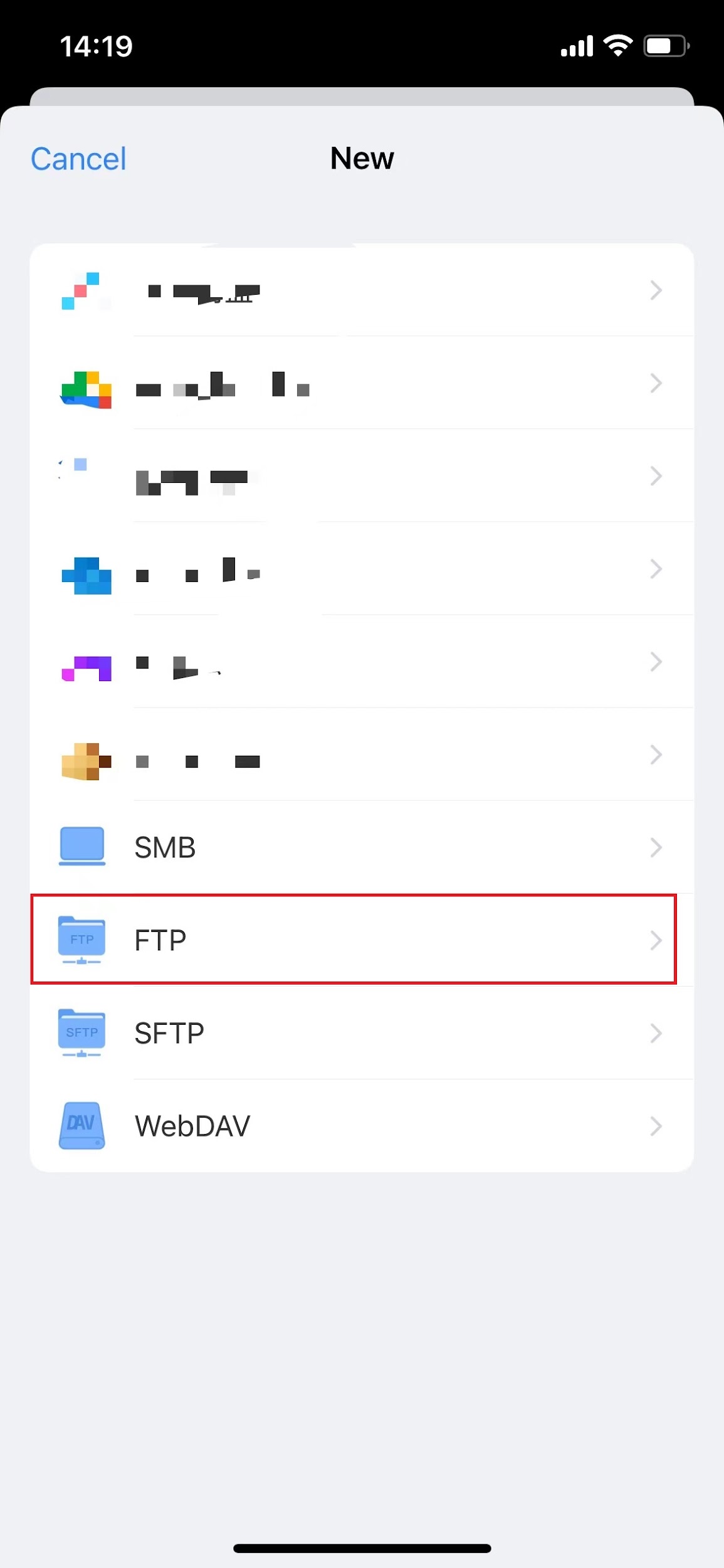
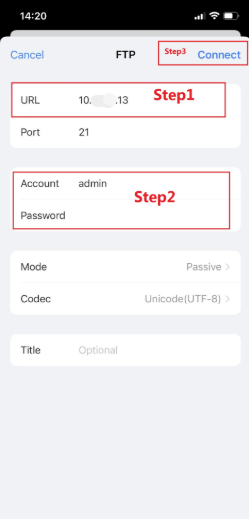
Digite o endereço IP da porta WAN do roteador. (Normalmente, deve ser um endereço IP público.)
Digite seu nome de usuário e senha para fazer login.
Para conhecer mais detalhes de cada função e configuração, visite o Centro de Downloads para baixar o manual do seu produto.
Procurando por mais
Esta FAQ é útil?
Seu feedback ajuda a melhorar este site.
1.0_normal_20210812031127k.png)


TP-Link Community
Still need help? Search for answers, ask questions, and get help from TP-Link experts and other users around the world.