
Como configurar e fornecer acesso à sua unidade de armazenamento local com o Archer C7/C5
Este artigo se aplica ao Archer C7 V2/V3 com firmware publicado em 29/09/2014 e posterior, e ao Archer C5 V1 com firmware publicado em 12/09/2014 e posterior.
Use o Archer C7 como exemplo.
O recurso de Compartilhamento de Arquivos permite que você compartilhe um dispositivo de armazenamento USB conectado ao roteador (unidade USB ou disco rígido portátil) com outros usuários com ou sem fio na mesma rede.
Passo 1
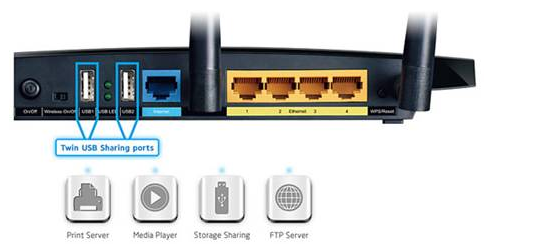
Conecte um dispositivo de armazenamento USB na porta USB e verifique se o LED USB acendeu no roteador.
Passo 2
Acesse a interface web do Archer C7.
Passo 3
Clique em USB Settings -> Disk Settings no menu do lado esquerdo. Verifique se o dispositivo USB foi reconhecido pelo C7. Se não houver nenhum dispositivo listado nesta página, clique em Scan e tente desconectar o dispositivo USB e conectá-lo novamente.
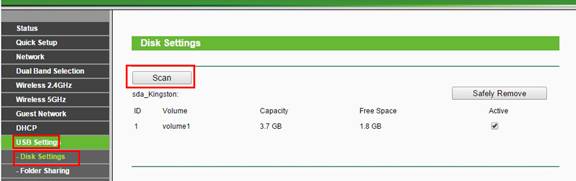
Se o dispositivo USB for reconhecido, a função Storage Sharing será ativada por padrão e será configurada para compartilhar todo o dispositivo por padrão.
Passo 4
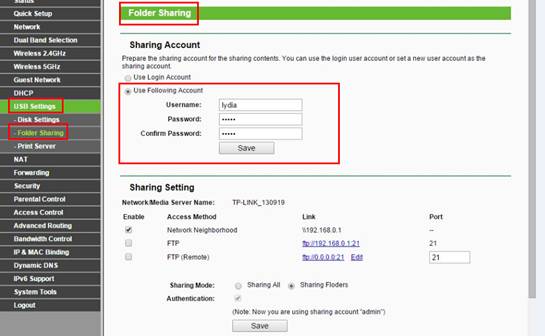
Vá para USB Settings -> Folder Sharing -> Aqui você pode criar uma conta de login separada para o dispositivo USB ou Use Following Account para usar a mesma conta da página de gerenciamento do roteador ->Save
Passo 5
Se você quiser compartilhar todo o dispositivo USB, selecione Sharing All ->Save
Se você quiser personalizar o conteúdo compartilhado, selecione Sharing Folders ->Create Share Folder
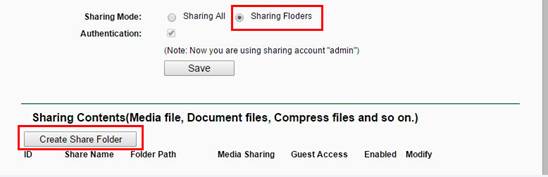
Configure as pastas uma por uma nesta página ->Save
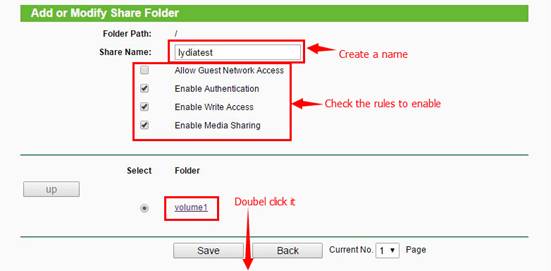

Abaixo estão as explicações para as opções:
Folder Path - Caminho para a pasta determinado pelo local onde o arquivo está salvo.
Share Name - Nome da pasta compartilhada, personalizado pelo usuário.
Allow Guest Network Access - Marque a caixa para permitir que a Rede de Convidados tenha acesso à pasta compartilhada.
Enable Authentication - Marque a caixa para exigir que os usuários façam login com um nome de usuário e senha.
Enable Write Access - Marque a caixa para permitir que os usuários façam alterações no conteúdo da pasta.
Enable Media Sharing - Ative a função de servidor de mídia. Você pode clicar aqui para obter mais informações.
Passo 6
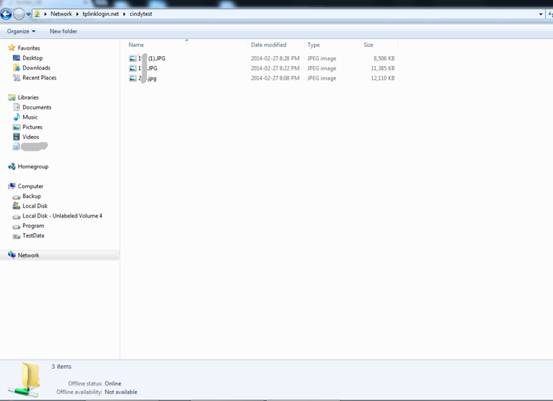
Acesse o armazenamento USB.
Para sua referência:
Para usuários do Windows:
|
Pressione a tecla Windows
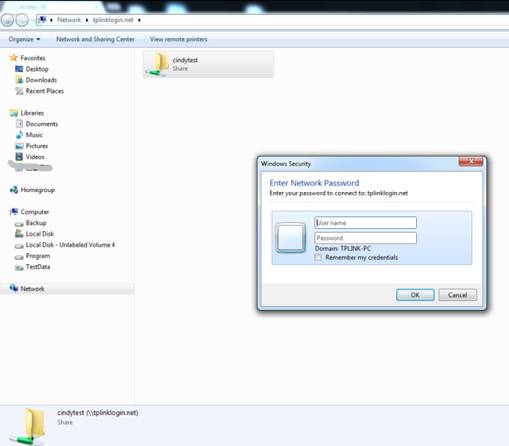
 e a tecla R ao mesmo tempo para abrir o aplicativo Executar, e a tecla R ao mesmo tempo para abrir o aplicativo Executar,Digite \\tplinklogin.net ou \\192.168.0.1 na caixa de diálogo.
Clique em OK
|
 |
|
|
Para usuários do Mac OS X:
|
Na barra superior, vá em Go > Connect to Server
Digite o endereço do servidor smb://tplinklogin.net ou smb://192.168.0.1
Clique em Connect
|
 |
Para usuários do Linux:
|
Na barra superior, vá em Places > Connect toServer
Escolha o tipo de serviço: Windows share
Digite o servidor tplinklogin.net ou 192.168.0.1
Digite o nome da pasta correspondente, ex.: Volume9
Clique em Connect
|
 |
Nota:
Alguns dispositivos de armazenamento USB podem exigir o uso de fonte de alimentação externa inclusa.
Esta FAQ é útil?
Seu feedback ajuda a melhorar este site.


-F_large_1560310831908g_normal_1577328413052u.jpg)

TP-Link Community
Still need help? Search for answers, ask questions, and get help from TP-Link experts and other users around the world.