
Como alterar as configurações de MTU no seu roteador Wi-Fi TP-Link e corrigir problemas de rede
A configuração MTU (Unidade Máxima de Transmissão) do seu roteador TP-Link controla o tamanho máximo dos pacotes de dados enviados pela sua rede. Se as configurações de MTU do seu TP-Link não corresponderem ao que o seu provedor de serviços de Internet (ISP) suporta, você poderá sofrer com lentidão, baixa velocidade ou quedas de conexão. Esta página explica o que são MTU e fragmentação, como identificar um problema de MTU e como corrigi-lo.
Principais Conclusões
- MTU (Unidade Máxima de Transmissão) é o maior tamanho de pacote, em bytes, que pode ser enviado por uma rede sem ser fragmentado. O padrão para Ethernet e a maioria dos ISPs é de 1500 bytes.
- Quando o MTU de um roteador é configurado com um valor maior do que o que a rede consegue suportar, os pacotes são fragmentados e remontados no ponto final, o que pode causar atrasos e velocidades mais lentas.
- O primeiro passo para resolver um problema de MTU é entrar em contato com seu provedor de internet para confirmar a configuração de MTU dele e, em seguida, ajustar seu roteador TP-Link para que corresponda.
- As configurações de MTU nos roteadores TP-Link são encontradas em Avançado > Rede > Internet ou Rede, depois WAN e, por fim, MTU.
- Após alterar a configuração de MTU, é necessário desligar e ligar o roteador ou reiniciá-lo para que a alteração entre em vigor.
- Se estiver usando uma rede privada virtual (VPN), a VPN pode ter seus próprios requisitos de MTU. Verifique com o administrador da sua VPN se os aplicativos travarem ou não carregarem após a conexão.
O que é uma MTU?
MTU, ou Unidade Máxima de Transmissão, é o maior tamanho de pacote, em bytes, que pode ser transmitido sem fragmentação. O maior tamanho permitido em Ethernet e na maioria dos provedores de serviços de Internet é de 1500 bytes. Isso significa que o tamanho máximo que um pacote de dados pode transmitir é de 1500 bytes.
O que é fragmentação?
A fragmentação ocorre quando um pacote é muito grande para ser enviado por uma conexão de rede e precisa ser dividido em partes. O pacote é então remontado no ponto de destino assim que todas as partes chegam. Isso pode contribuir para atrasos e problemas de velocidade na rede.
Solução de problemas de MTU
Se você estiver enfrentando lentidão na rede ou velocidades mais lentas do que o esperado, uma configuração incorreta de MTU pode ser a causa. Se o seu MTU estiver configurado com um valor maior do que o que sua rede consegue suportar, os pacotes serão fragmentados. Isso exige trabalho adicional do seu dispositivo e da sua rede, diminuindo assim a velocidade e a estabilidade da sua rede.
Corrigindo um problema de MTU
O primeiro passo para corrigir um problema de MTU é entrar em contato com seu provedor de internet. Pergunte a eles qual é o MTU configurado. Dessa forma, você pode ajustar seu roteador para as mesmas configurações. Ajustar o MTU do roteador é a melhor solução, pois evita a necessidade de ajustar dispositivos individuais.
Exemplo: Seu provedor de internet informa que o MTU de acesso à internet está configurado para 1472. No entanto, seu roteador está configurado para 1500 (padrão). Seus dispositivos de rede estão enviando pacotes de 1500 bytes, quando sua rede só suporta 1472 bytes. Isso causa a fragmentação dos pacotes, resultando em uma significativa lentidão na sua rede.
Ajuste as configurações de MTU no seu roteador TP-Link
Etapas para interface com logotipo antigo
Passo 1.Faça login no seu roteador em tplinkwifi.net ou 192.168.0.1. O nome de usuário e a senha padrão são ambos "admin".
Passo 2.Clique em Avançado > Rede > Internet, depois clique no botão Avançado Configurações e você poderá ver e alterar o MTU.
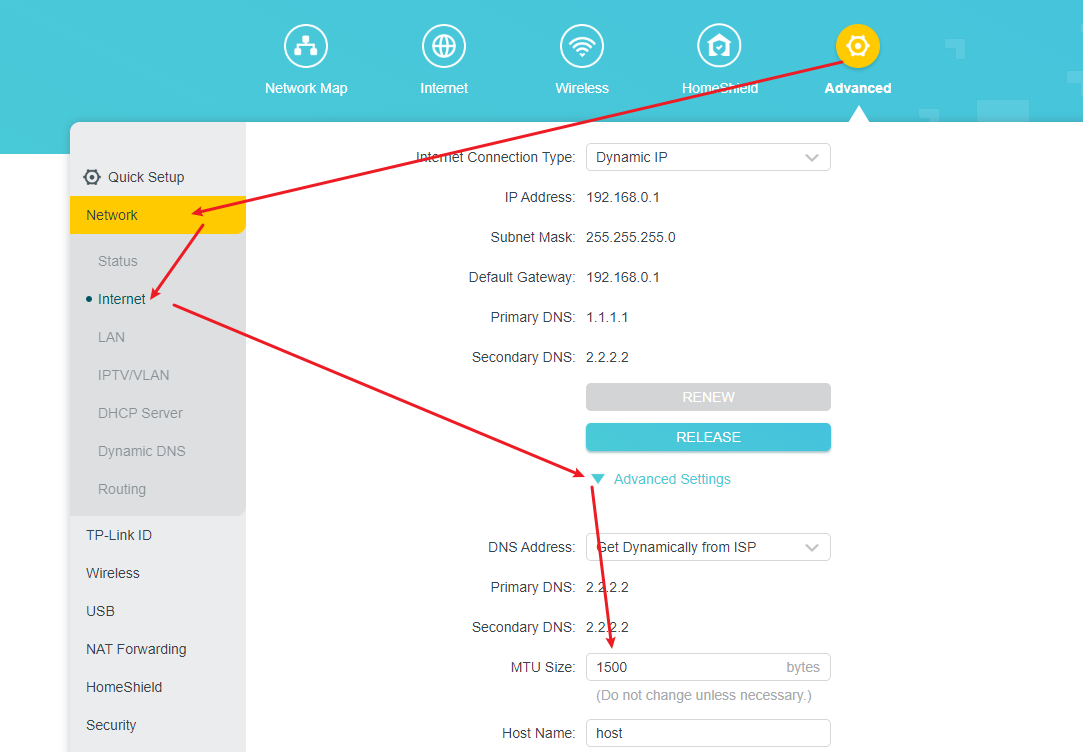
Ou Avançado > Rede > WAN > MTU
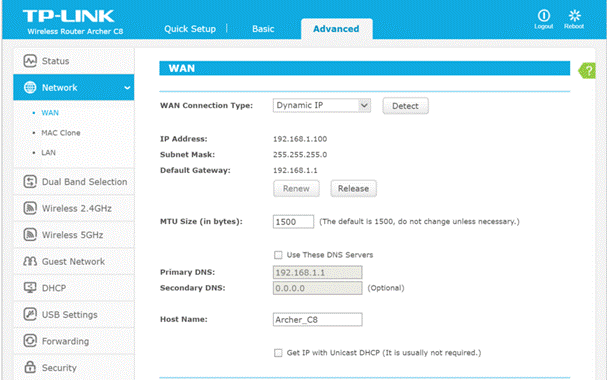
Observação: Reinicie o roteador para que as alterações entrem em vigor.
Configurações de MTU para conexões VPN
As VPNs geralmente têm suas próprias configurações de MTU. Se você conseguir se conectar e autenticar, mas os aplicativos travarem ou não carregarem, sua configuração de MTU pode precisar de ajuste. Nesse caso, você precisará consultar o administrador da sua VPN para obter as configurações de MTU. Depois de obtê-las, você poderá ajustar seu roteador seguindo os passos acima.
Procurando por mais
Esta FAQ é útil?
Seu feedback ajuda a melhorar este site.


-F_large_1560310831908g_normal_1577328413052u.jpg)

TP-Link Community
Still need help? Search for answers, ask questions, and get help from TP-Link experts and other users around the world.